Контакты Google удобно выгрузить в файл CSV или vCard, если заранее выбрать нужную группу и проверить, куда сохранится архив.
Что понадобится
- доступ к своему аккаунту Google;
- браузер на компьютере или телефоне;
- стабильный интернет;
- место для сохранения файла;
- понимание, куда потом нужно импортировать контакты.
Что сделать
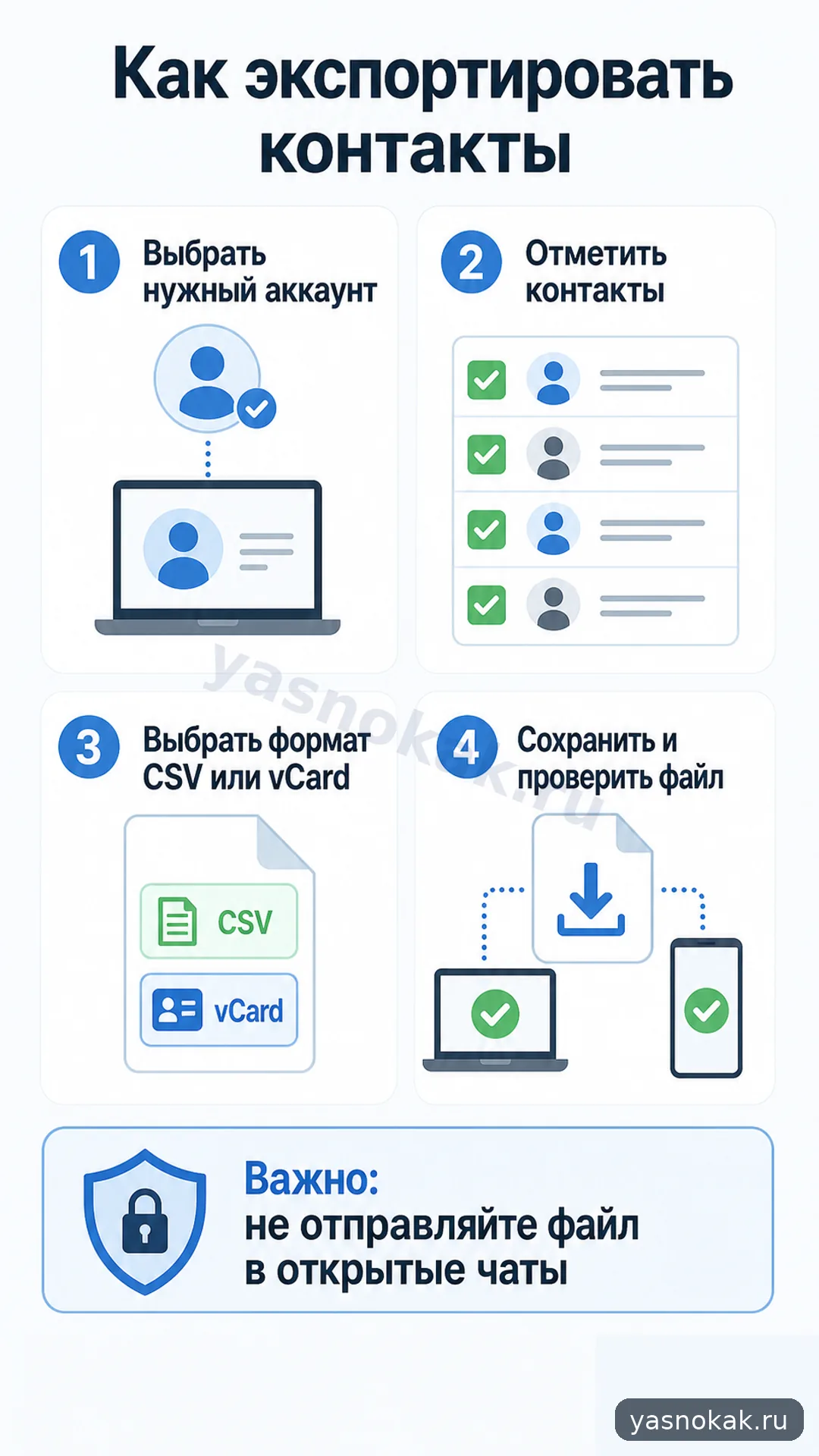
- Откройте Google Контакты в браузере и войдите в нужный аккаунт. Проверьте аватар или адрес почты, чтобы не выгрузить чужой список.
- Если нужны не все записи, отметьте конкретные контакты или выберите ярлык с нужной группой.
- Найдите пункт экспорта в меню контактов. Обычно он находится в боковой панели или в меню с тремя точками.
- Выберите формат: CSV для таблиц и переноса между сервисами, vCard для телефона и адресной книги.
- Скачайте файл и сохраните его в понятную папку. Не отправляйте файл в открытые чаты, если в нем есть личные номера и почта.
- Откройте файл или сделайте пробный импорт одной записи, чтобы убедиться, что имена, телефоны и почта отображаются правильно.
Когда лучше не делать самому
- Контакты принадлежат рабочему аккаунту с правилами компании.
- В списке есть чужие персональные данные, которые нельзя передавать.
- Вы потеряли доступ к аккаунту или видите незнакомые устройства.
- Нужно объединить несколько больших адресных книг без дублей.