Техника и электроника
Раздел для практичных вопросов по домашней технике, смартфонам, роутерам, телевизорам и другой повседневной электронике.
Раздел для практичных вопросов по домашней технике, смартфонам, роутерам, телевизорам и другой повседневной электронике.
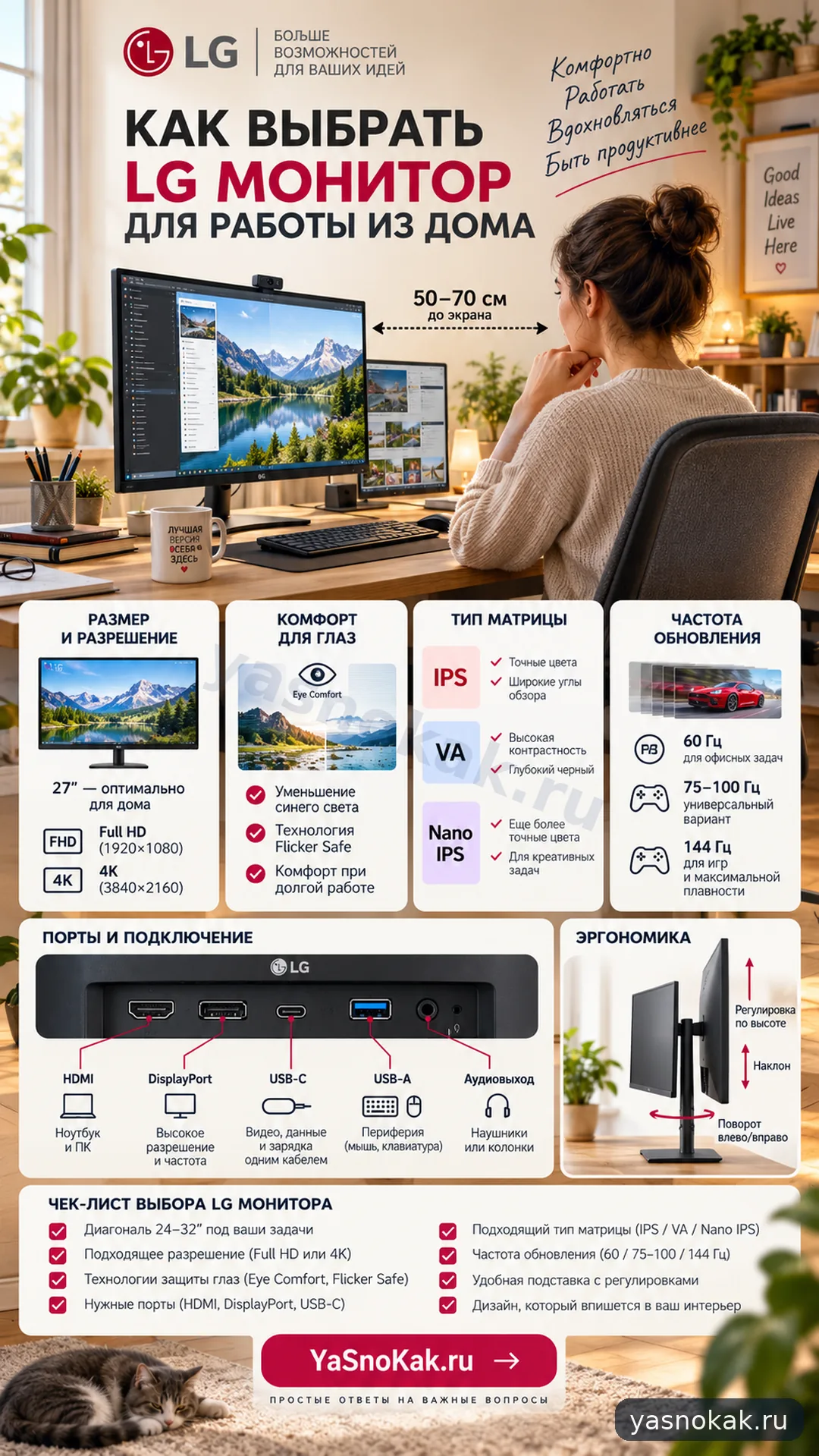
Инструкция для задачи как выбрать монитор lg для работы из дома: используйте названия разделов и проверяйте видимый результат после каждого этапа.
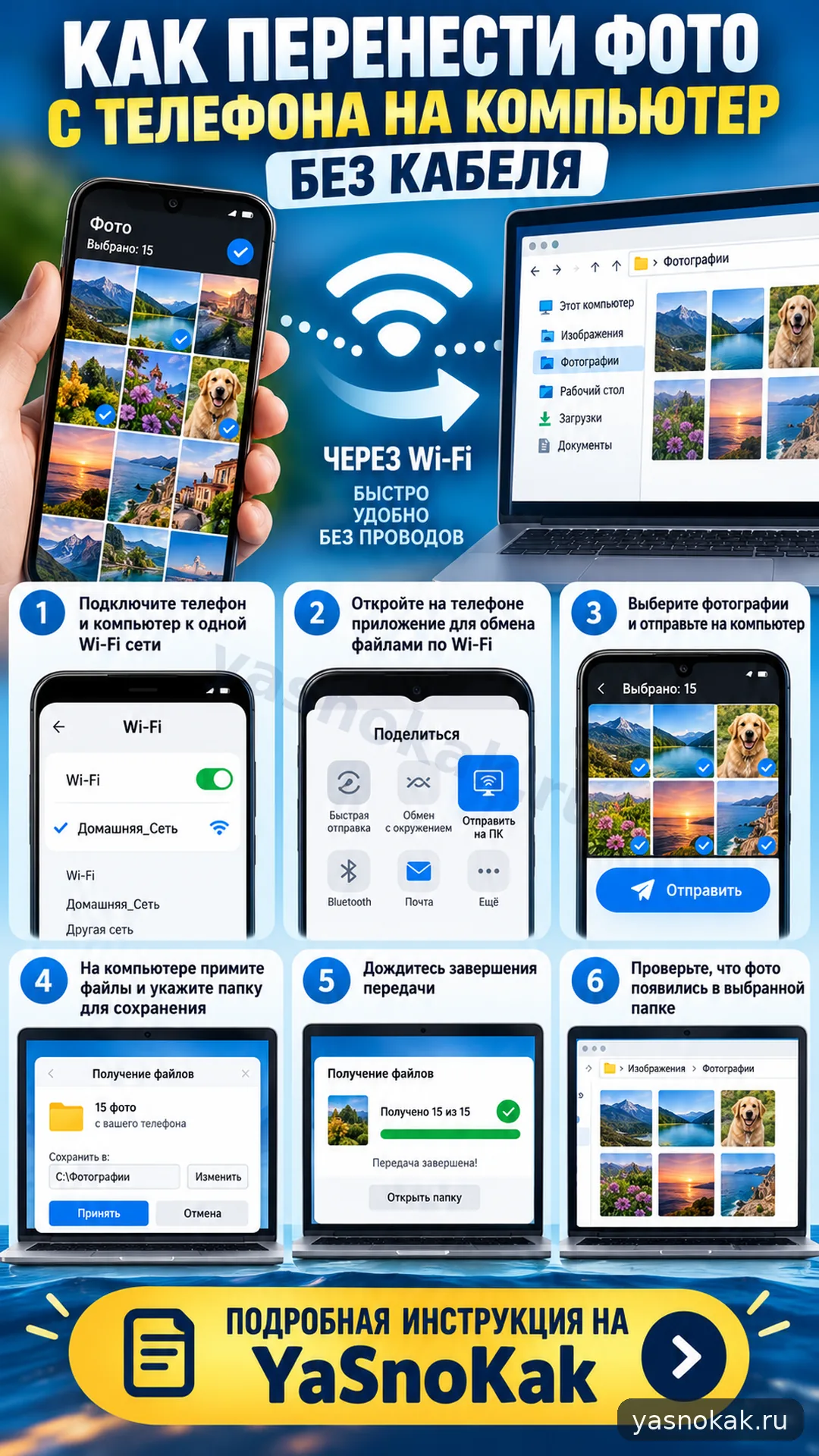
Инструкция для задачи: перенесите фото с телефона на компьютер без кабеля. Ниже указаны подготовка, порядок действий и наблюдаемый результат.
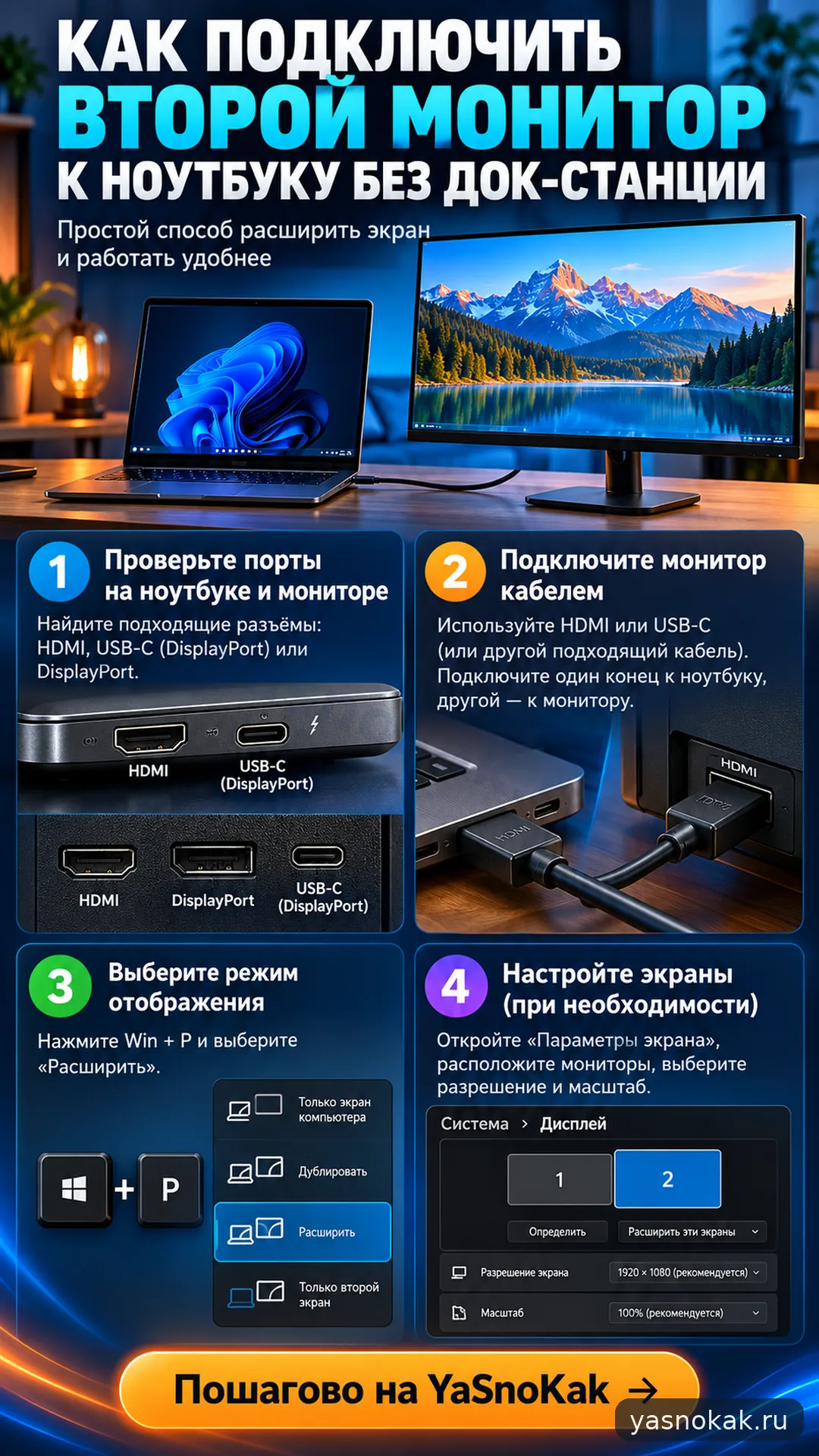
Практическая инструкция с конкретными действиями для этой задачи и проверкой результата.
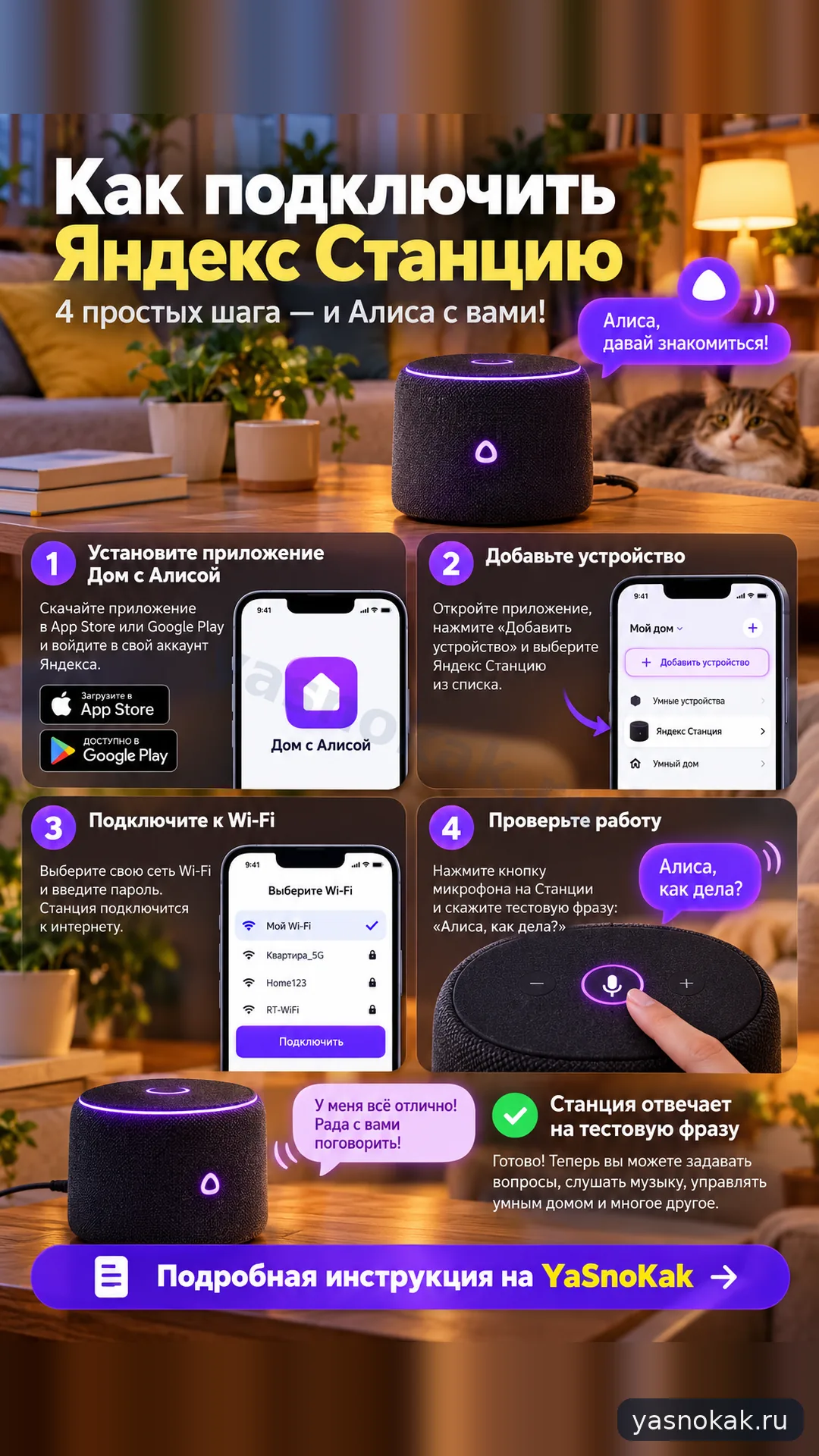
Яндекс Станция настраивается через приложение Дом с Алисой: нужны Wi-Fi, учетная запись и тестовая команда.
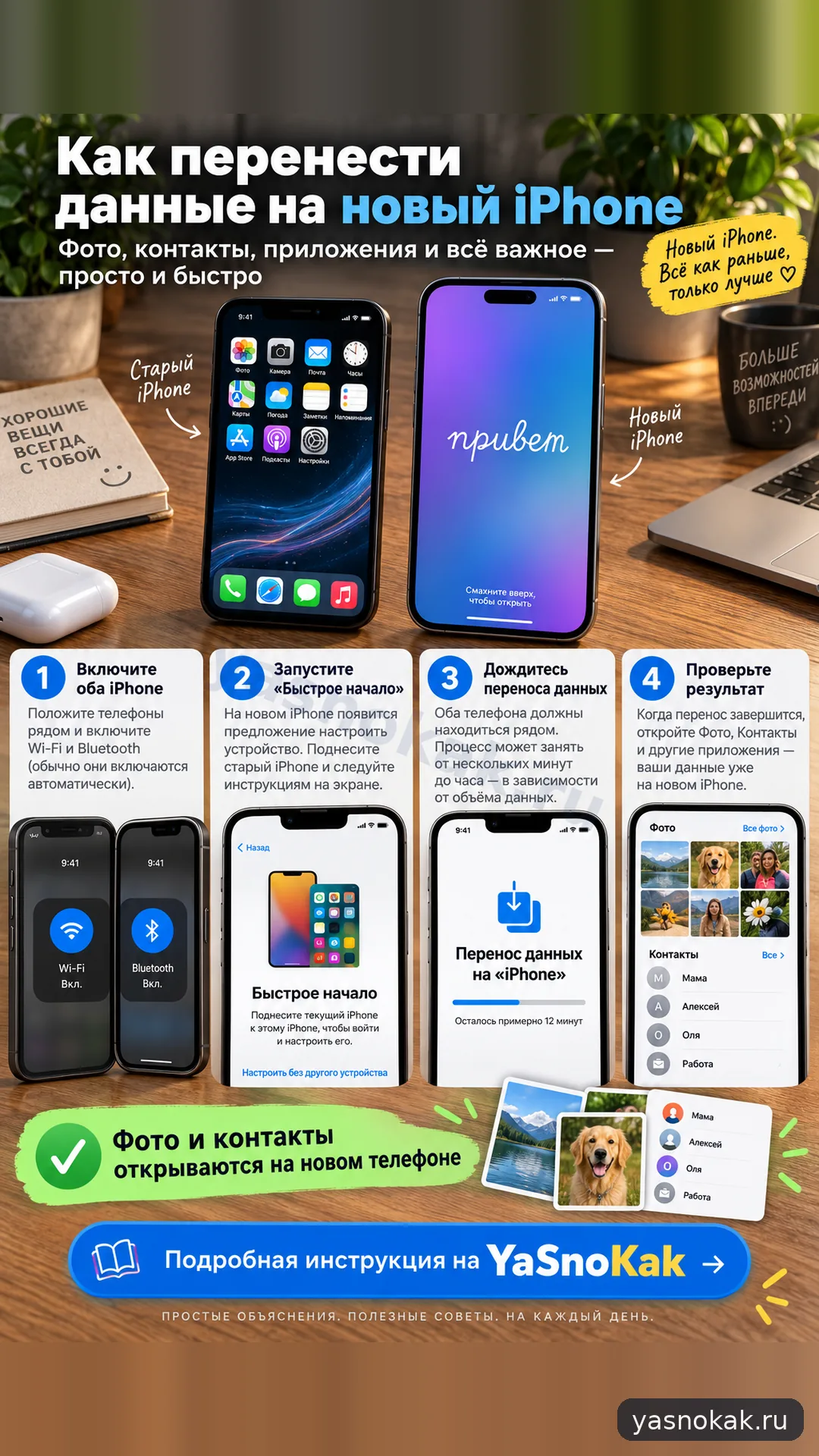
Перенос на новый iPhone лучше выполнять рядом с источником питания и после проверки резервной копии старого телефона.
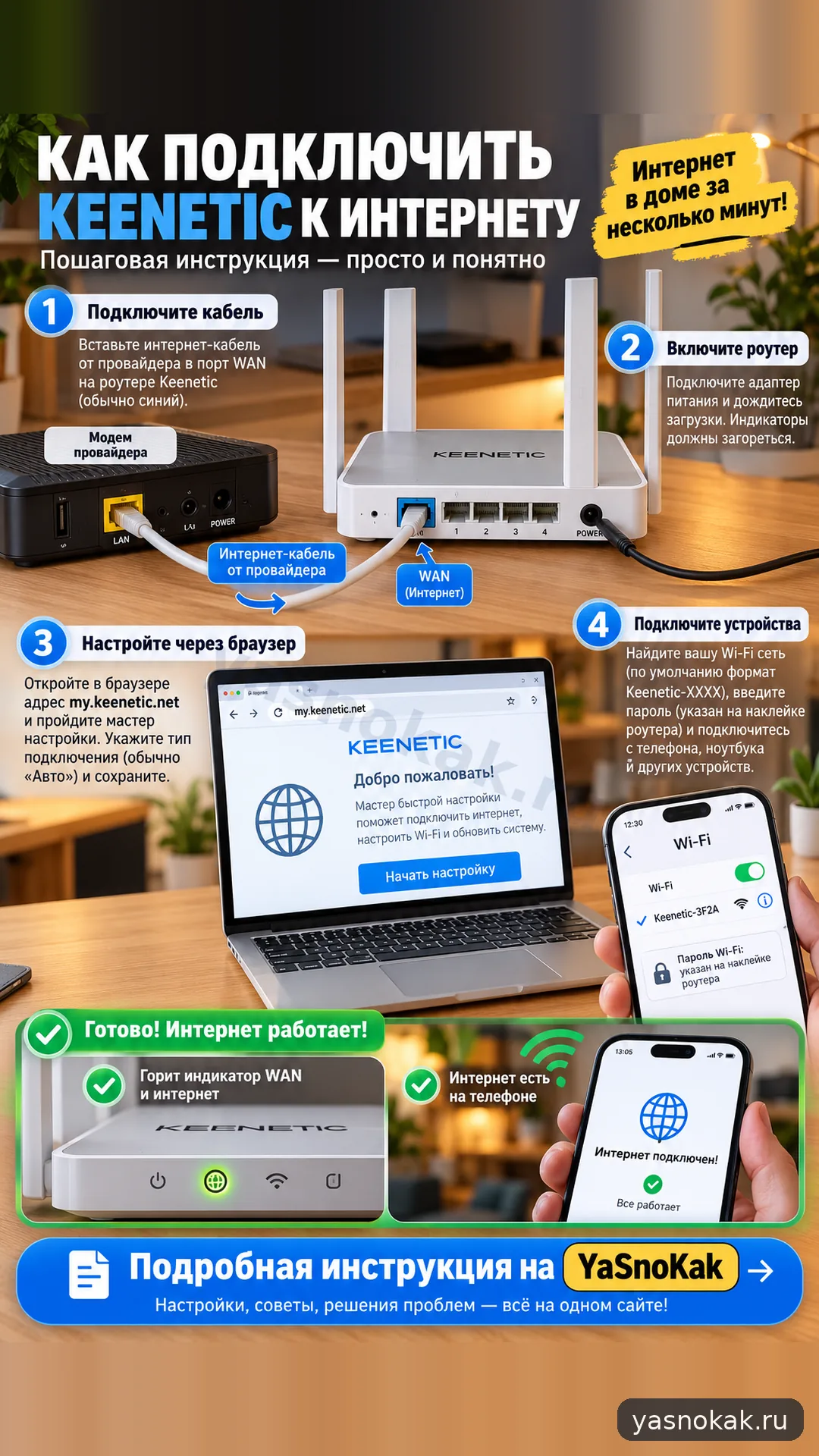
Роутер Keenetic подключается через вход WAN, после чего параметры сети проверяются в веб-интерфейсе.
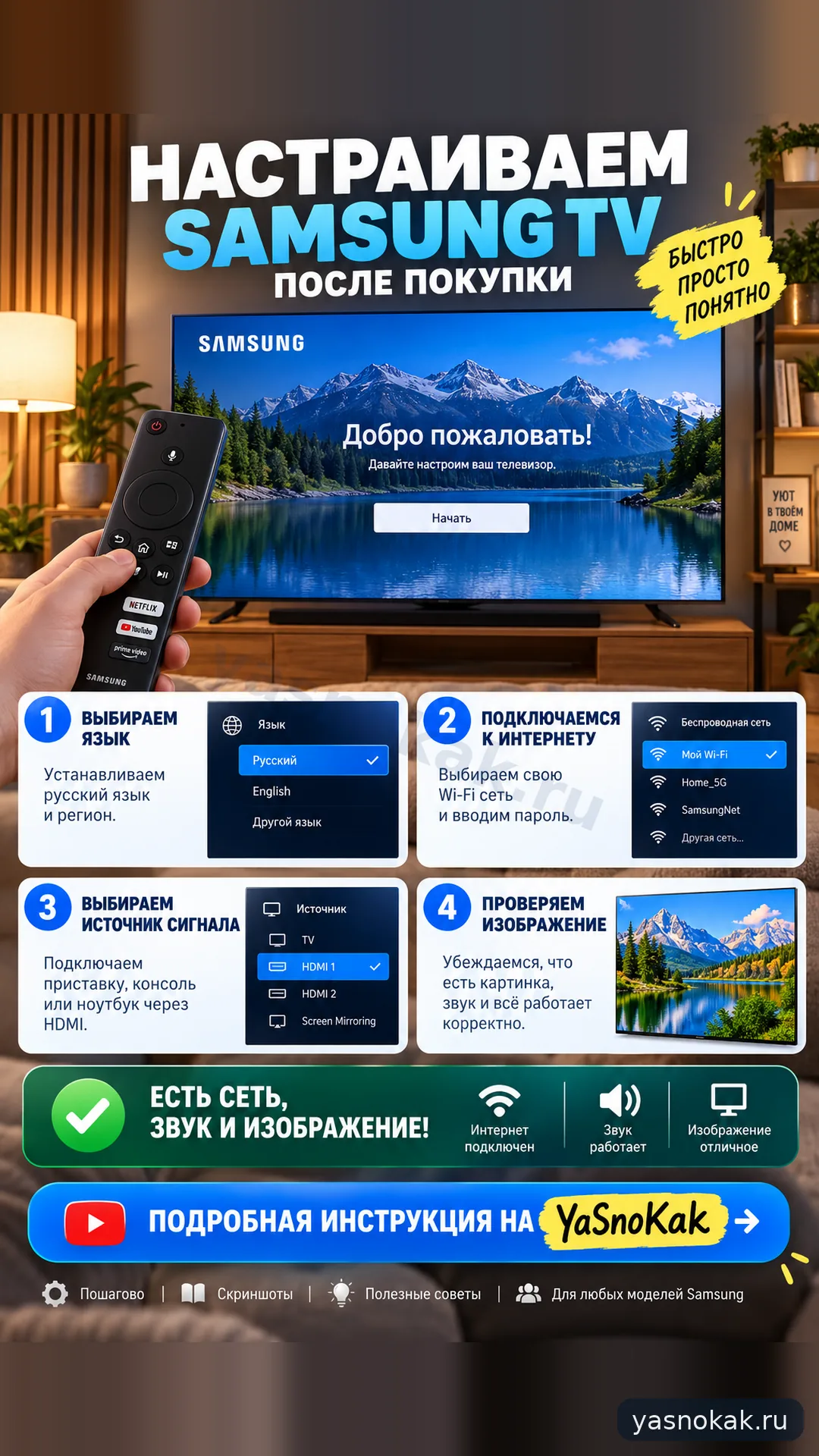
После покупки Samsung TV сначала подключите сеть и источник сигнала, затем проверьте звук и изображение отдельным тестом.
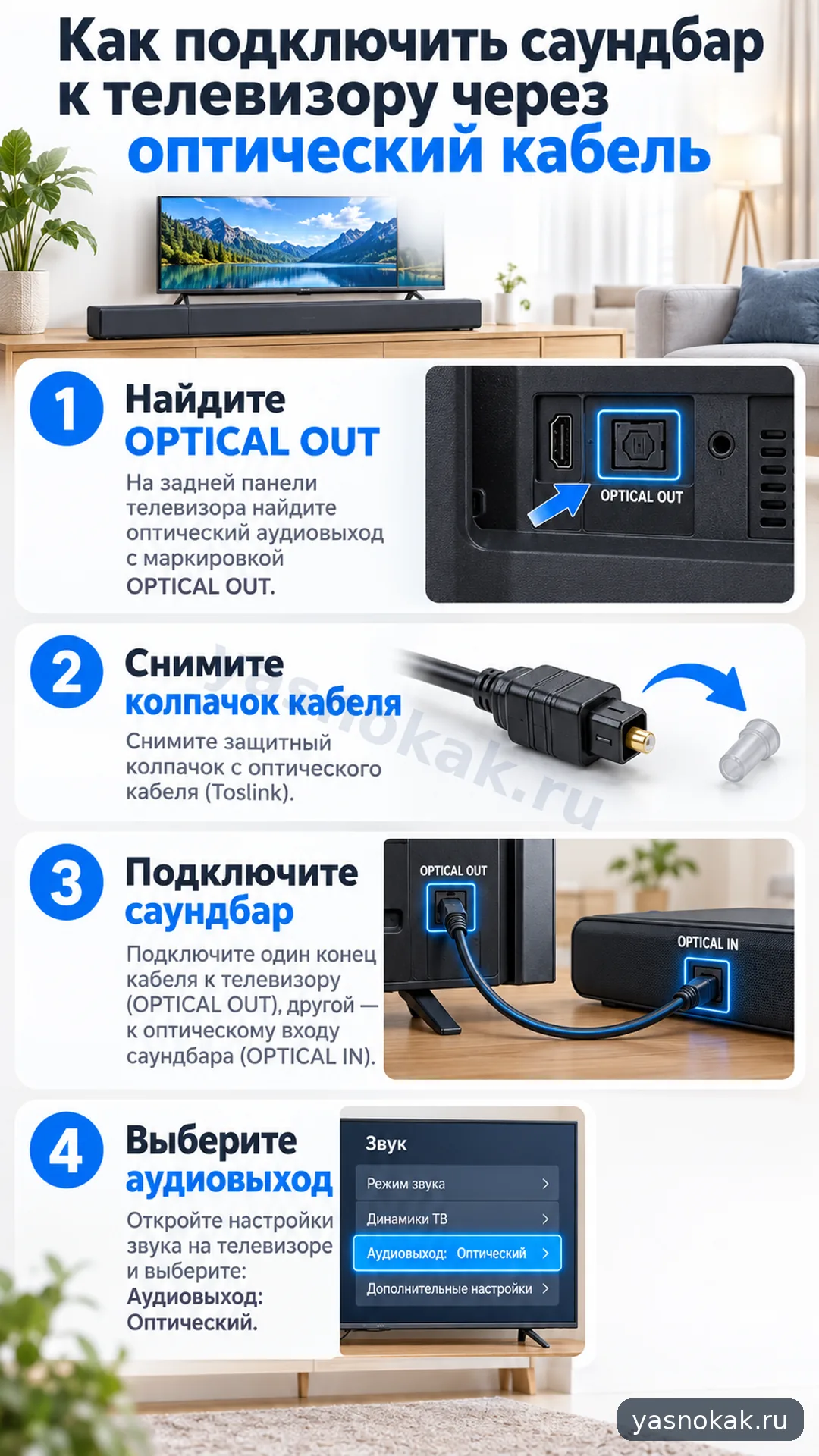
Покажем, как подключить саундбар к телевизору оптическим кабелем и настроить звук без лишних переходников.
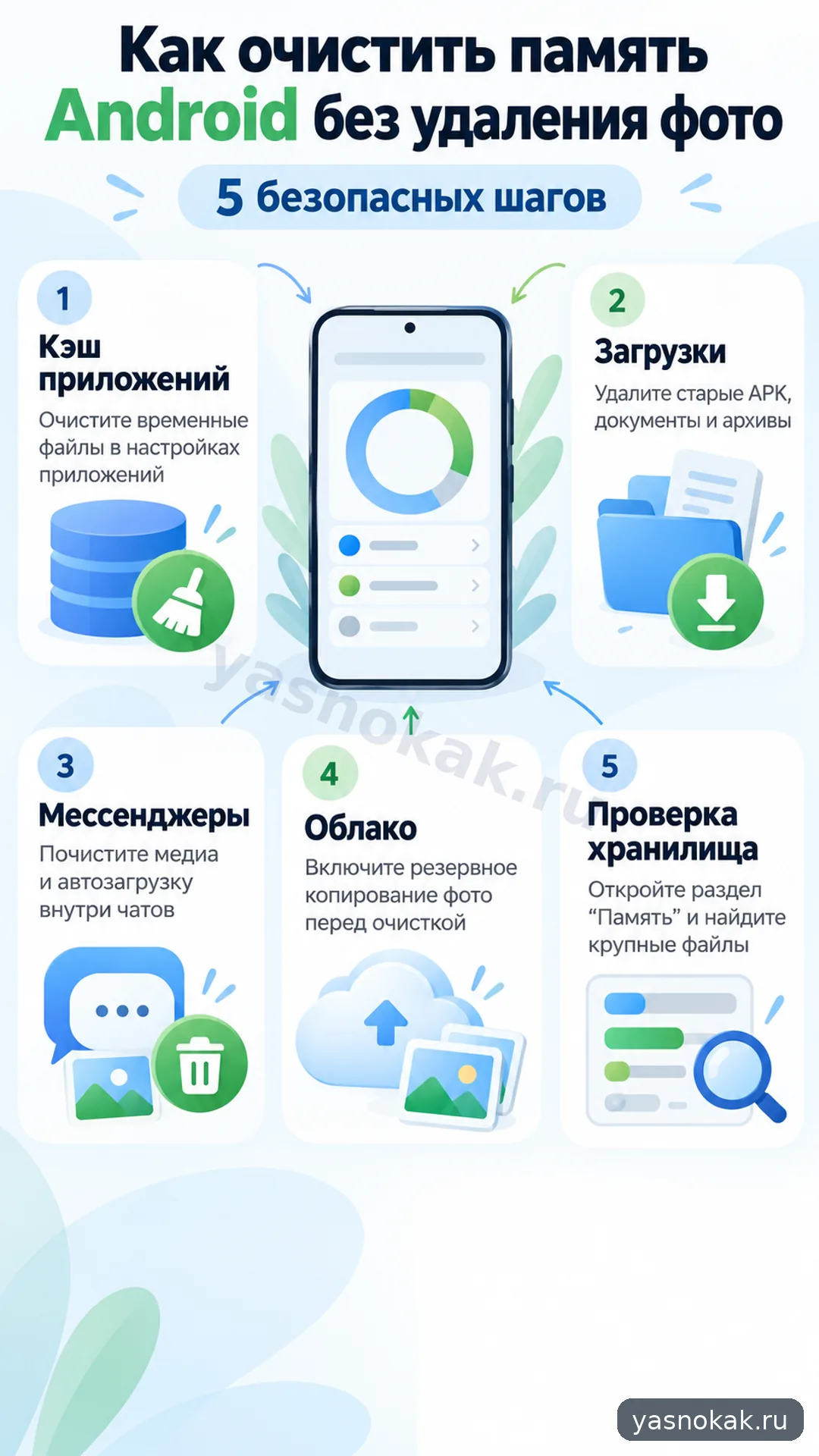
Разберем, как освободить память Android, не удаляя фото: кэш, загрузки, мессенджеры и безопасная проверка хранилища.
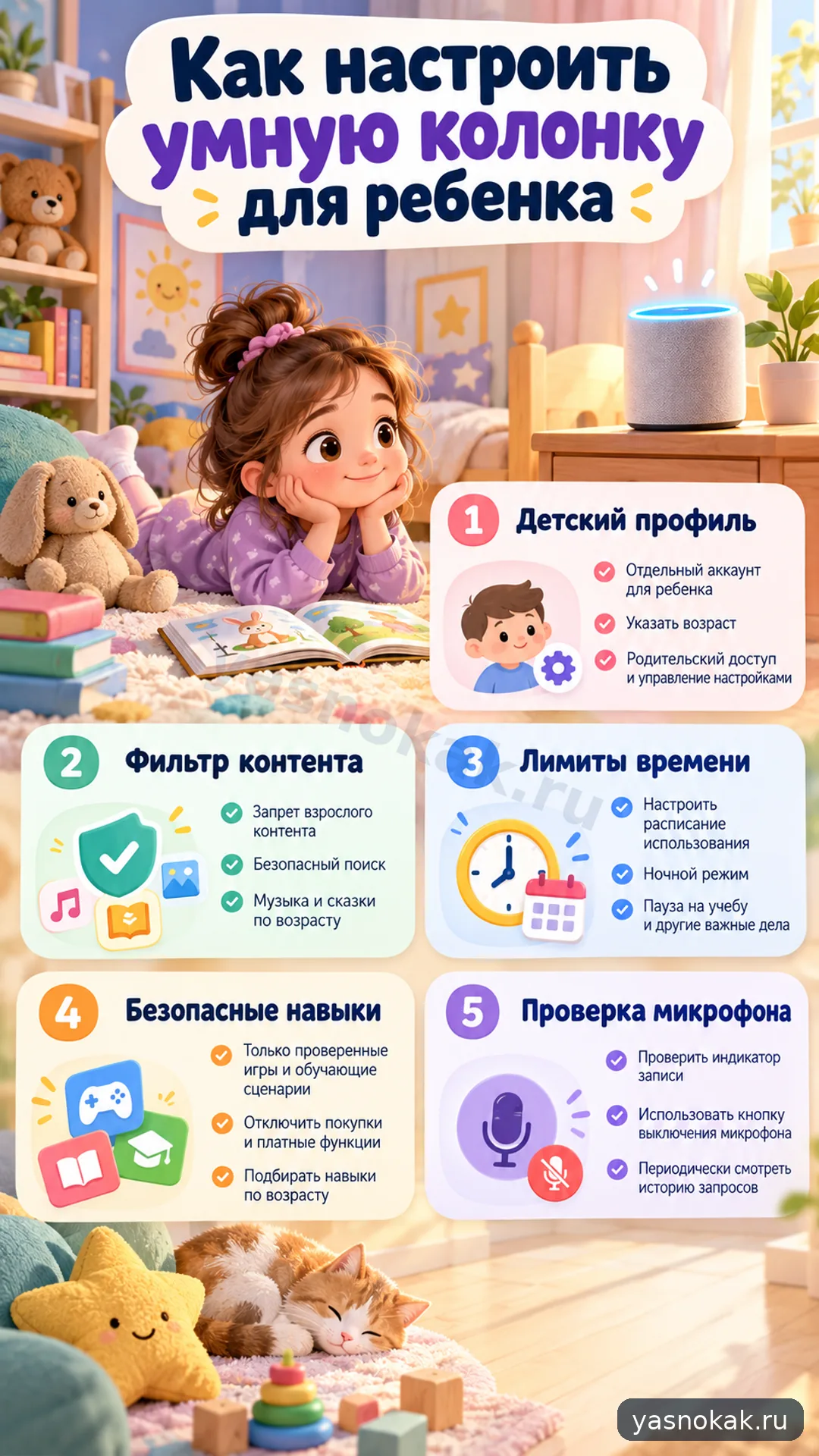
Покажем, как настроить умную колонку для ребенка: ограничения, безопасный контент и контроль покупок.
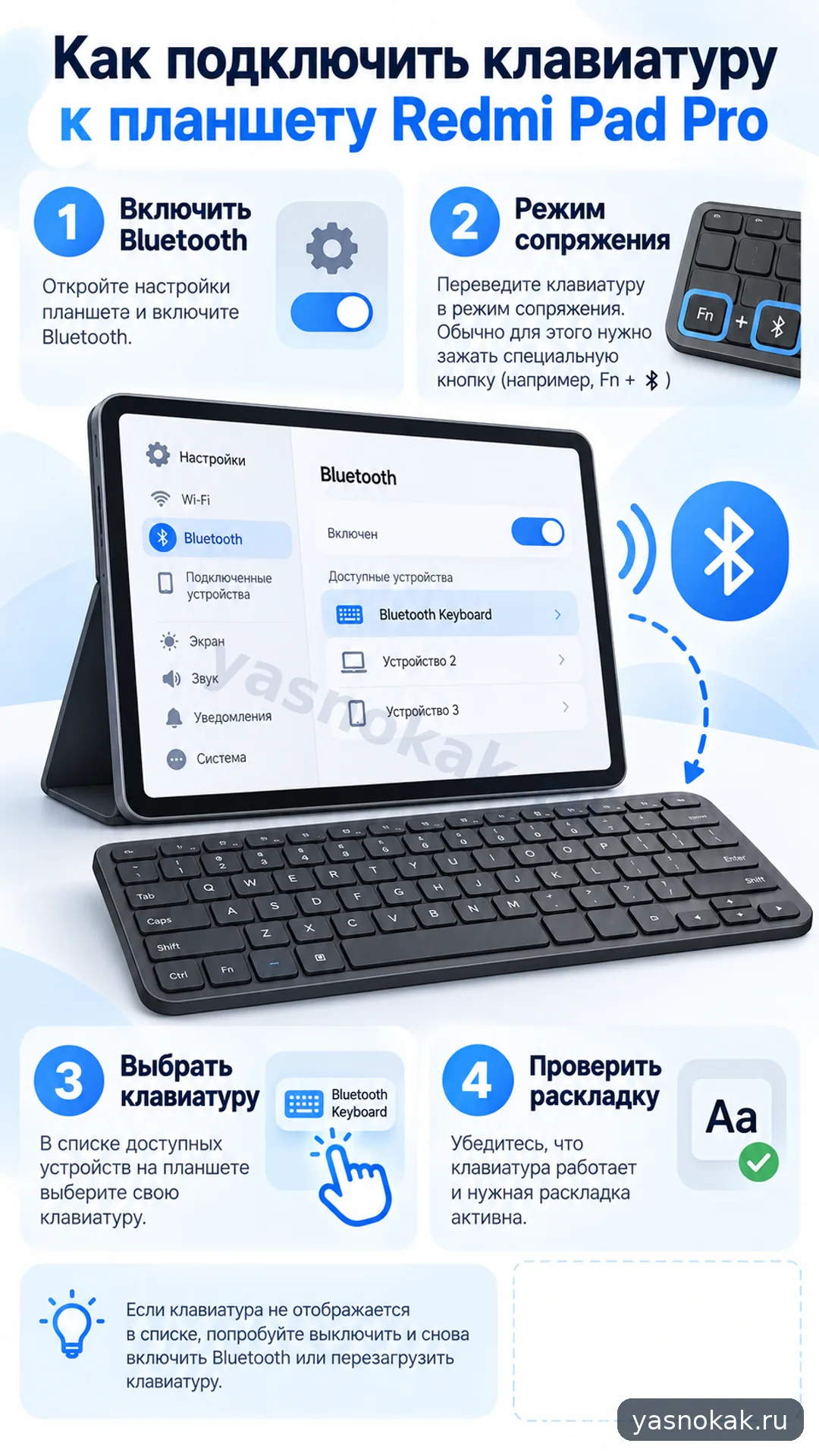
Разберем подключение Bluetooth-клавиатуры к планшету: режим сопряжения, выбор устройства и проверка раскладки.
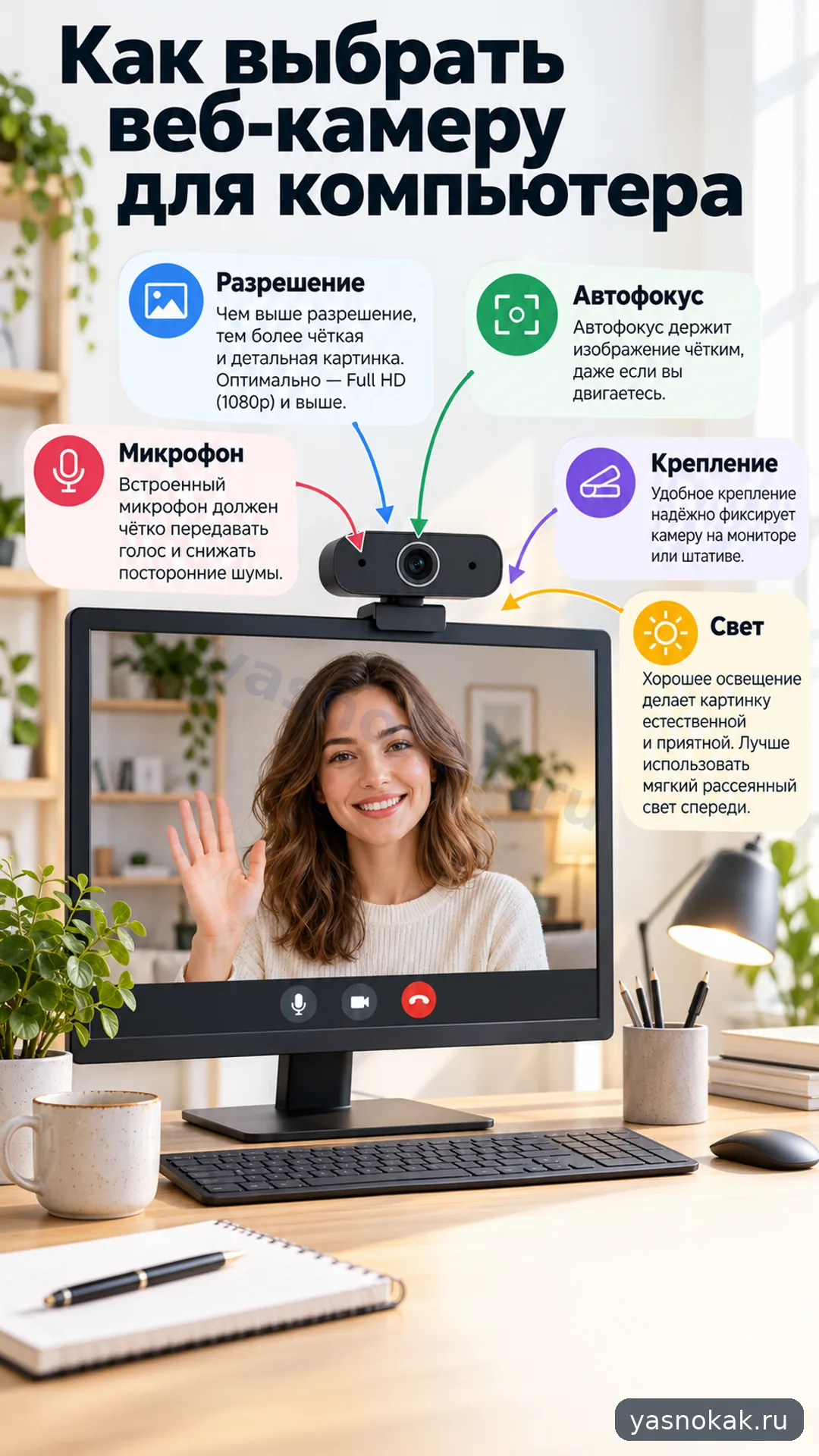
Покажем, как выбрать веб-камеру для компьютера под видеозвонки, обучение и записи без лишних функций.
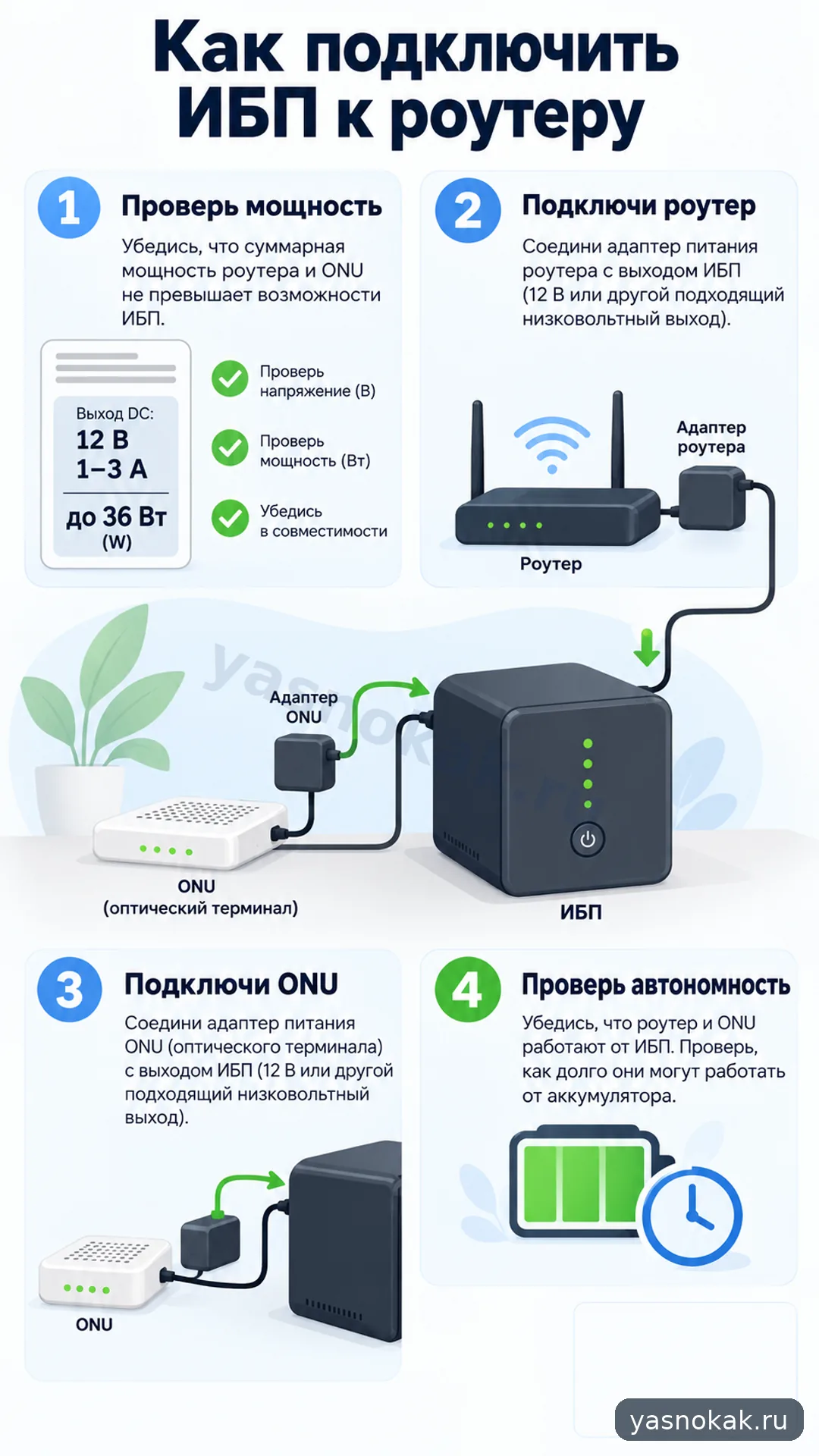
Разберём, как подключить ИБП к роутеру безопасно, чтобы интернет переживал короткие отключения света.
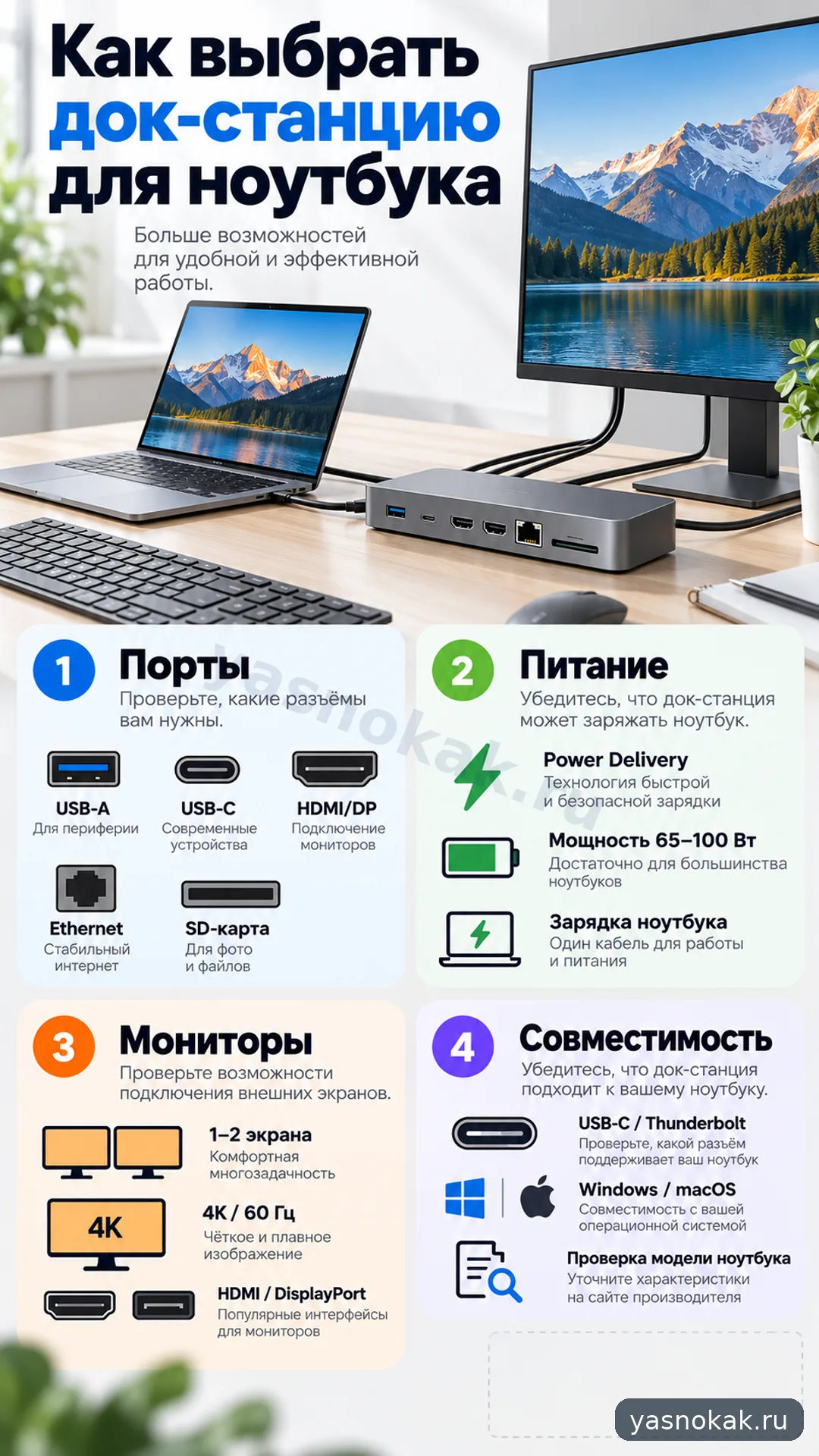
Покажем, как выбрать док-станцию для ноутбука: какие порты, питание и поддержка мониторов действительно нужны.
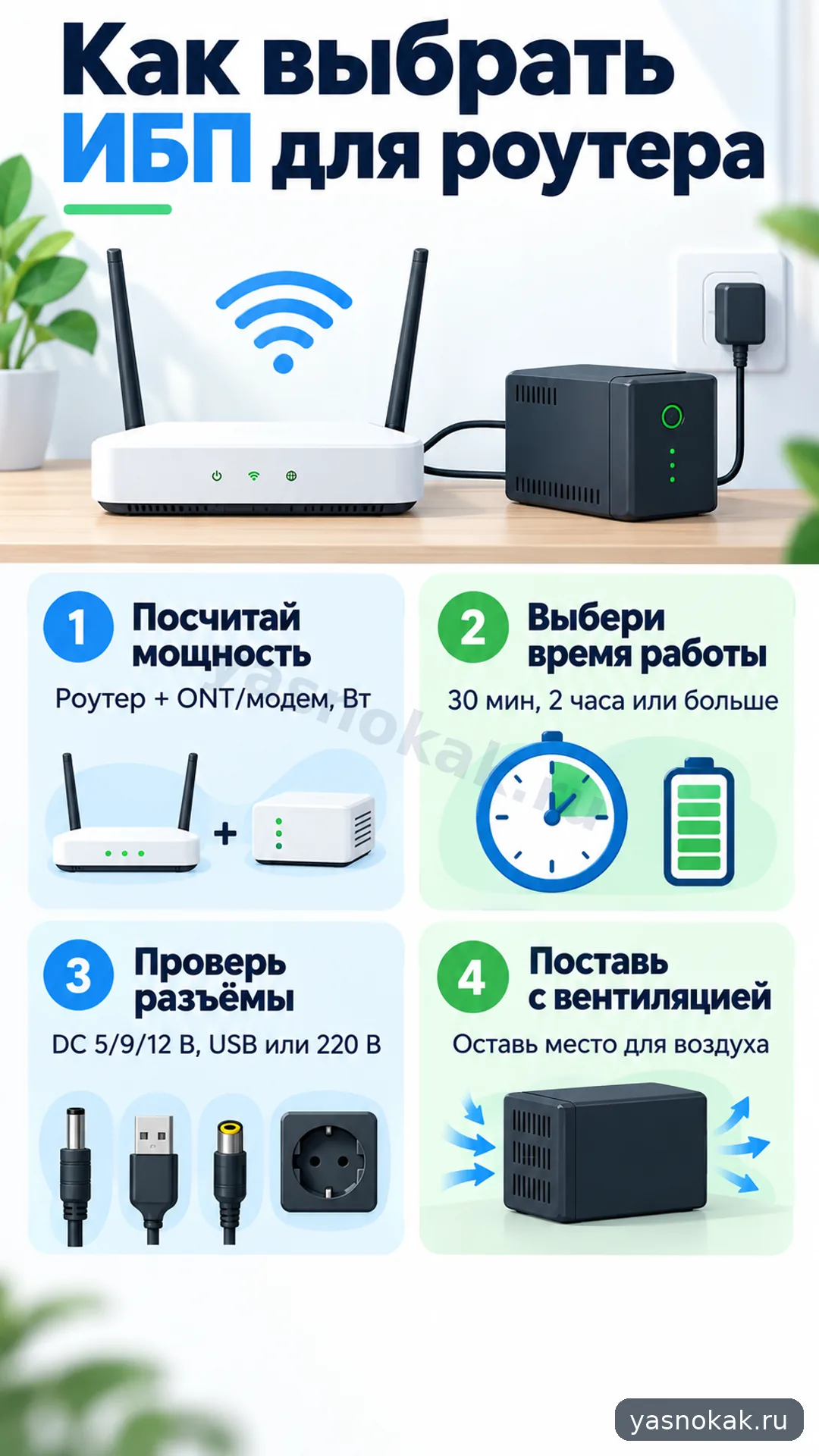
Разберём, как выбрать ИБП для роутера, чтобы интернет оставался доступен при коротких отключениях света.
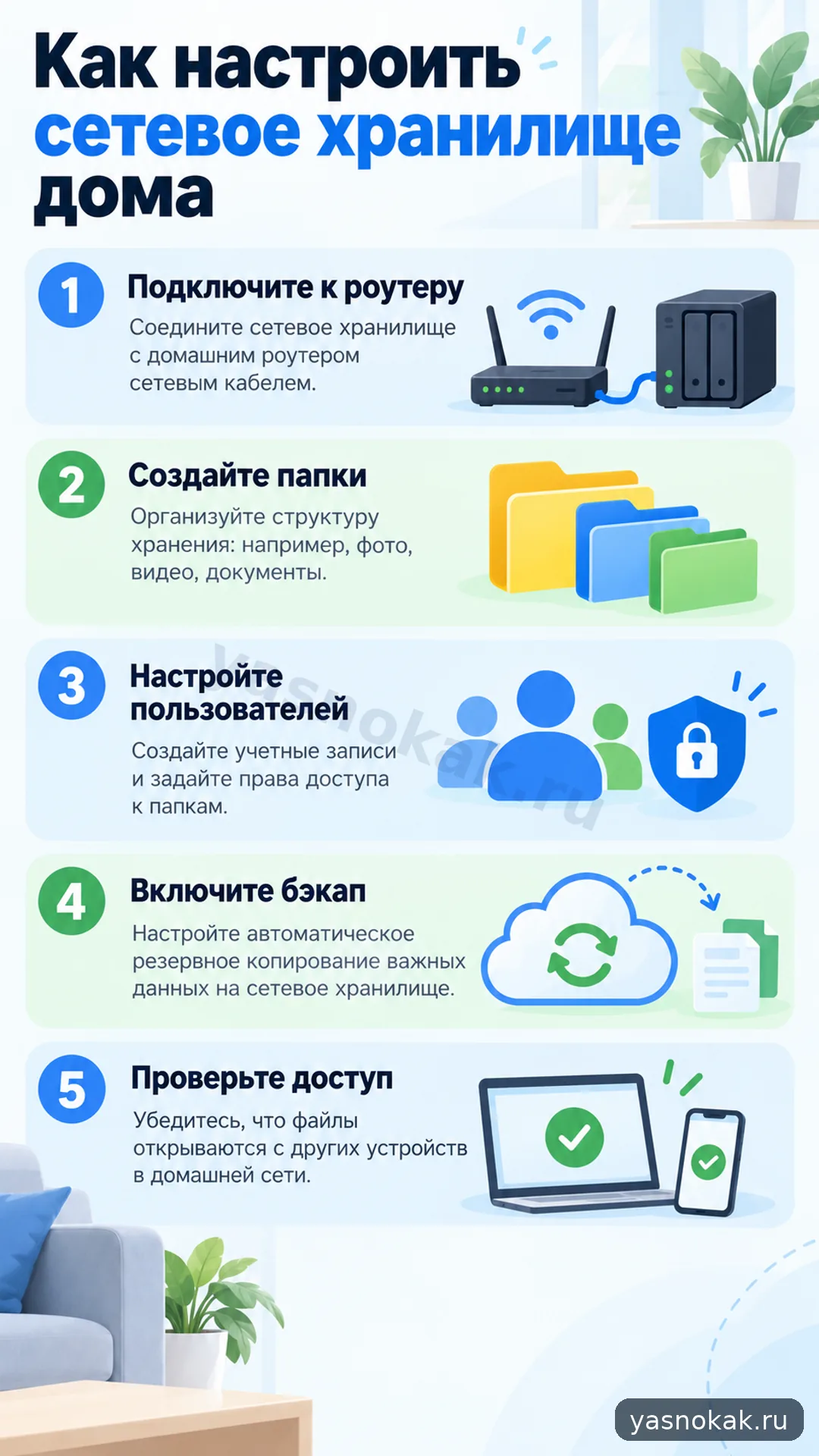
Пошагово настроим сетевое хранилище дома: подключение, папки, пользователи, резервные копии и проверка доступа.
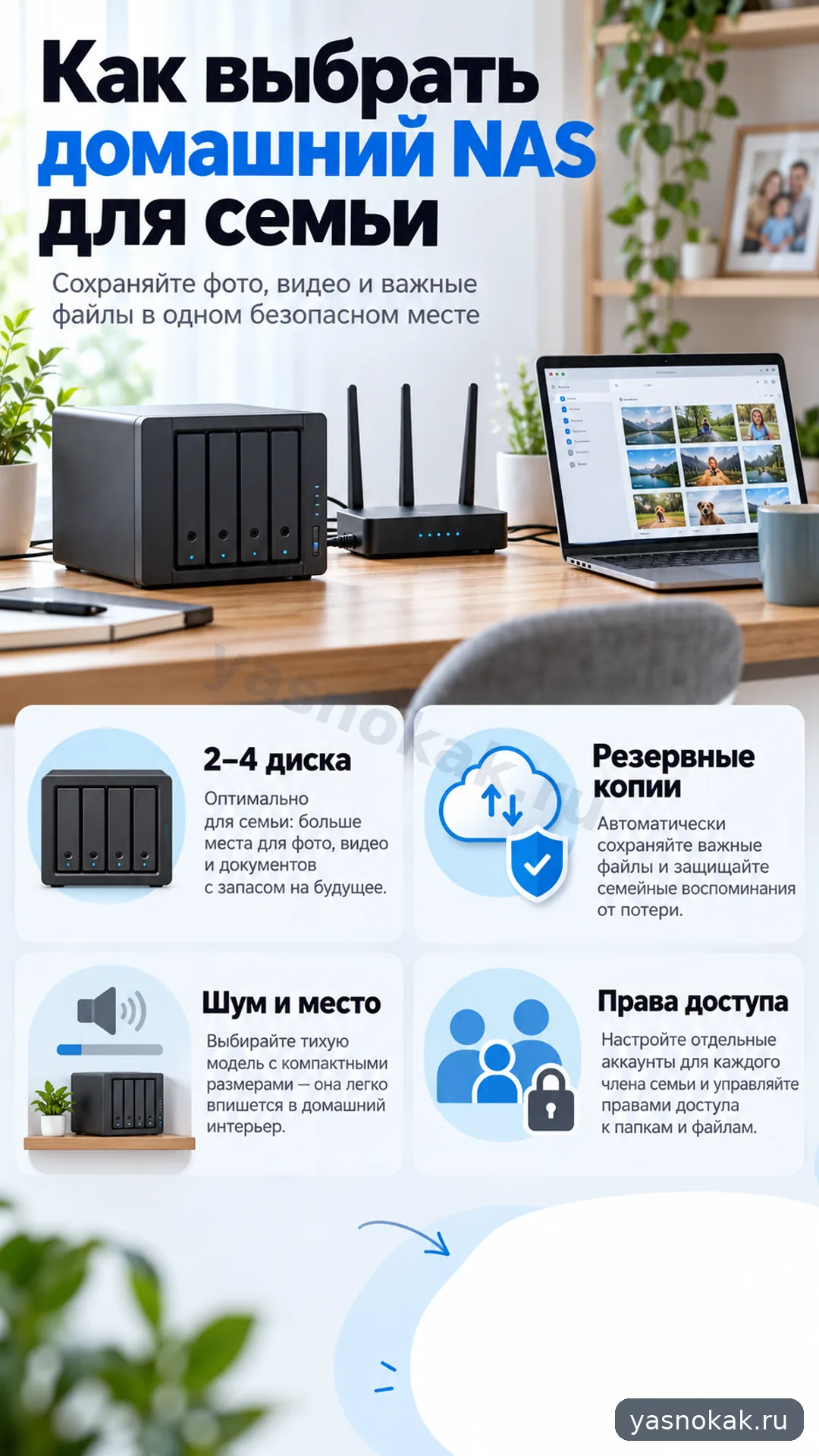
Разберём, как выбрать домашний NAS для семьи: диски, резервные копии, шум и доступ к файлам без сложной серверной настройки.
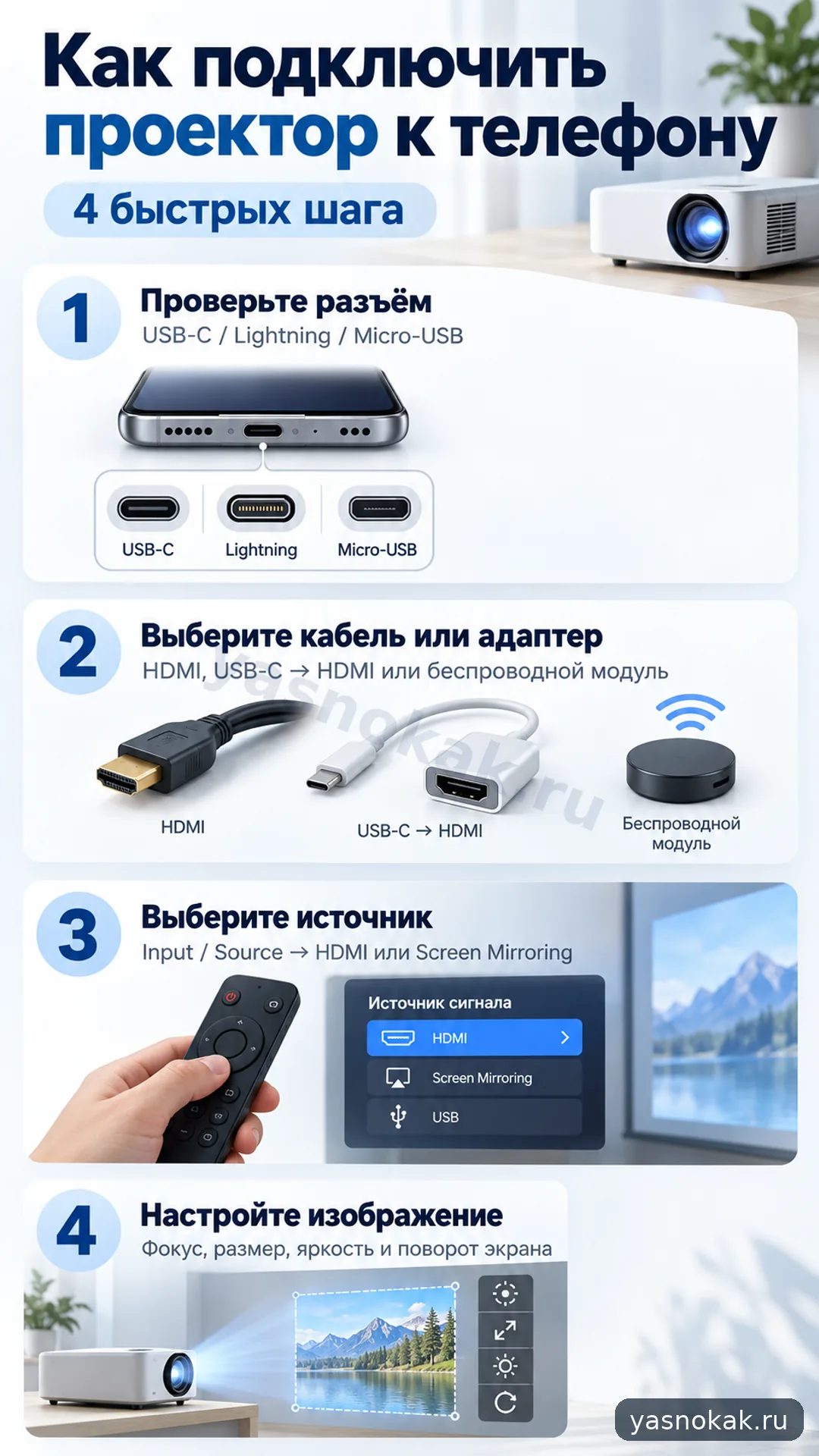
Пошагово подключим проектор к телефону: кабелем, адаптером или беспроводно, с проверкой звука и ориентации экрана.
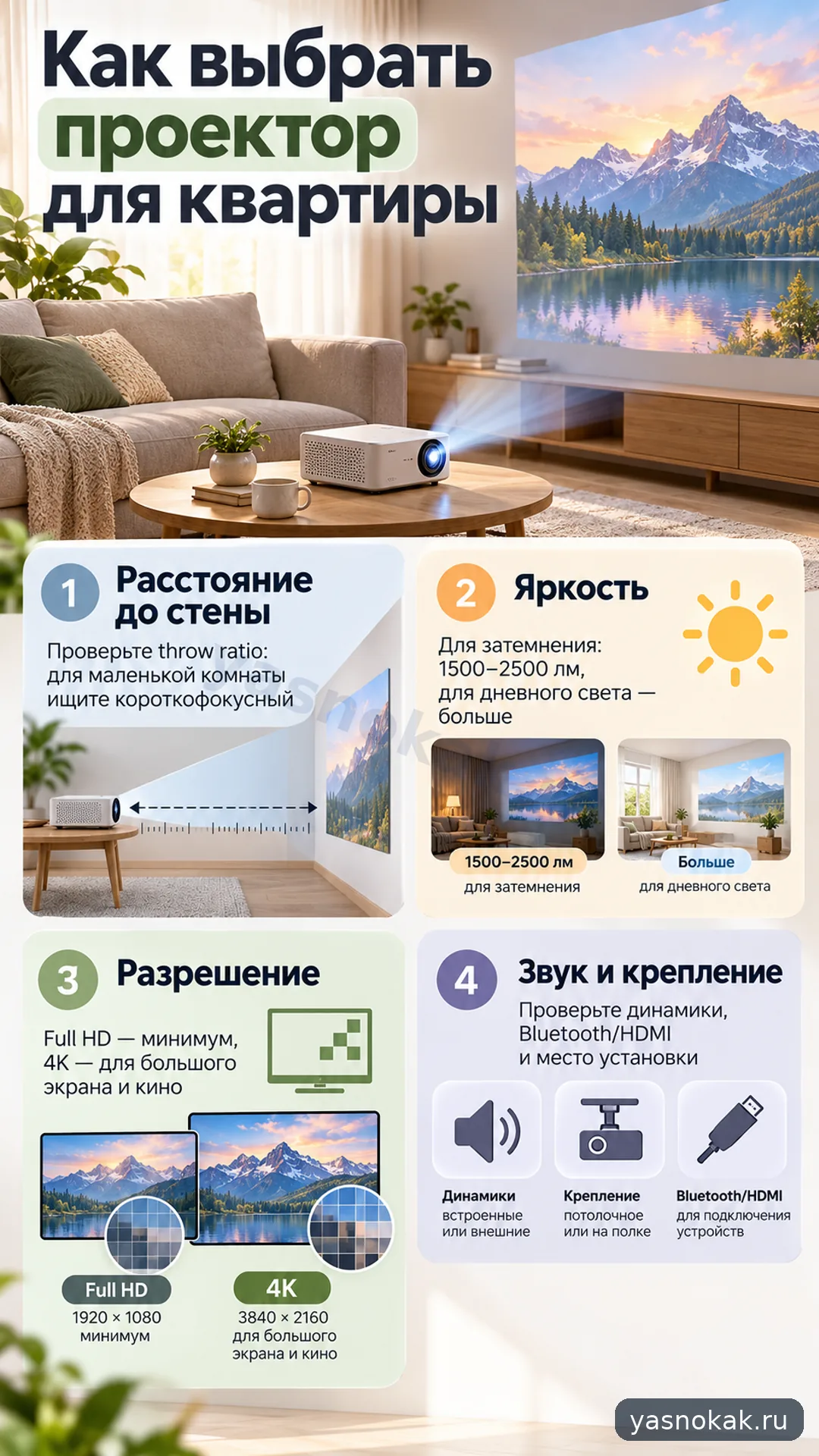
Разберём выбор проектора для квартиры: яркость, расстояние до стены, разрешение и звук, чтобы картинка была удобной каждый день.
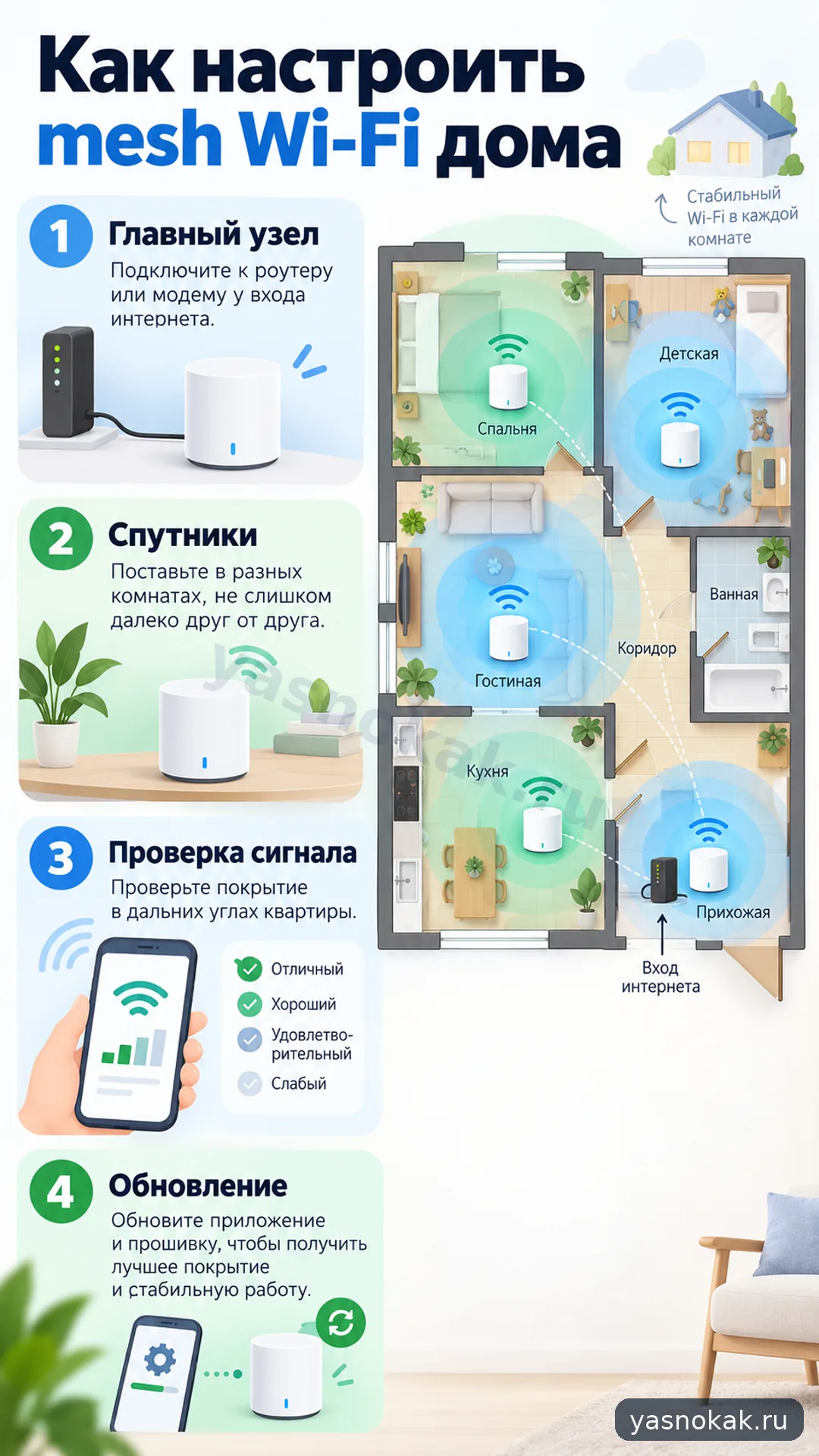
Пошагово настроим mesh Wi‑Fi дома: где поставить узлы, как подключить приложение и проверить качество сигнала.
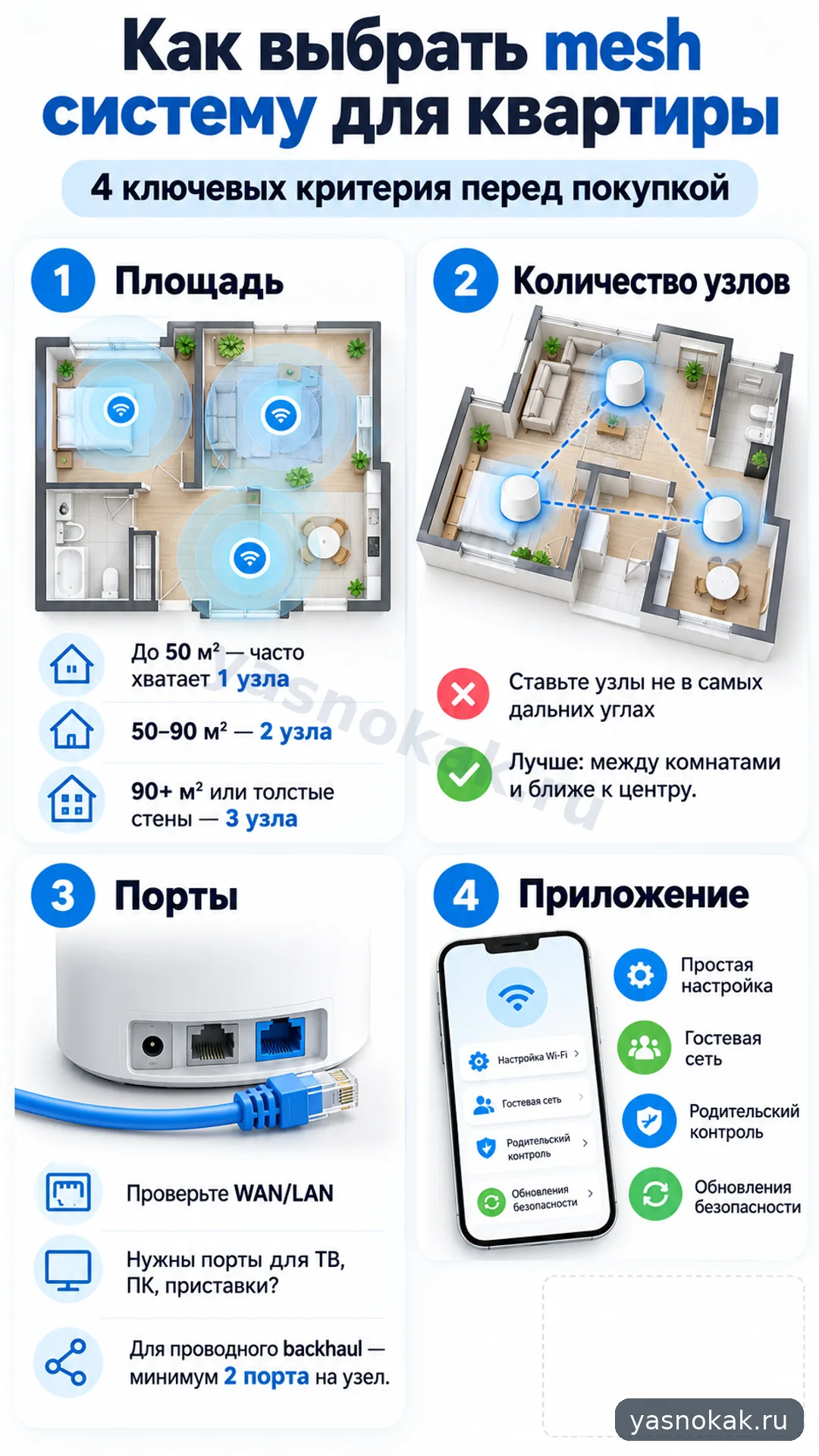
Разберём, как подобрать mesh-систему под площадь квартиры, стены и количество устройств без переплаты за лишние узлы.
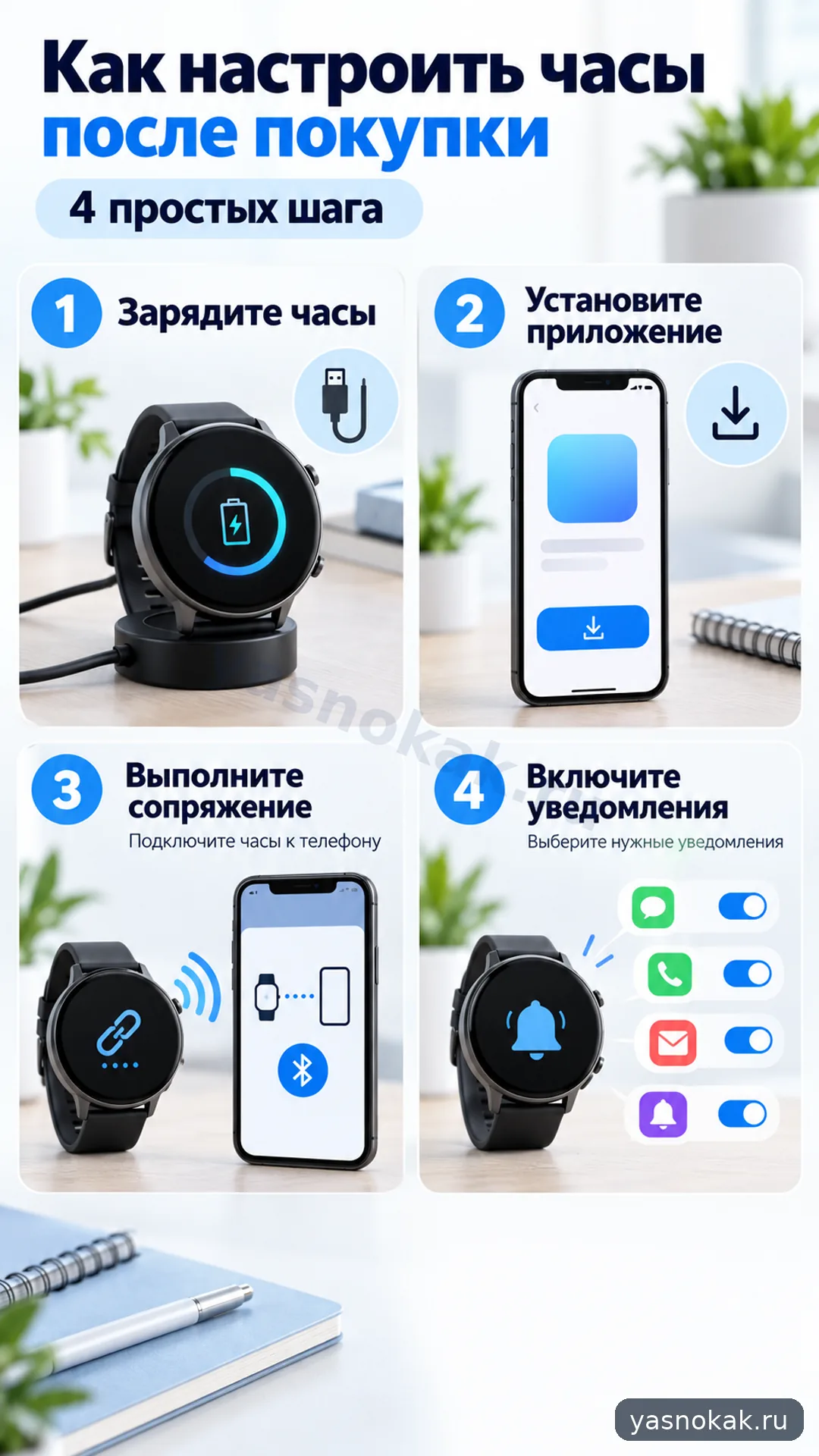
Практичная инструкция: как настроить часы amazfit после покупки. Что подготовить, как выполнить шаги аккуратно и когда лучше остановиться.
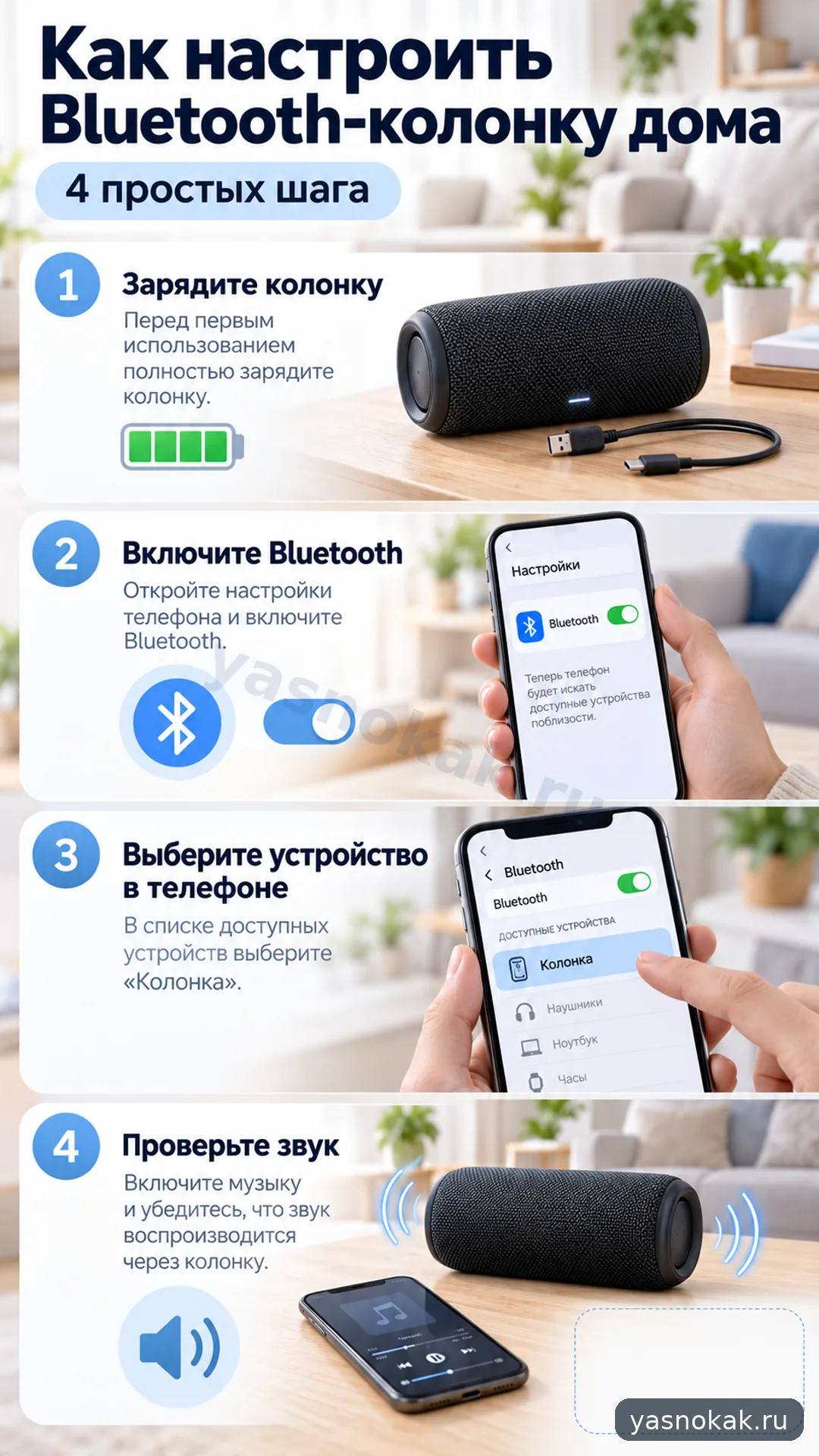
Практичная инструкция: как настроить bluetooth колонку jbl дома. Что подготовить, как выполнить шаги аккуратно и когда лучше остановиться.
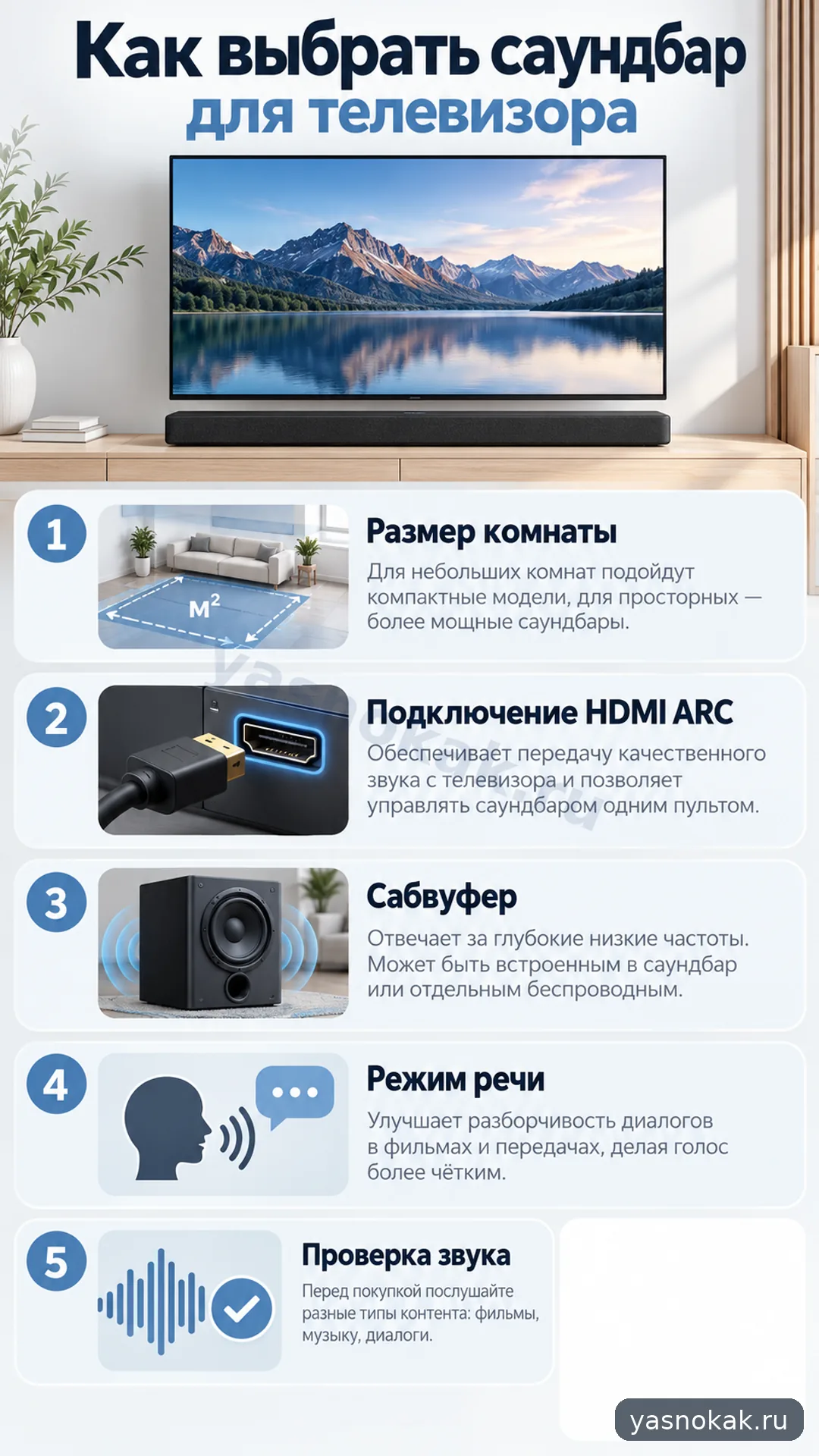
Практичная инструкция: что подготовить, как выполнить шаги аккуратно и когда лучше остановиться.
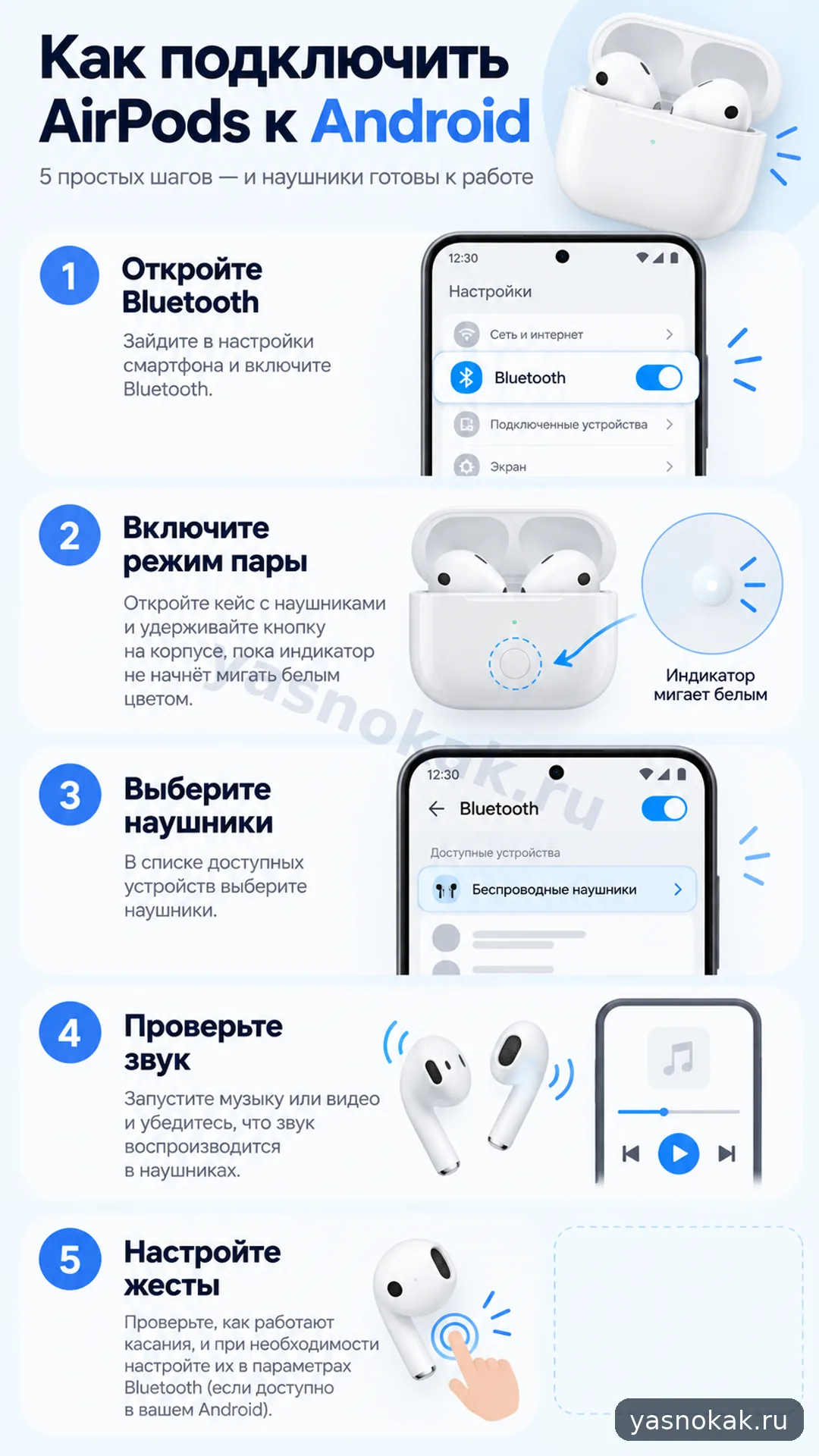
Практичная инструкция: как подключить airpods к android. Что подготовить, как выполнить шаги аккуратно и когда лучше остановиться.
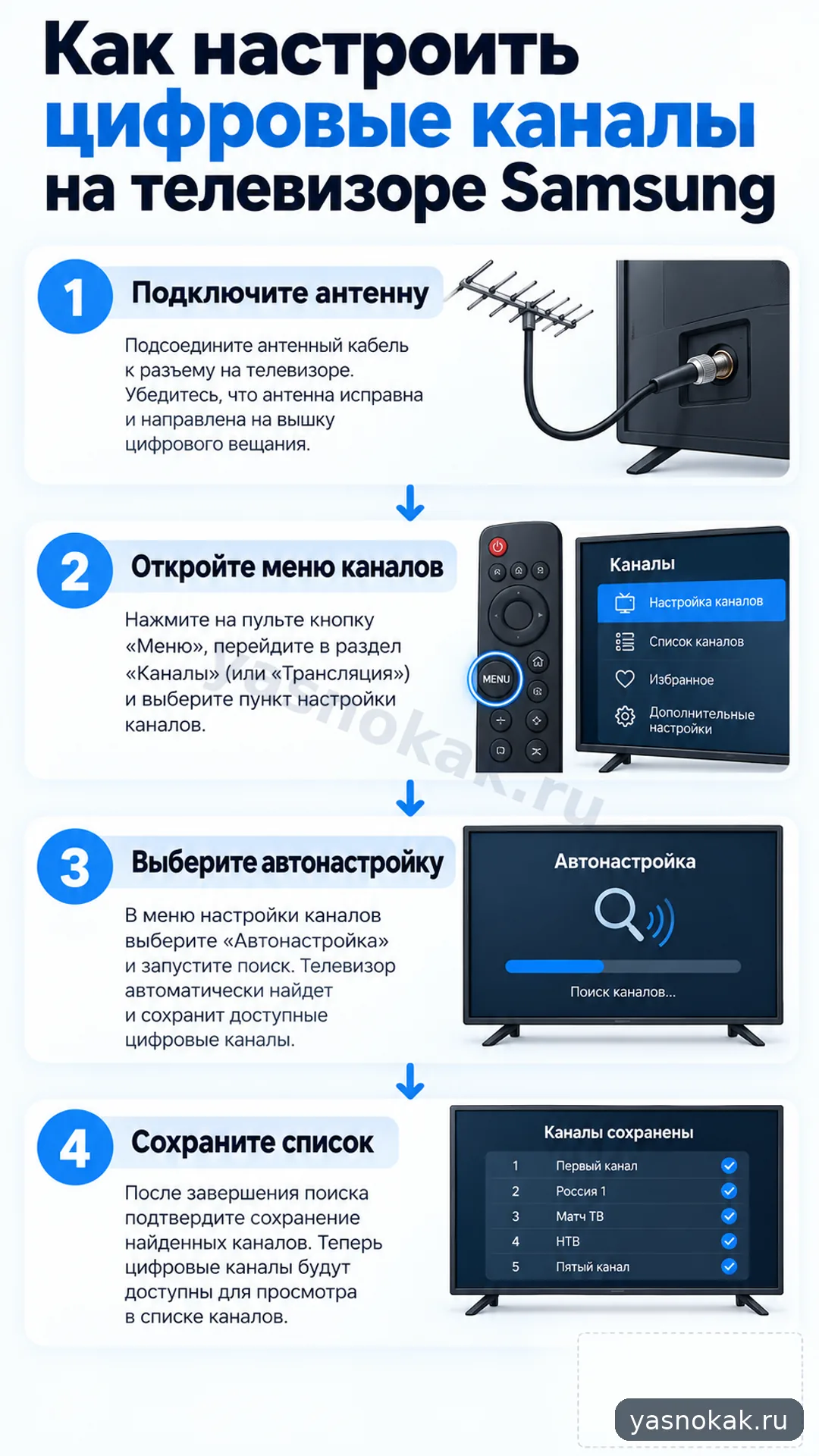
Практичная инструкция: как настроить цифровые каналы на телевизоре samsung. Что подготовить, как выполнить шаги аккуратно и когда лучше остановиться.
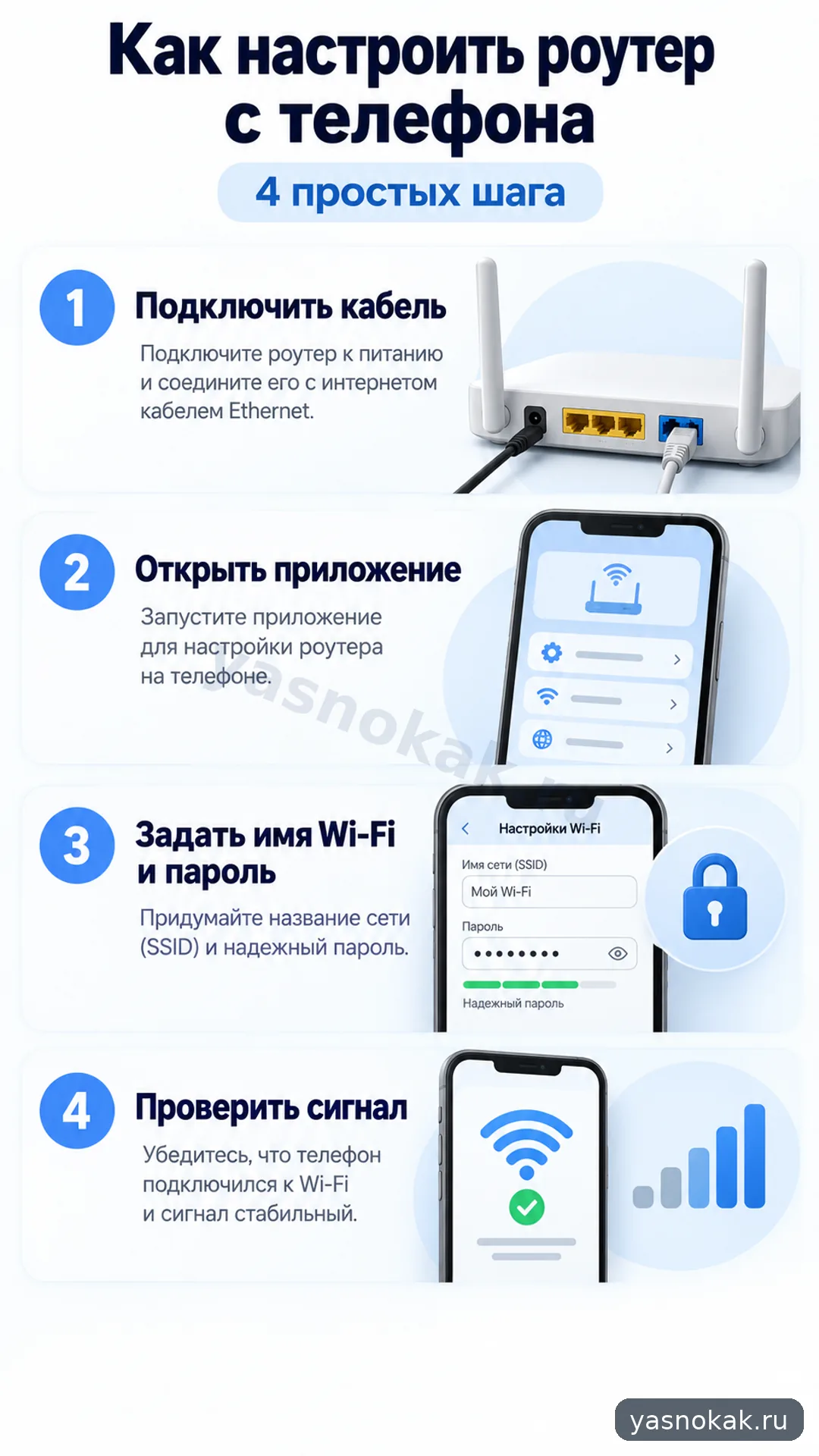
Практичная инструкция: как настроить роутер xiaomi с телефона. Что подготовить, как выполнить шаги аккуратно и когда лучше остановиться.
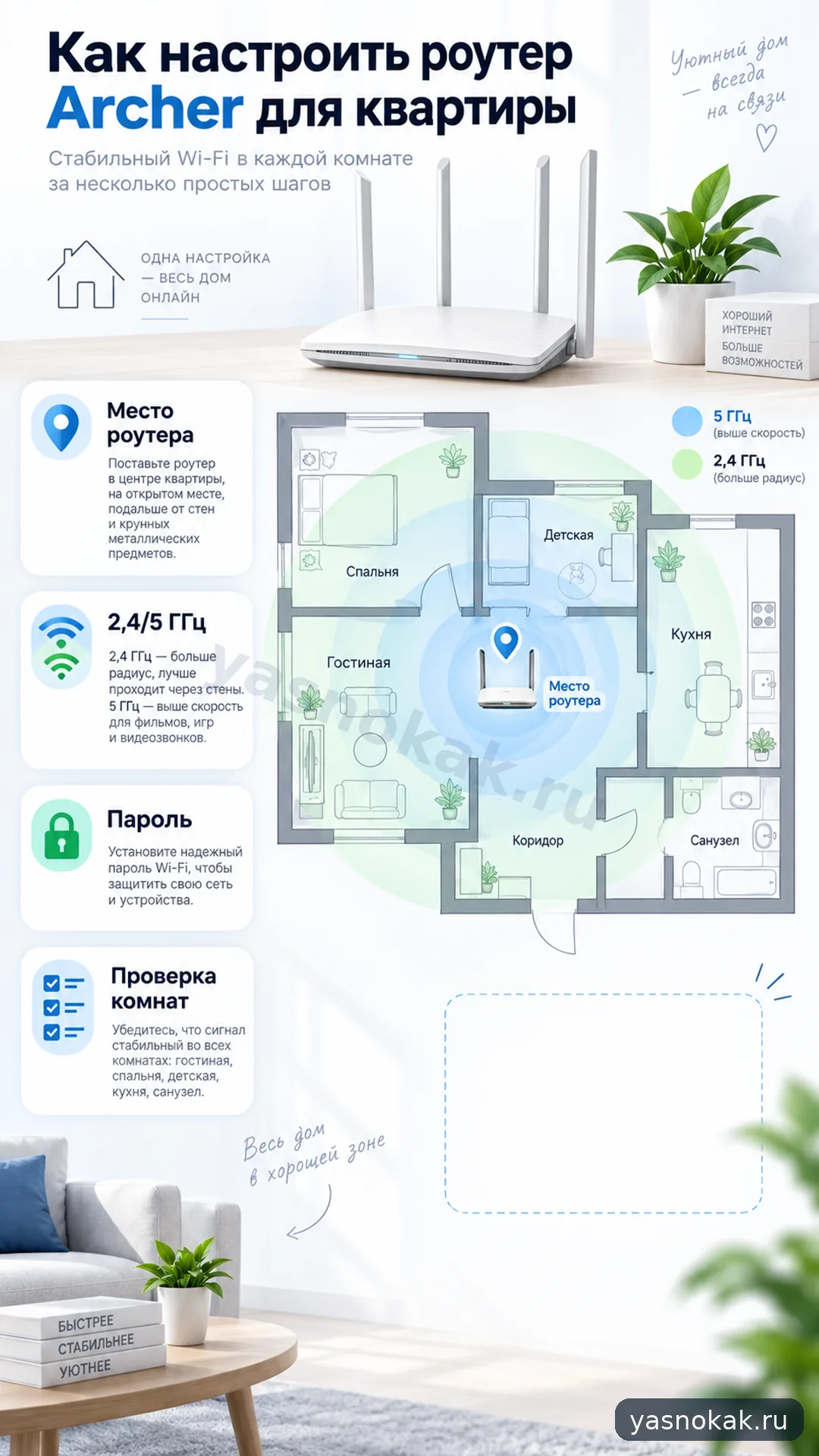
Вы узнаете, как настроить роутер tp link archer для квартиры: что подготовить, как действовать по шагам и каких ошибок избежать.
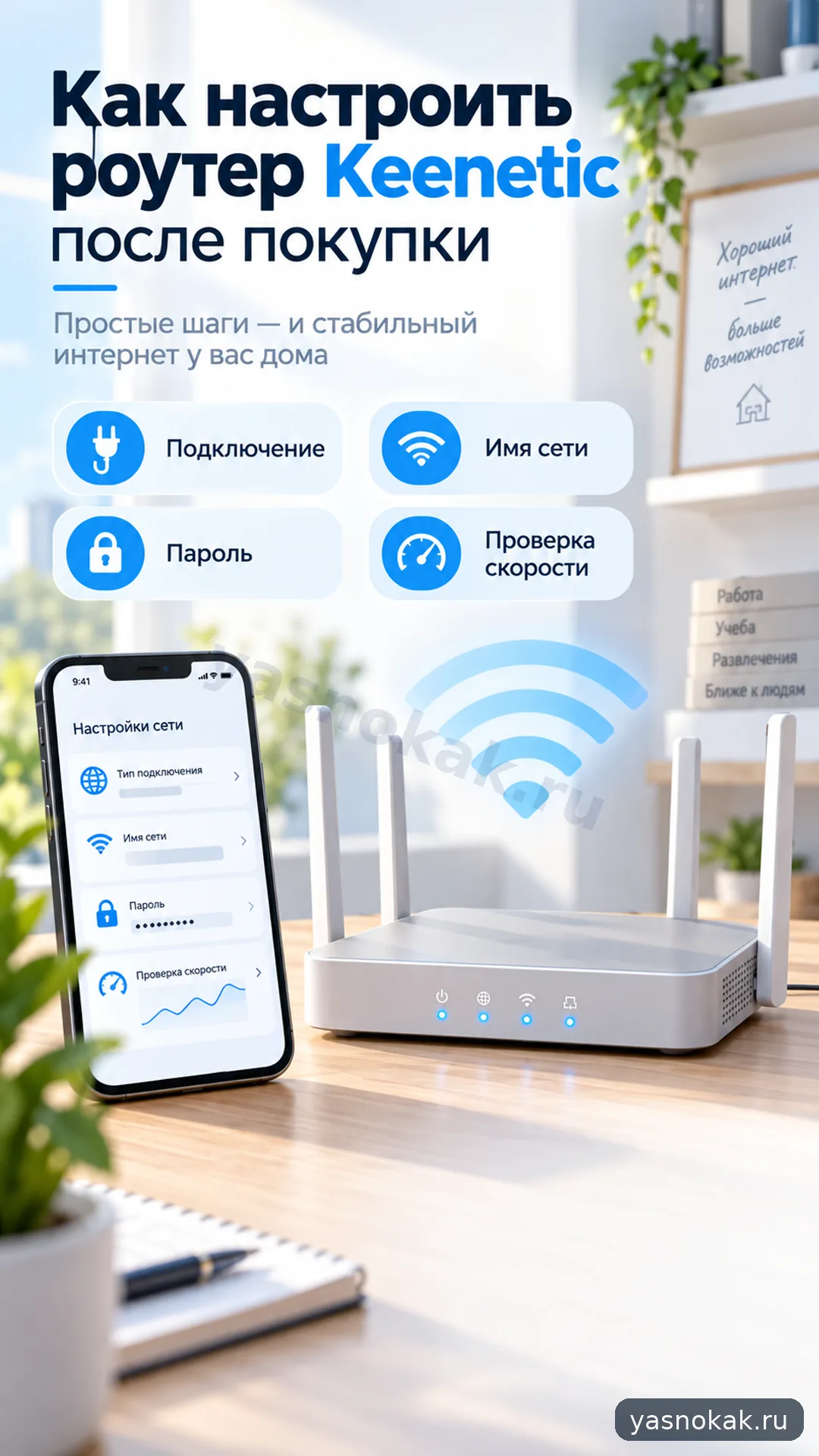
Вы узнаете, как настроить роутер keenetic после покупки: что подготовить, как действовать по шагам и каких ошибок избежать.
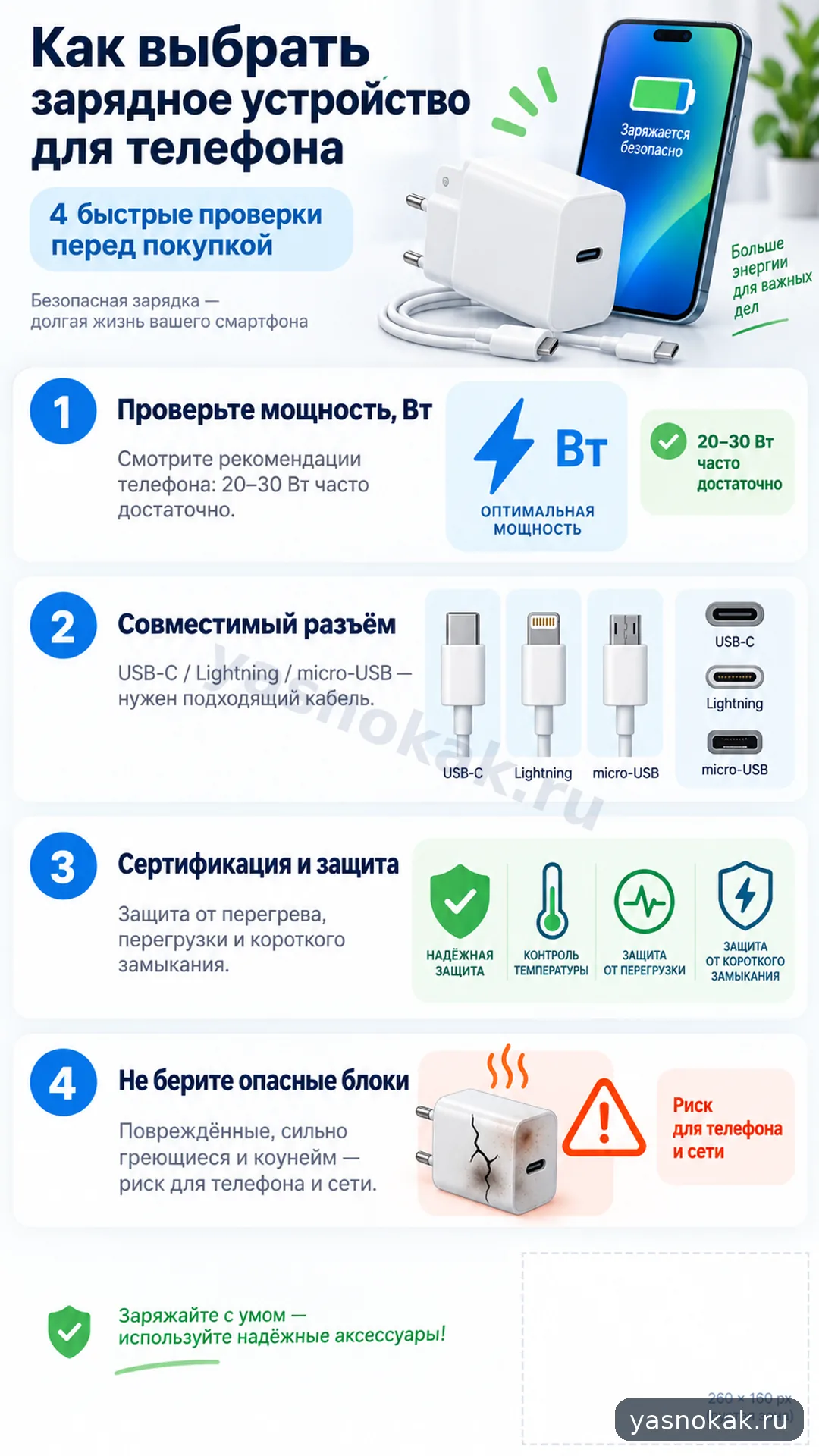
Объясняем, как выбрать зарядное устройство для телефона: мощность, стандарт быстрой зарядки, кабель и признаки опасной зарядки.
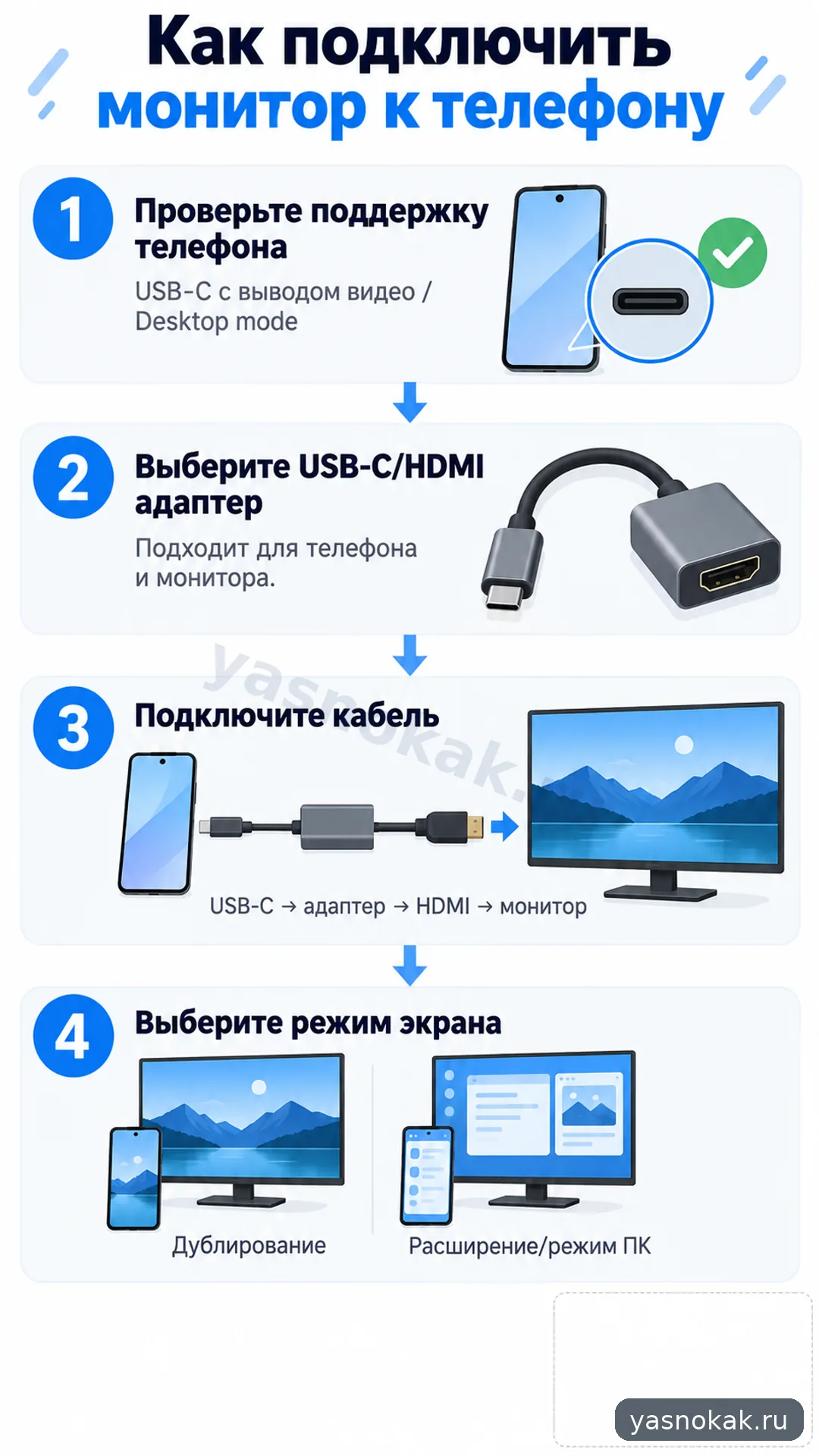
Разбираем, как подключить монитор к телефону и понять, поддерживает ли смартфон вывод изображения на внешний экран.
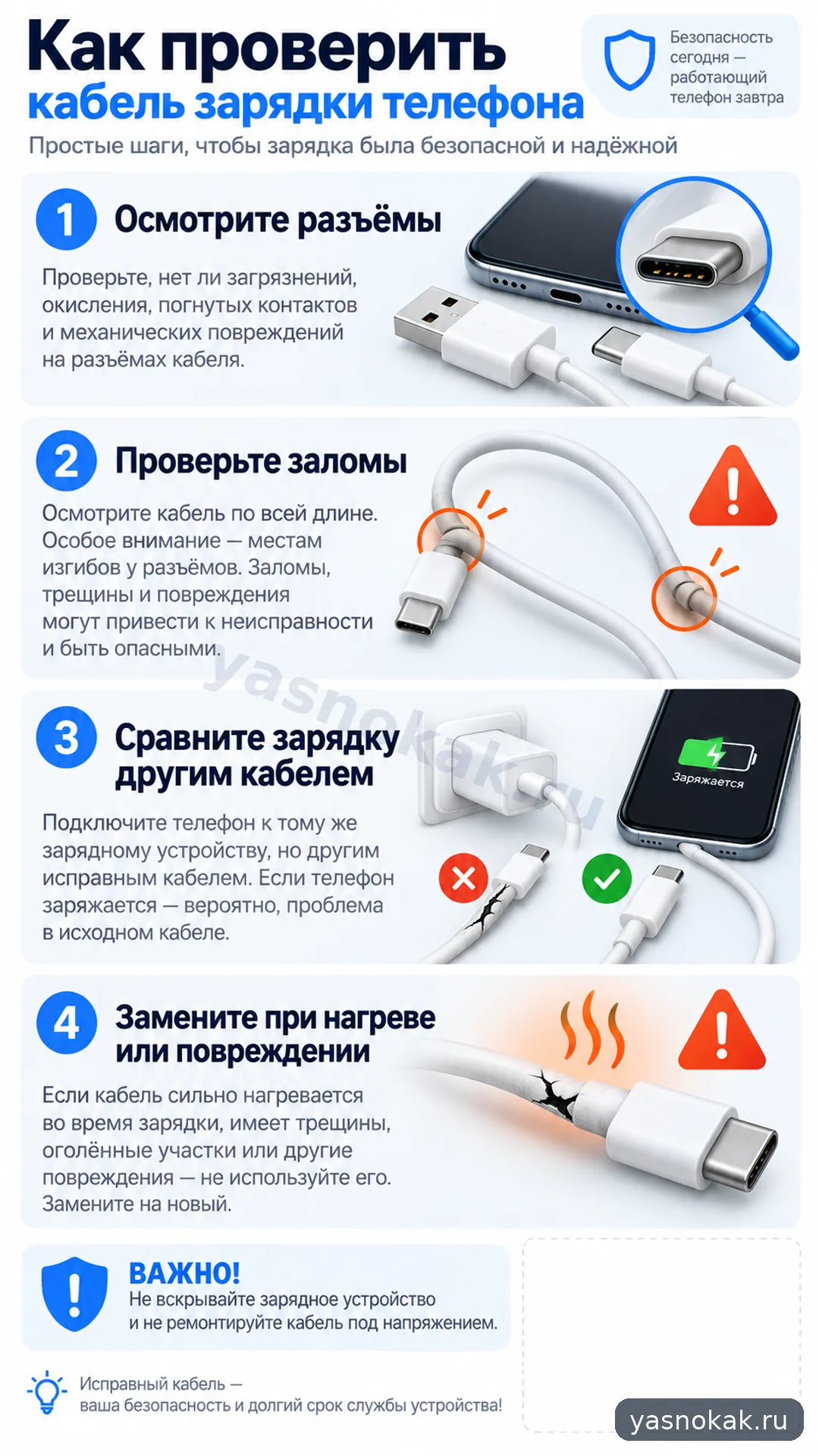
Показываем, как проверить кабель зарядки телефона: отличить проблему кабеля от зарядного блока, разъёма и самого телефона.
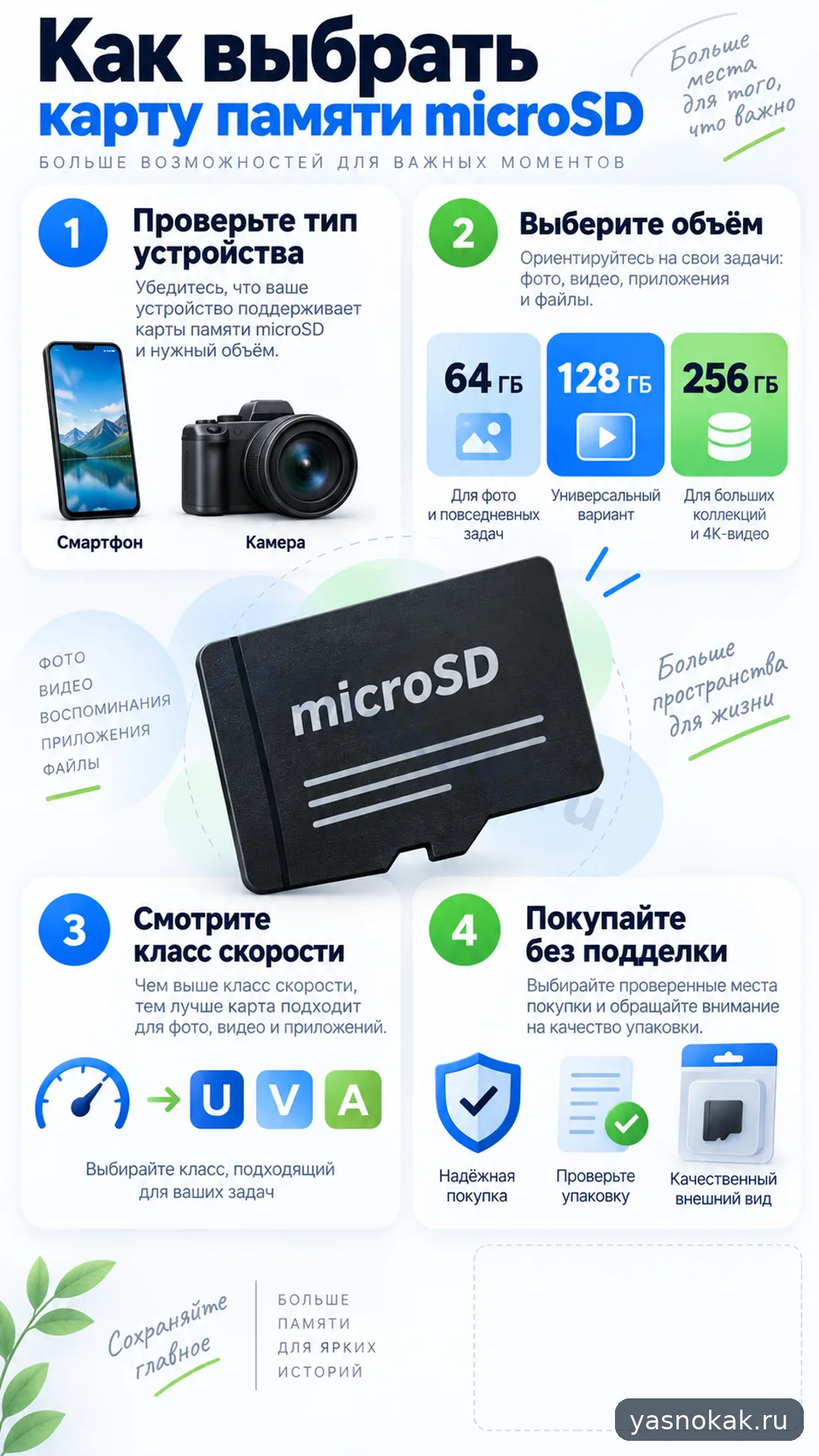
Объясняем, как выбрать карту памяти microSD под телефон, камеру или регистратор: на какие классы, объём и выносливость смотреть.
Снимайте на телефон плавнее без дополнительного стабилизатора: подготовьте стойку, движение и настройки перед первым дублем.
Проверьте телефон, свет и фон перед домашней съемкой, чтобы получить четкие фото без лишних пересъемок.
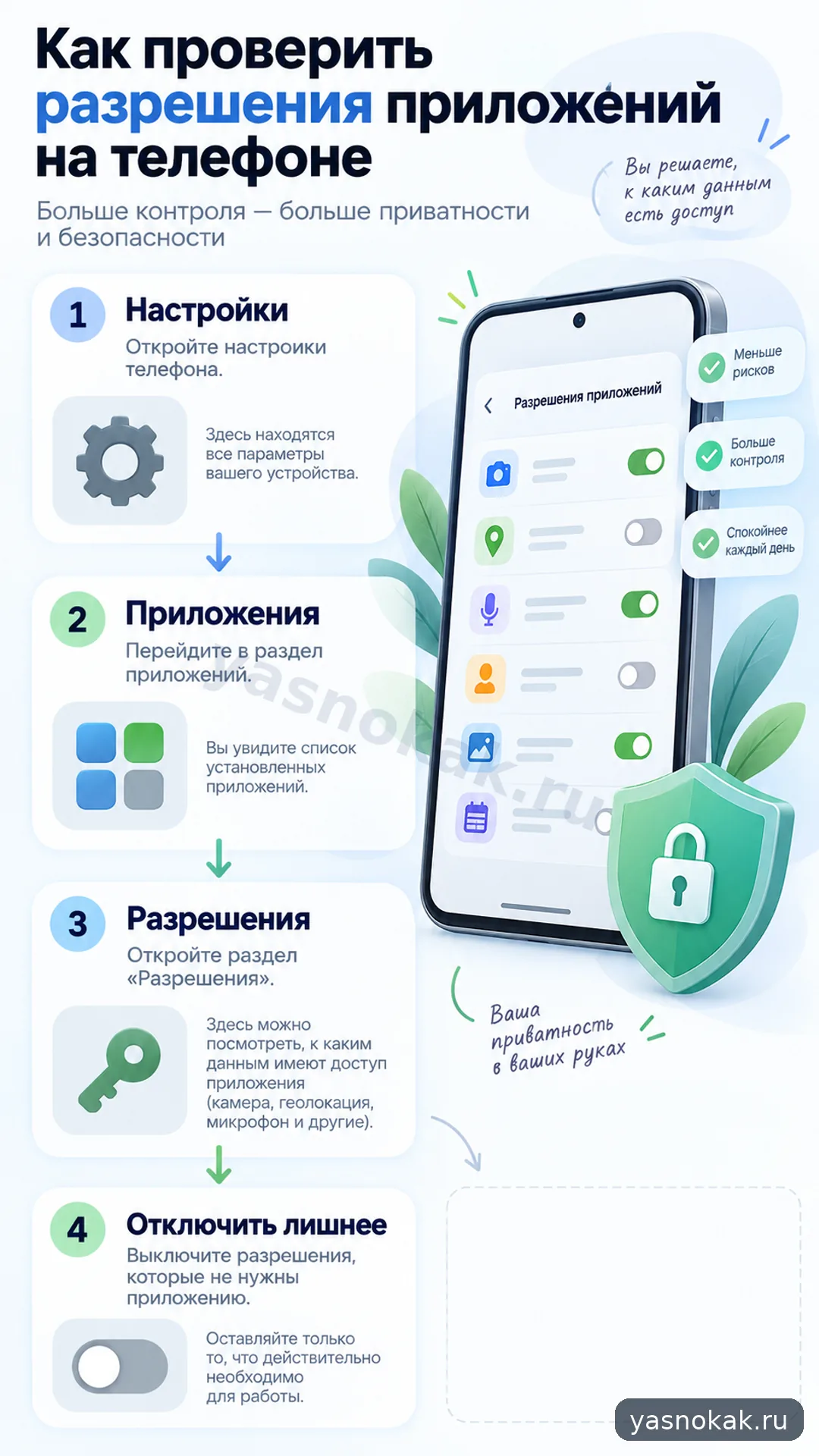
Вы узнаете, как проверить разрешения приложений на телефоне: что подготовить, как действовать по шагам и каких ошибок избежать.
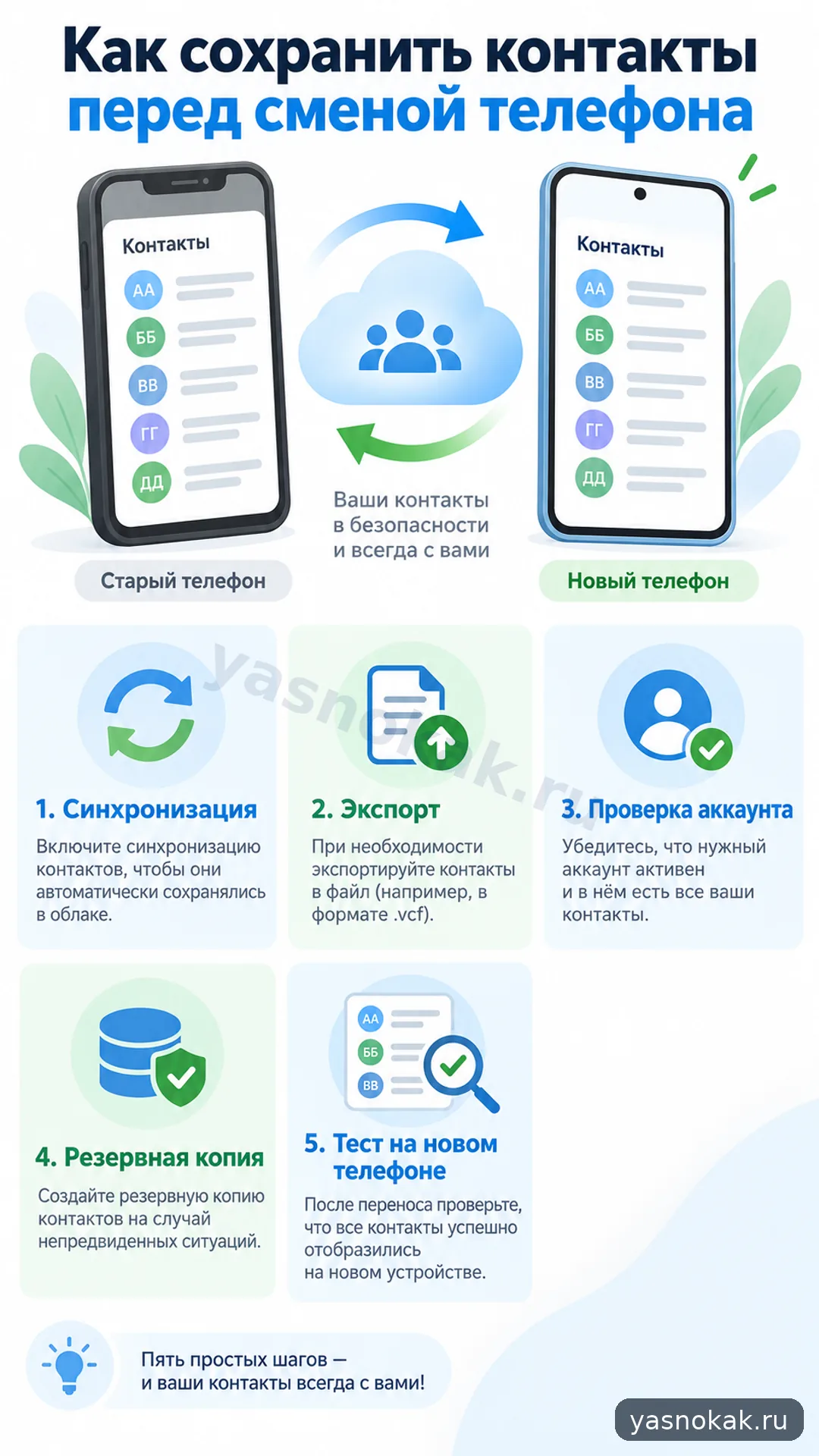
Вы узнаете, как сохранить контакты перед сменой телефона: что подготовить, как действовать по шагам и каких ошибок избежать.
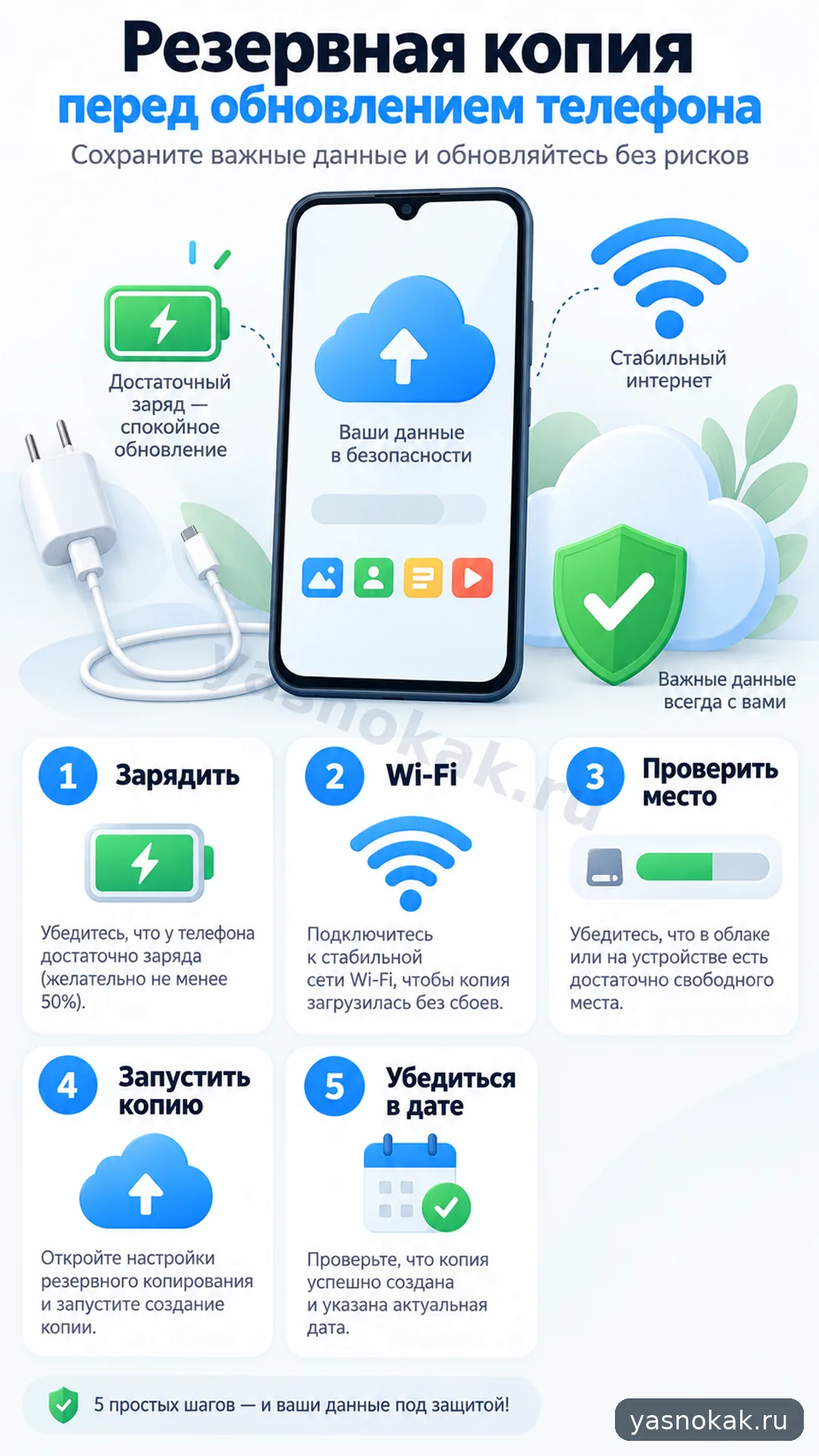
Вы узнаете, как настроить резервное копирование перед обновлением телефона: что подготовить, как действовать по шагам и каких ошибок избежать.
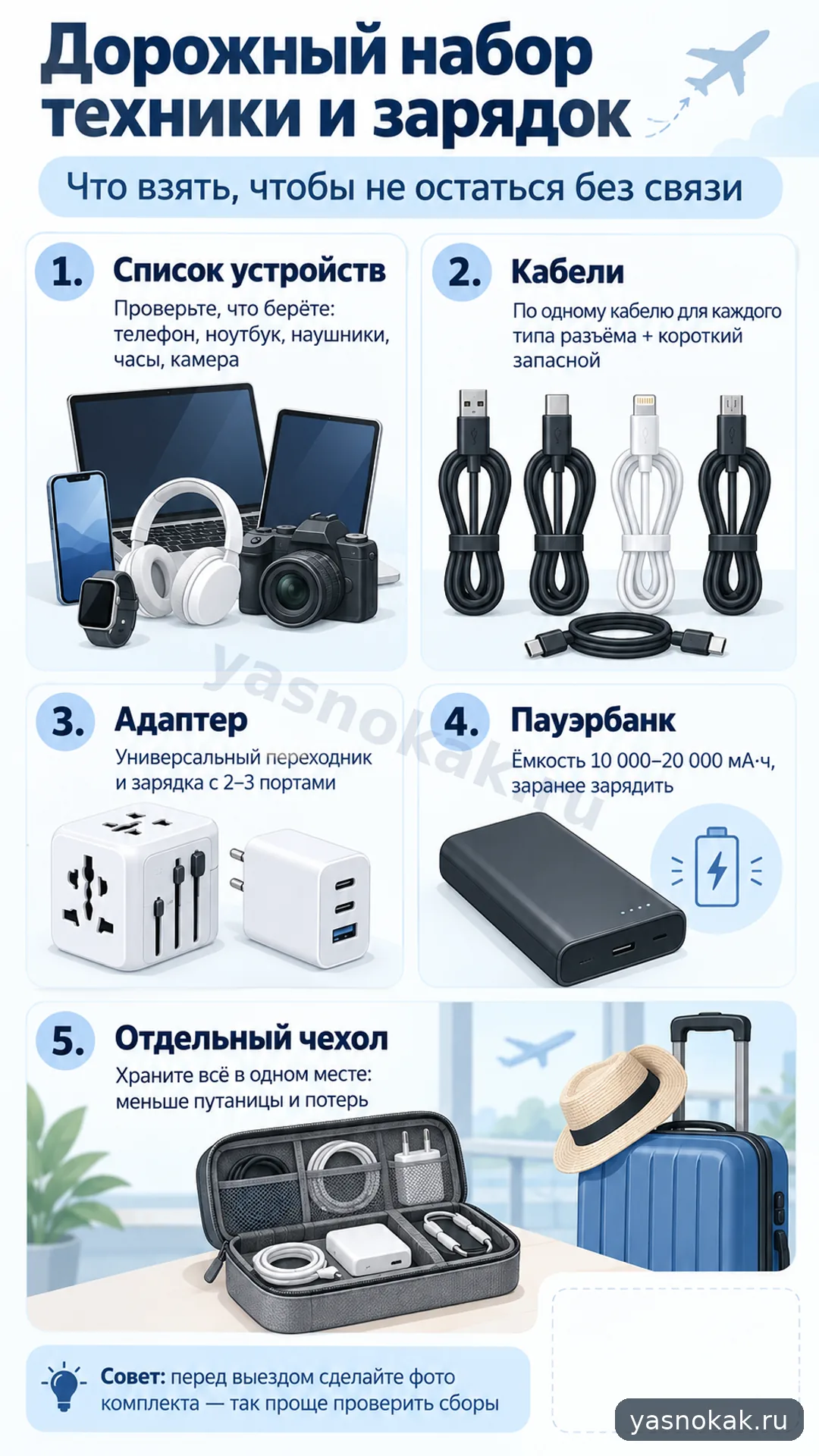
Вы узнаете, как собрать дорожный набор техники и зарядок: что подготовить, как действовать по шагам и каких ошибок избежать.
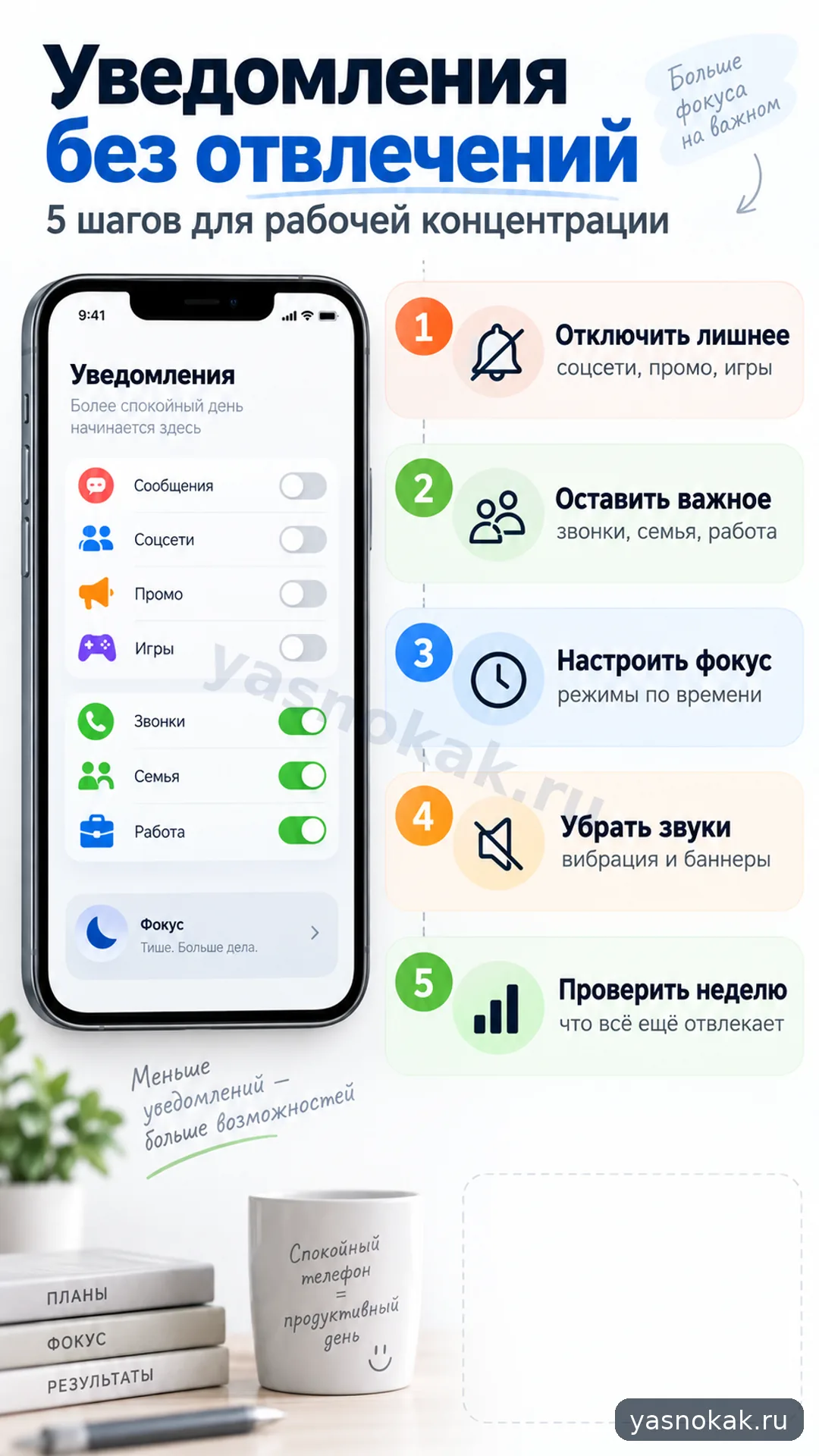
Вы узнаете, как настроить уведомления чтобы телефон не мешал работе: что подготовить, как действовать по шагам и каких ошибок избежать.
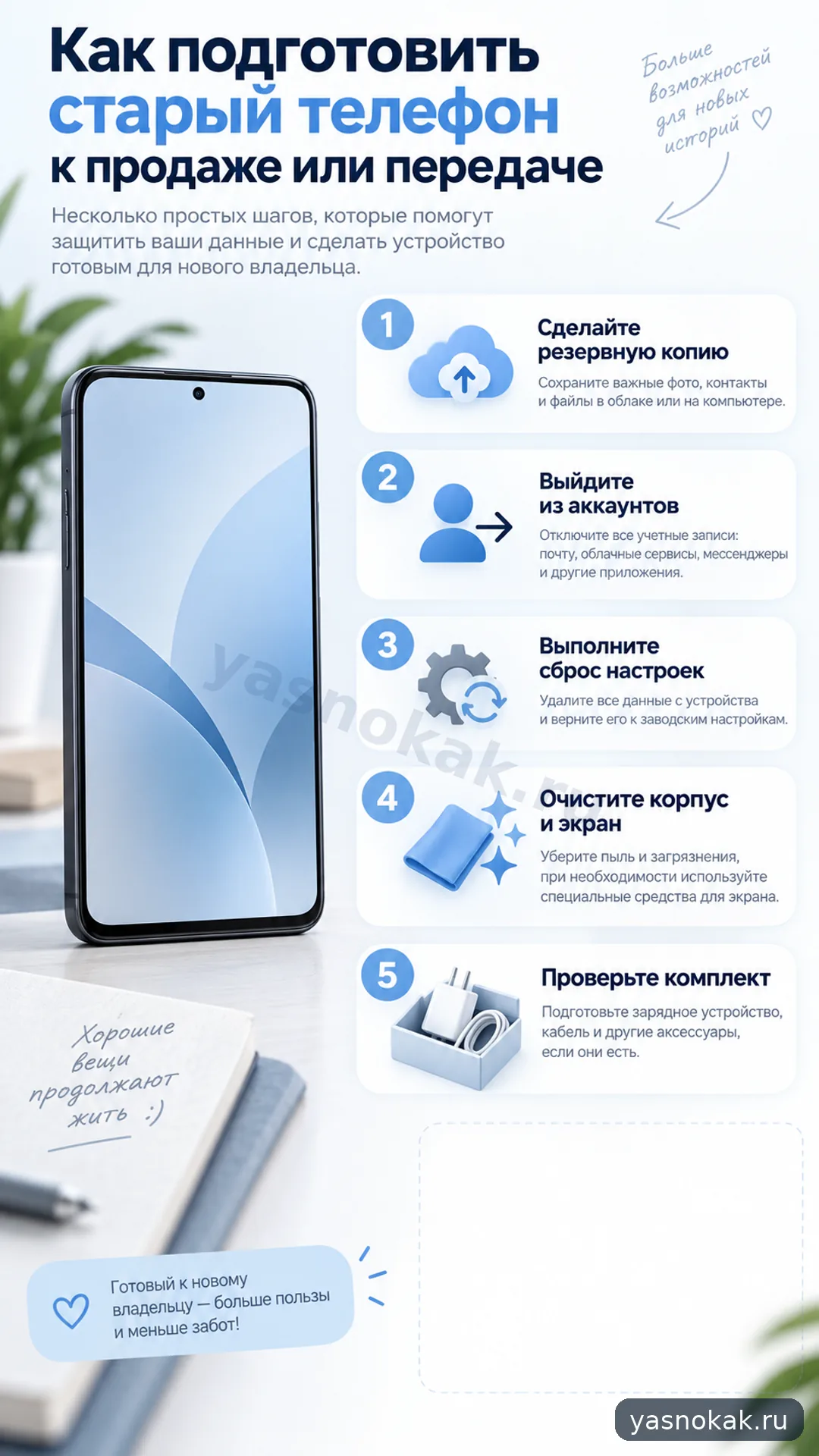
Вы узнаете, как подготовить старый телефон к продаже или передаче: что подготовить, как действовать по шагам и каких ошибок избежать.
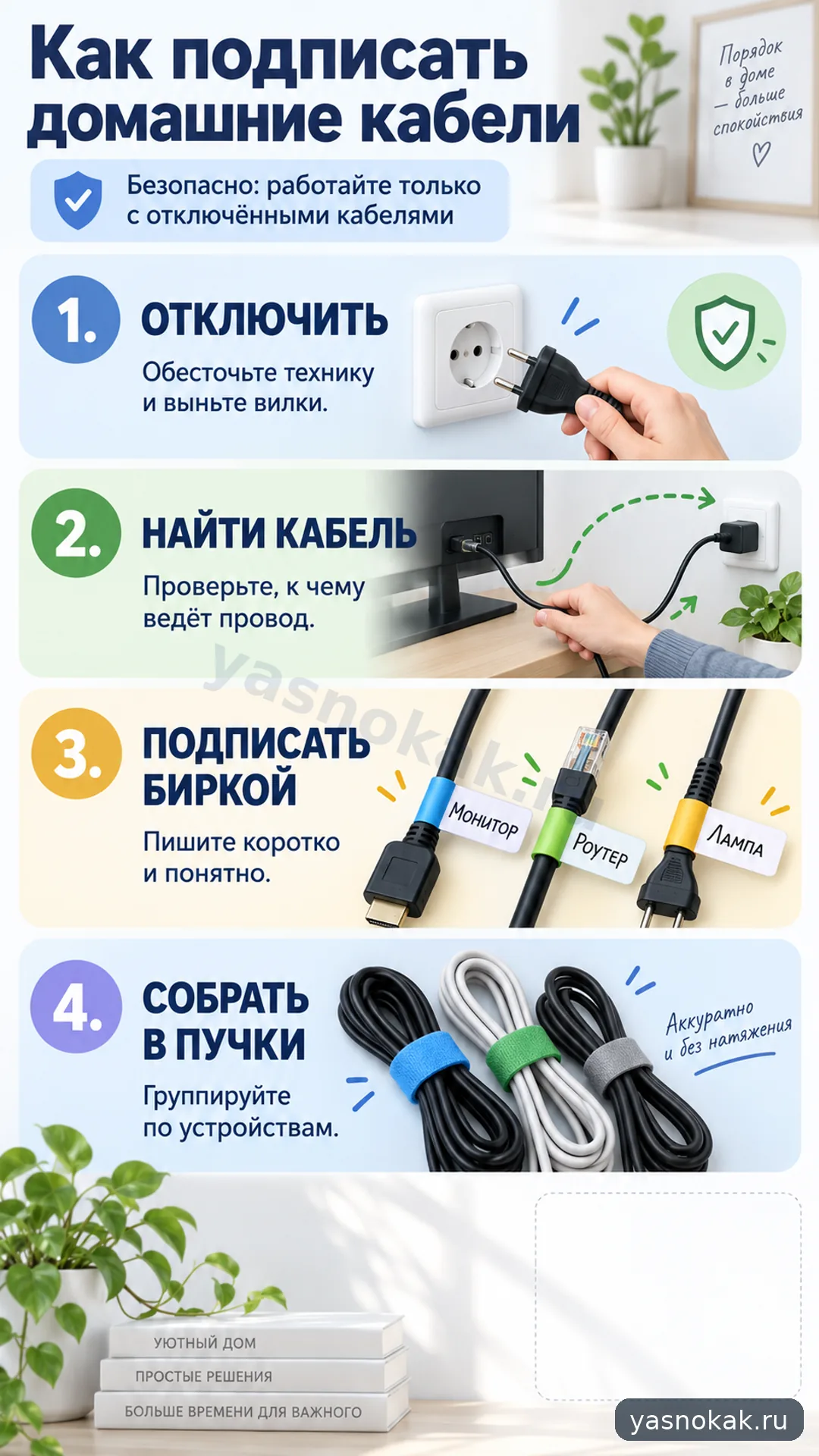
Вы узнаете, как подписать домашние кабели чтобы не путаться: что подготовить, как действовать по шагам и каких ошибок избежать.
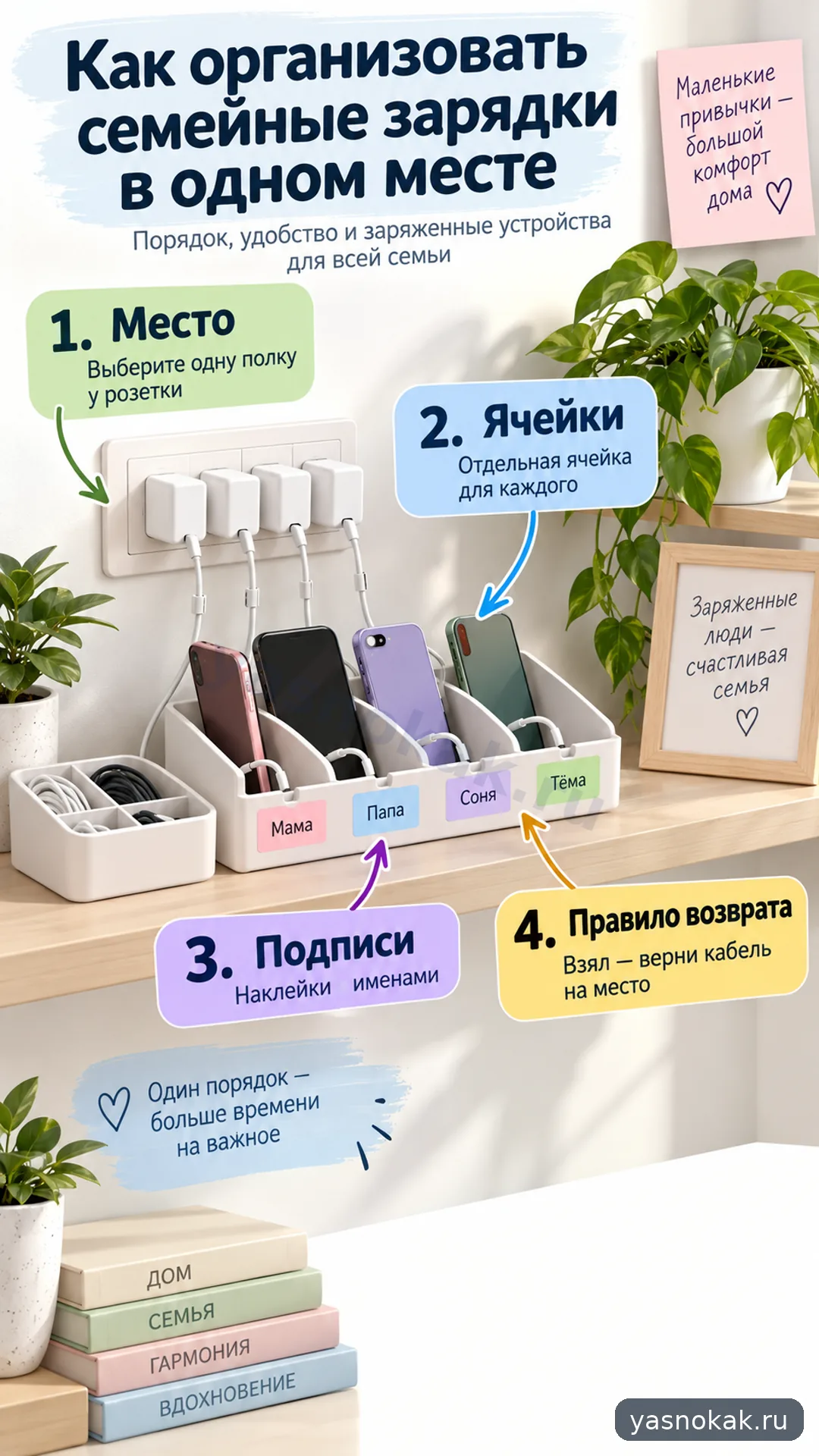
Вы узнаете, как организовать семейные зарядки в одном месте: что подготовить, как действовать по шагам и каких ошибок избежать.
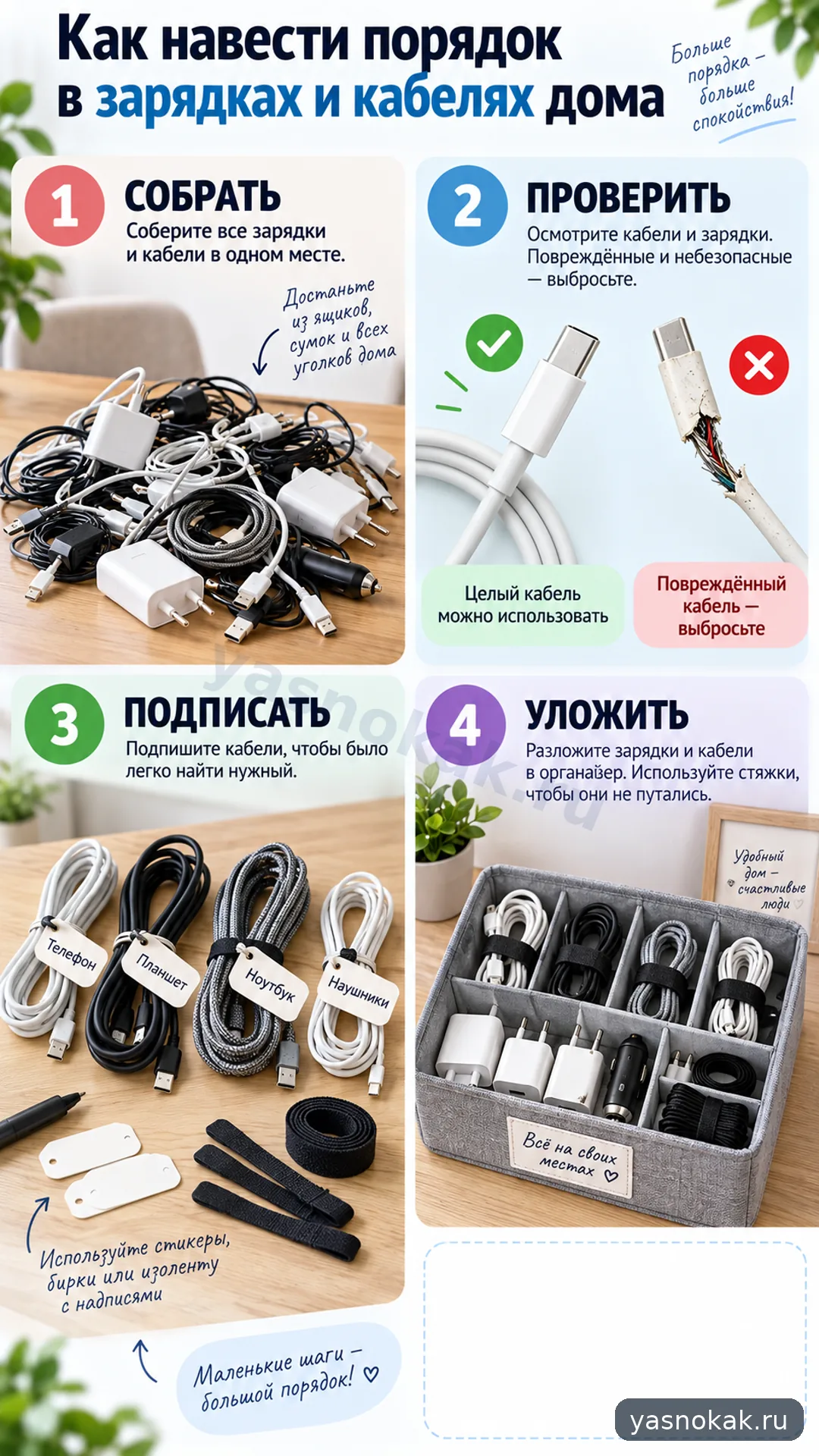
Вы узнаете, как навести порядок в зарядках и кабелях дома: что подготовить, как действовать по шагам и каких ошибок избежать.
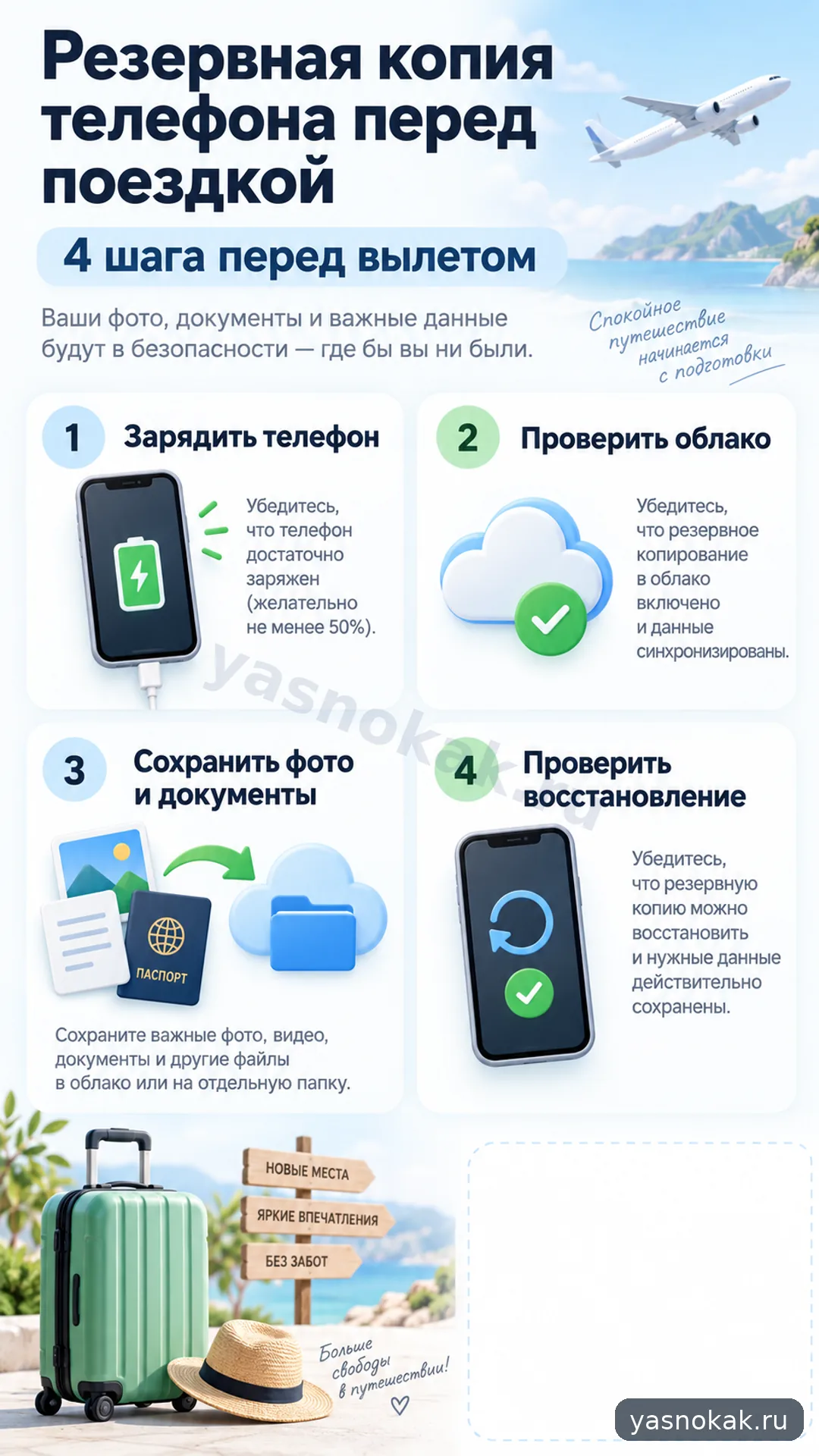
Практичный порядок действий: как сделать резервную копию телефона перед поездкой, что подготовить, какие шаги выполнить и когда лучше остановиться.
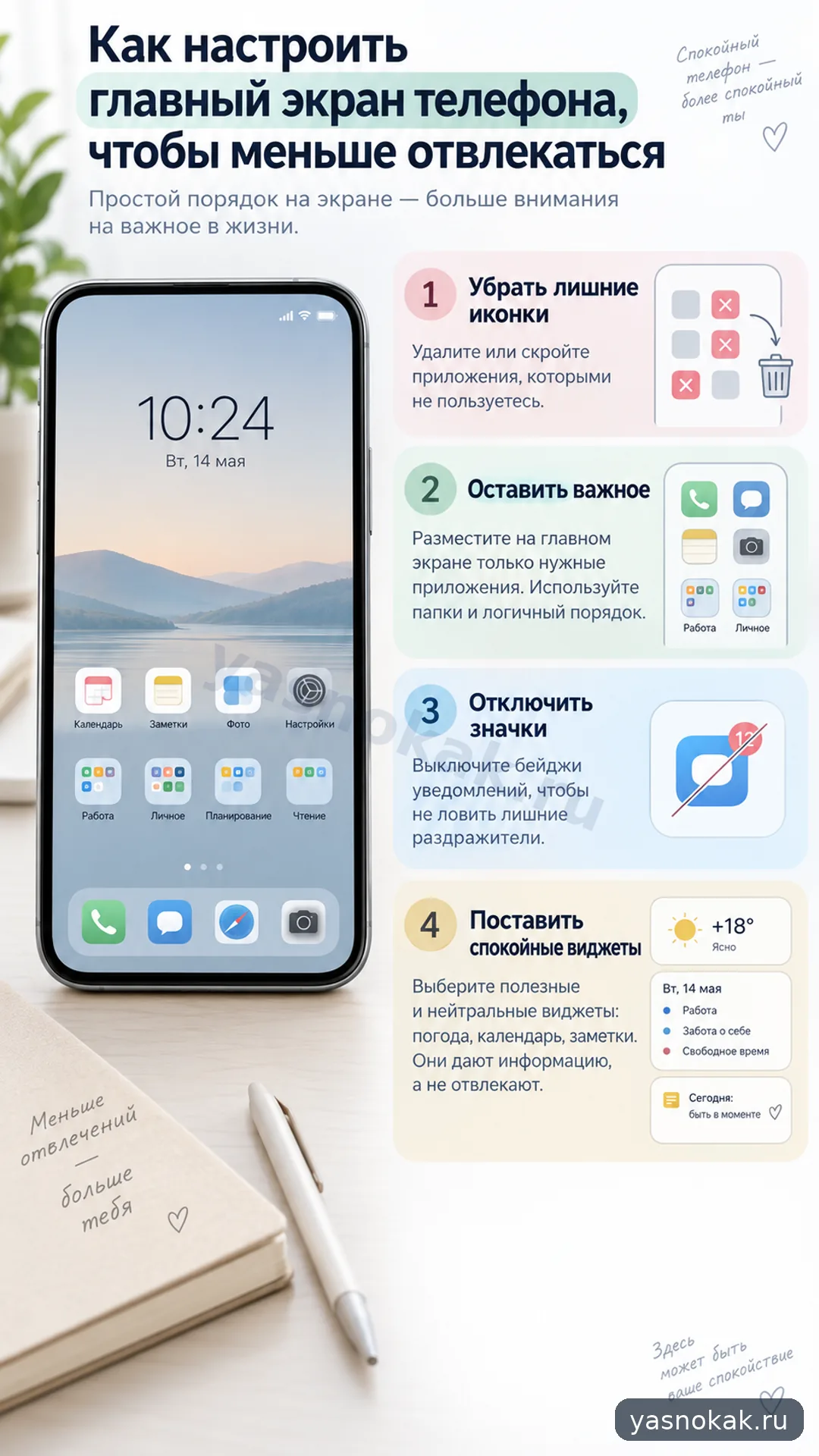
Практичный порядок действий: как настроить главный экран телефона чтобы меньше отвлекаться, что подготовить, какие шаги выполнить и когда лучше остановиться.
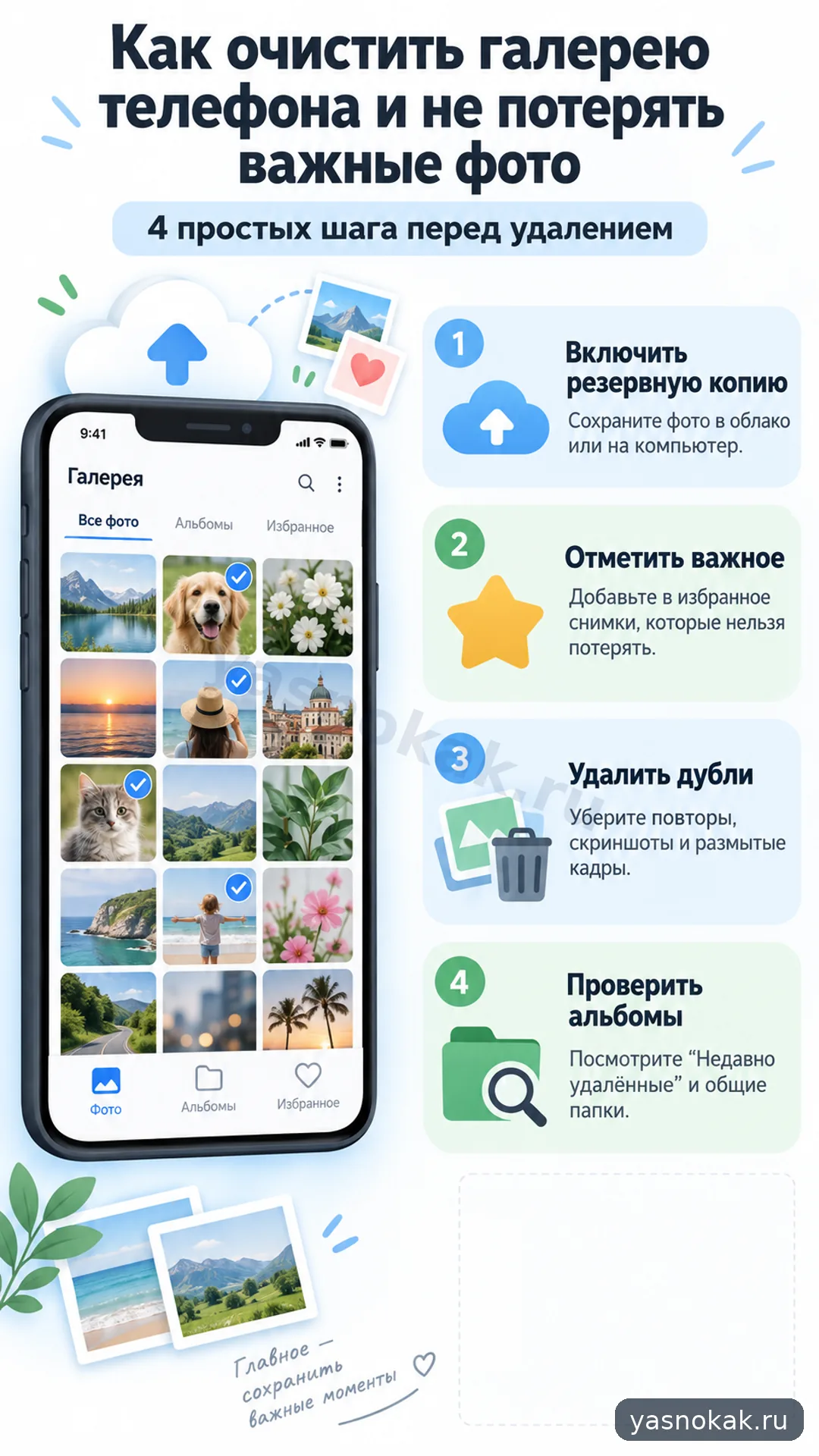
Вы узнаете, как очистить галерею телефона и не потерять важные фото: что подготовить, как действовать по шагам и где лучше остановиться.
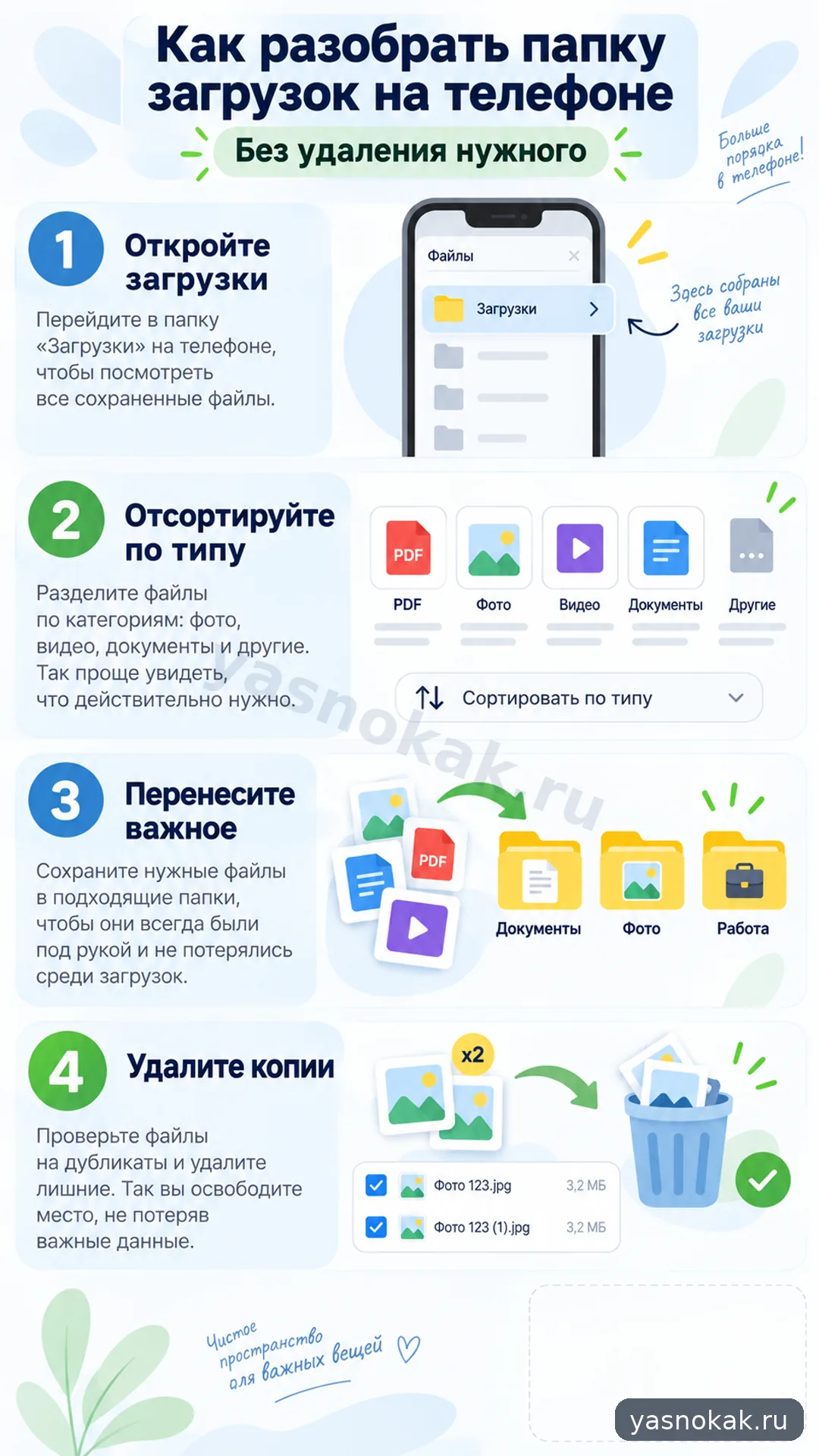
Вы узнаете, как разобрать папку загрузок на телефоне без удаления нужного: что подготовить, как действовать по шагам и где лучше остановиться.
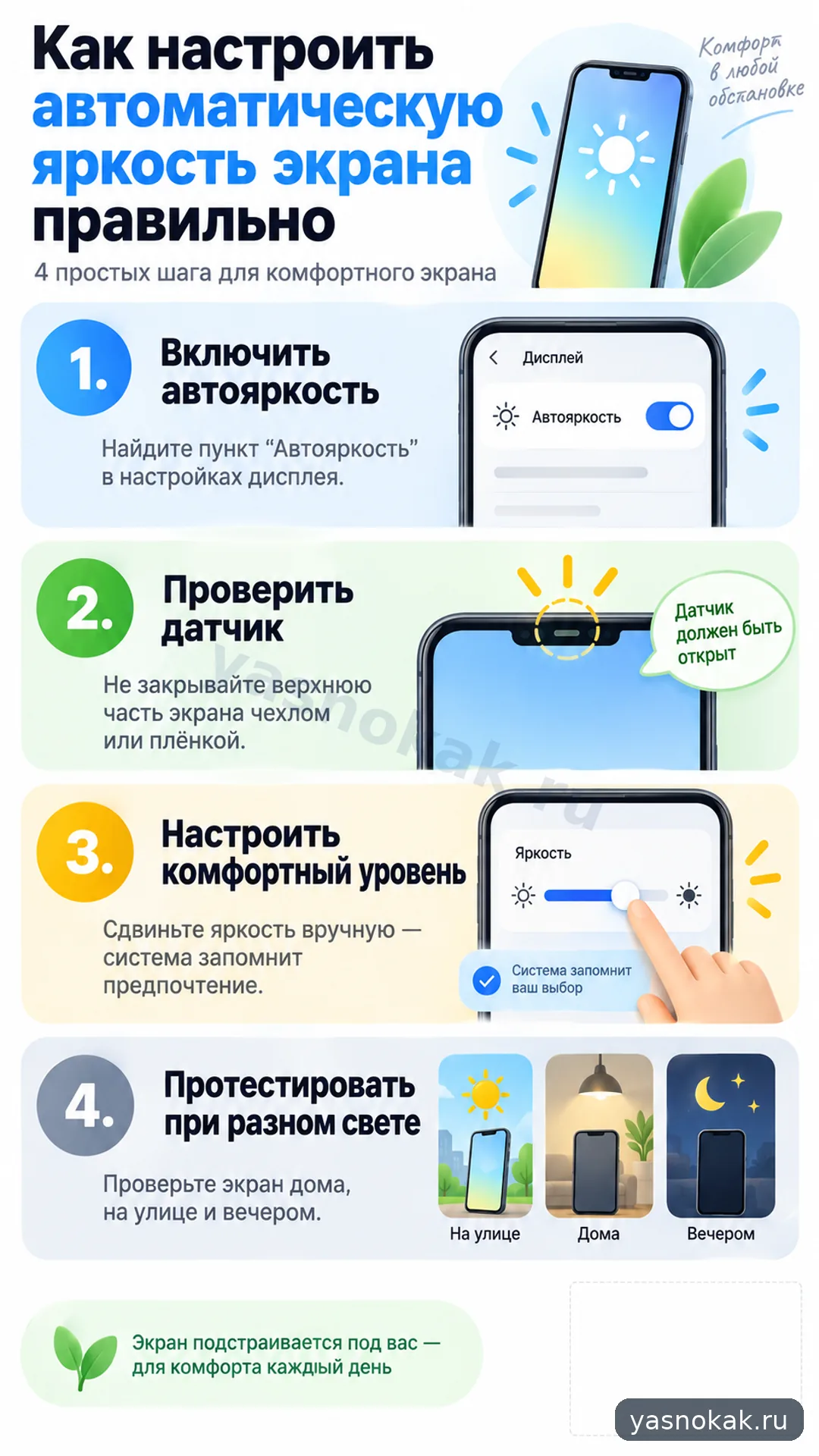
Вы узнаете, как настроить автоматическую яркость экрана правильно: что подготовить, как действовать по шагам и где лучше остановиться.
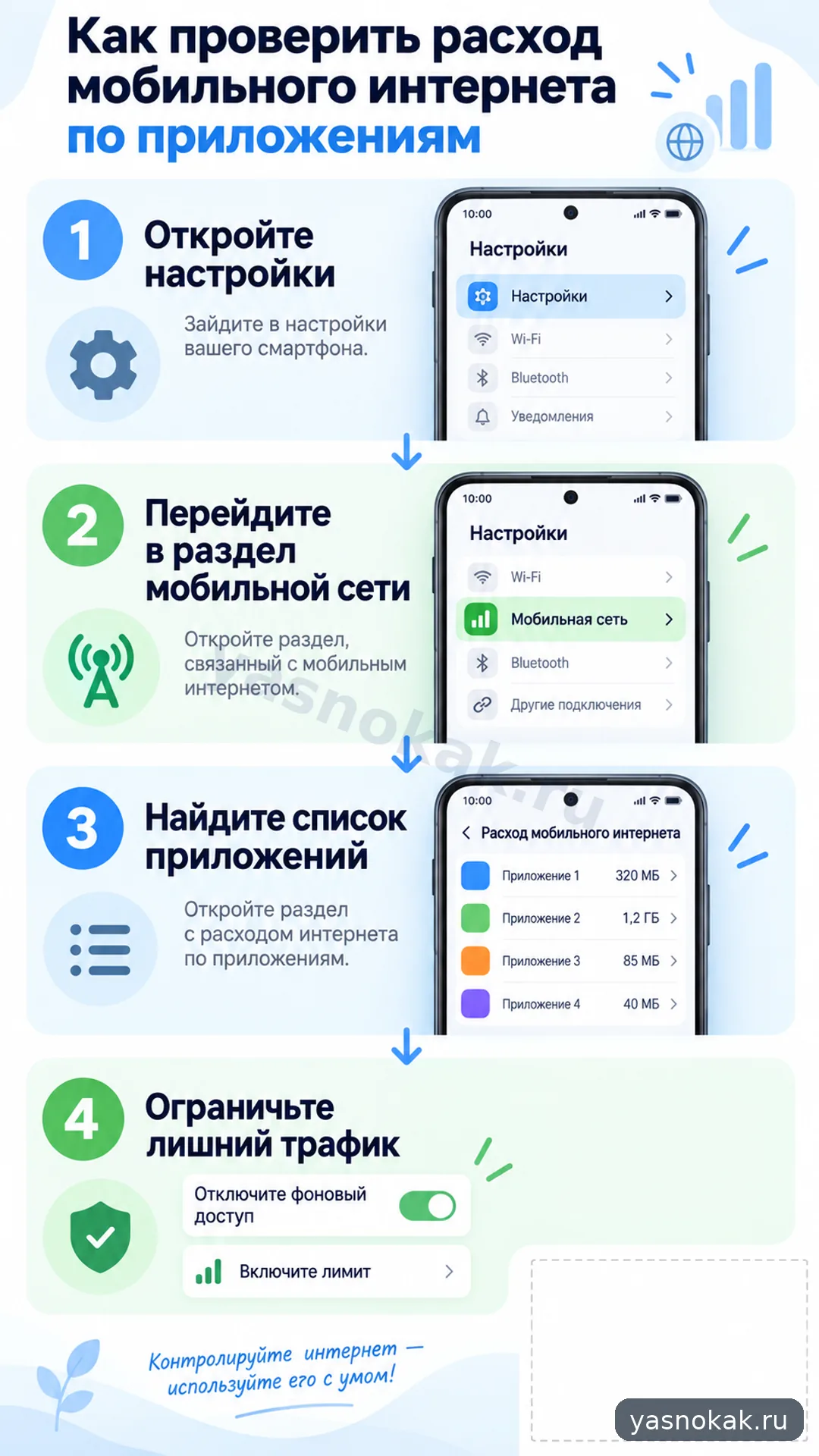
Вы узнаете, как проверить расход мобильного интернета по приложениям: что подготовить, как действовать по шагам и где лучше остановиться.
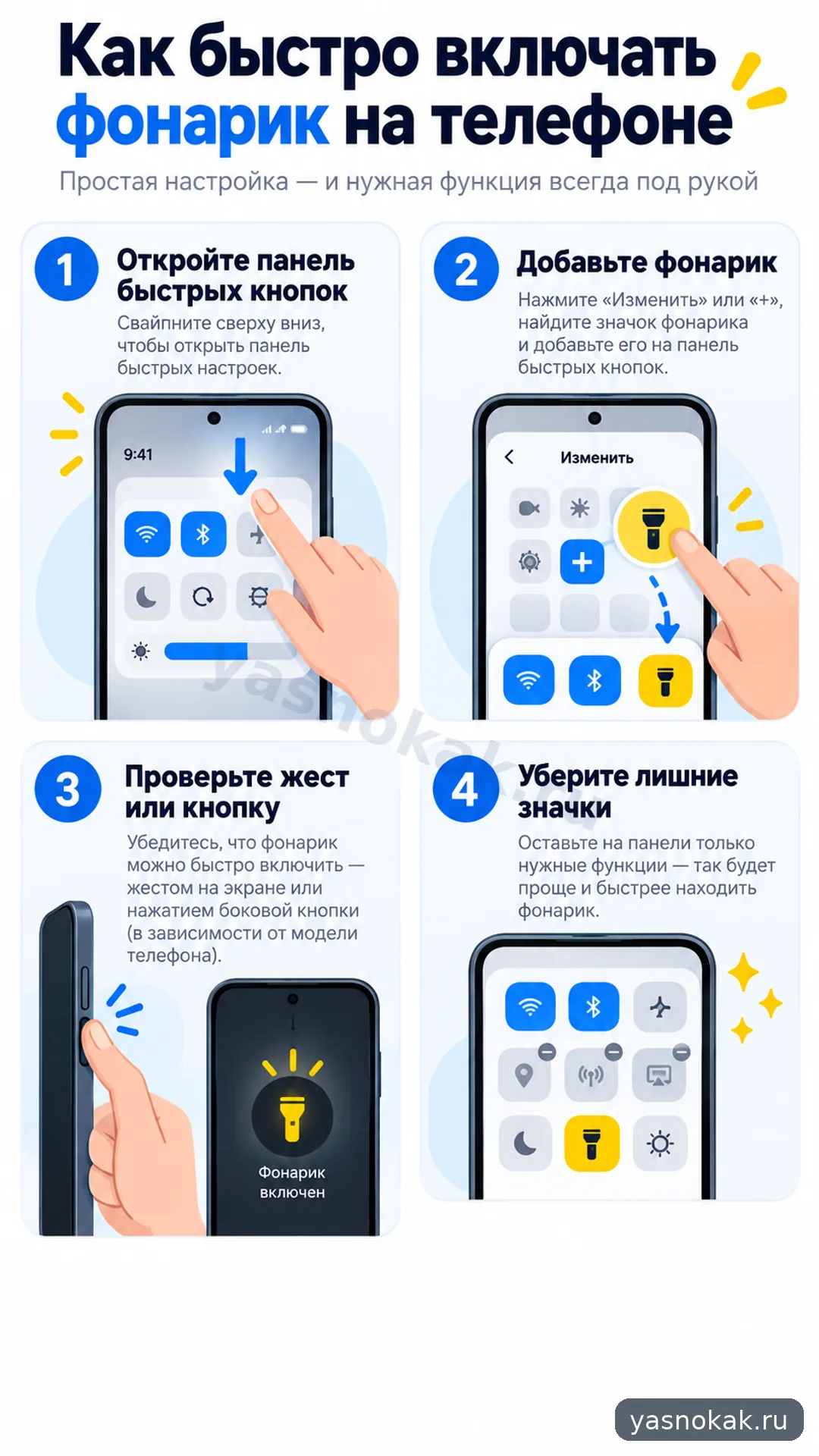
Практичная инструкция: как настроить быстрый доступ к фонарику на телефоне. Что подготовить, как действовать по шагам, когда остановиться и каких ошибок избежать.
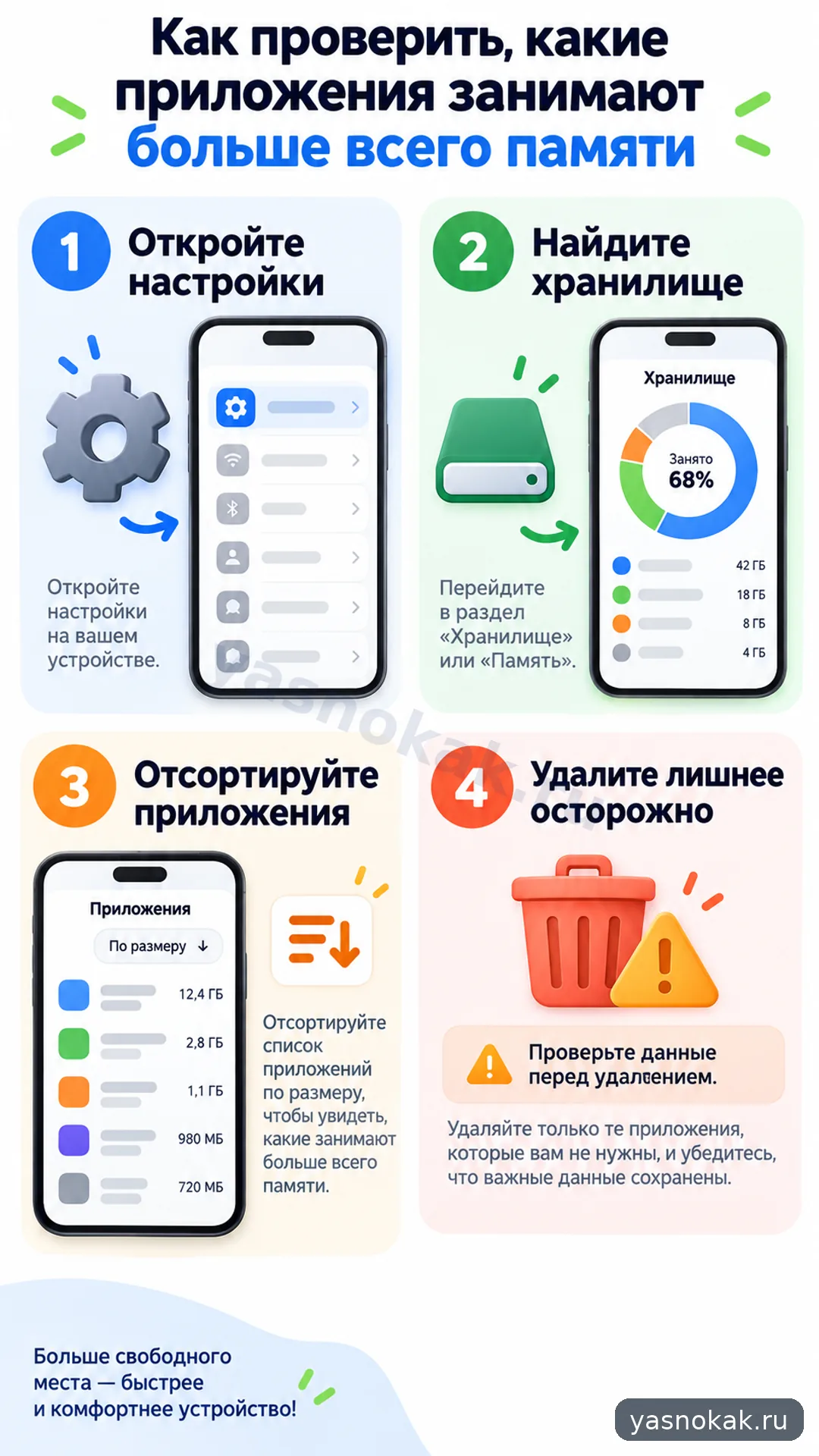
Практичная инструкция: как проверить какие приложения занимают больше всего памяти. Что подготовить, как действовать по шагам, когда остановиться и каких ошибок избежать.
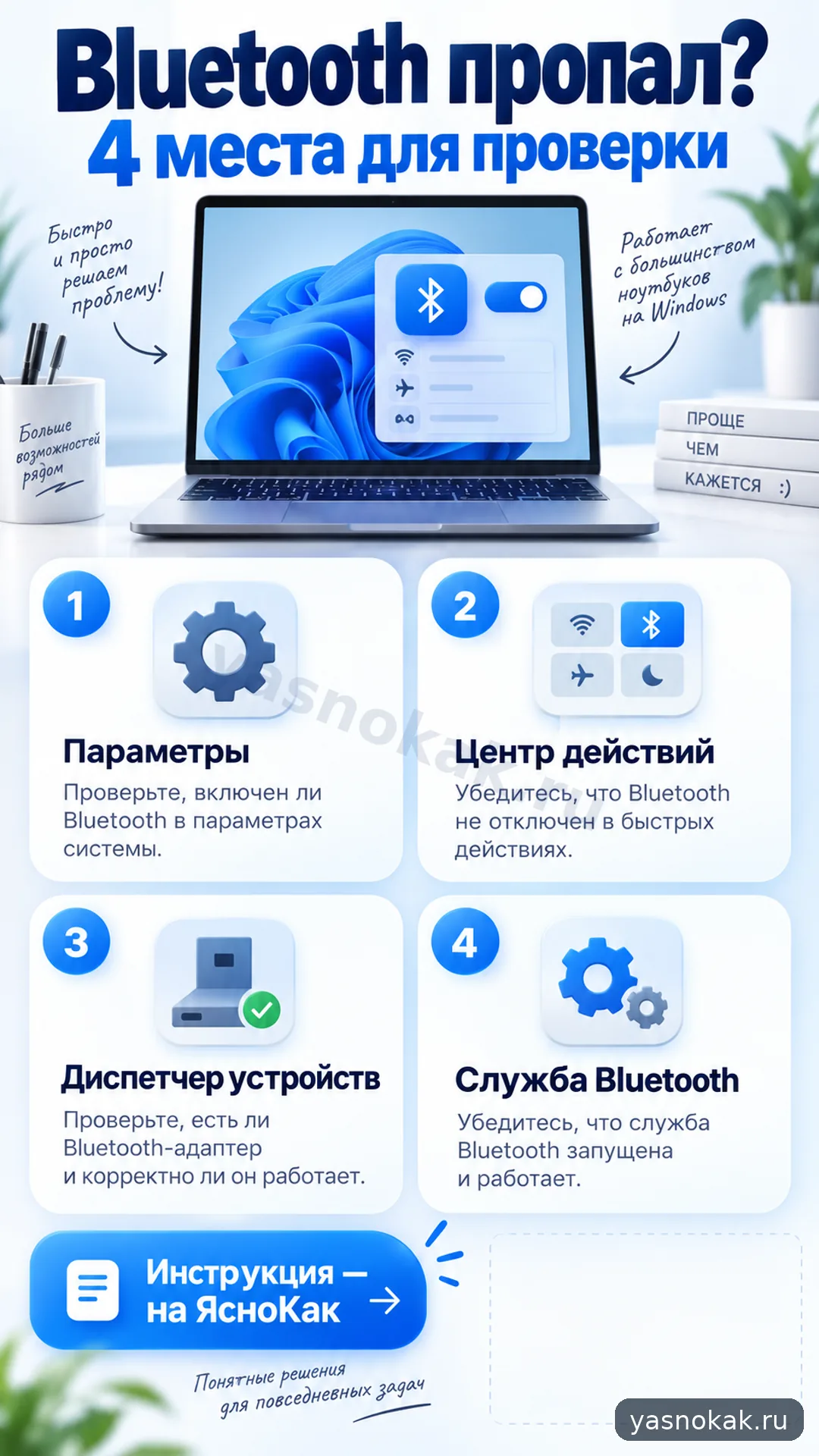
Вы узнаете, как включить bluetooth на ноутбуке windows: что подготовить, как действовать по шагам и какие ошибки лучше не повторять.
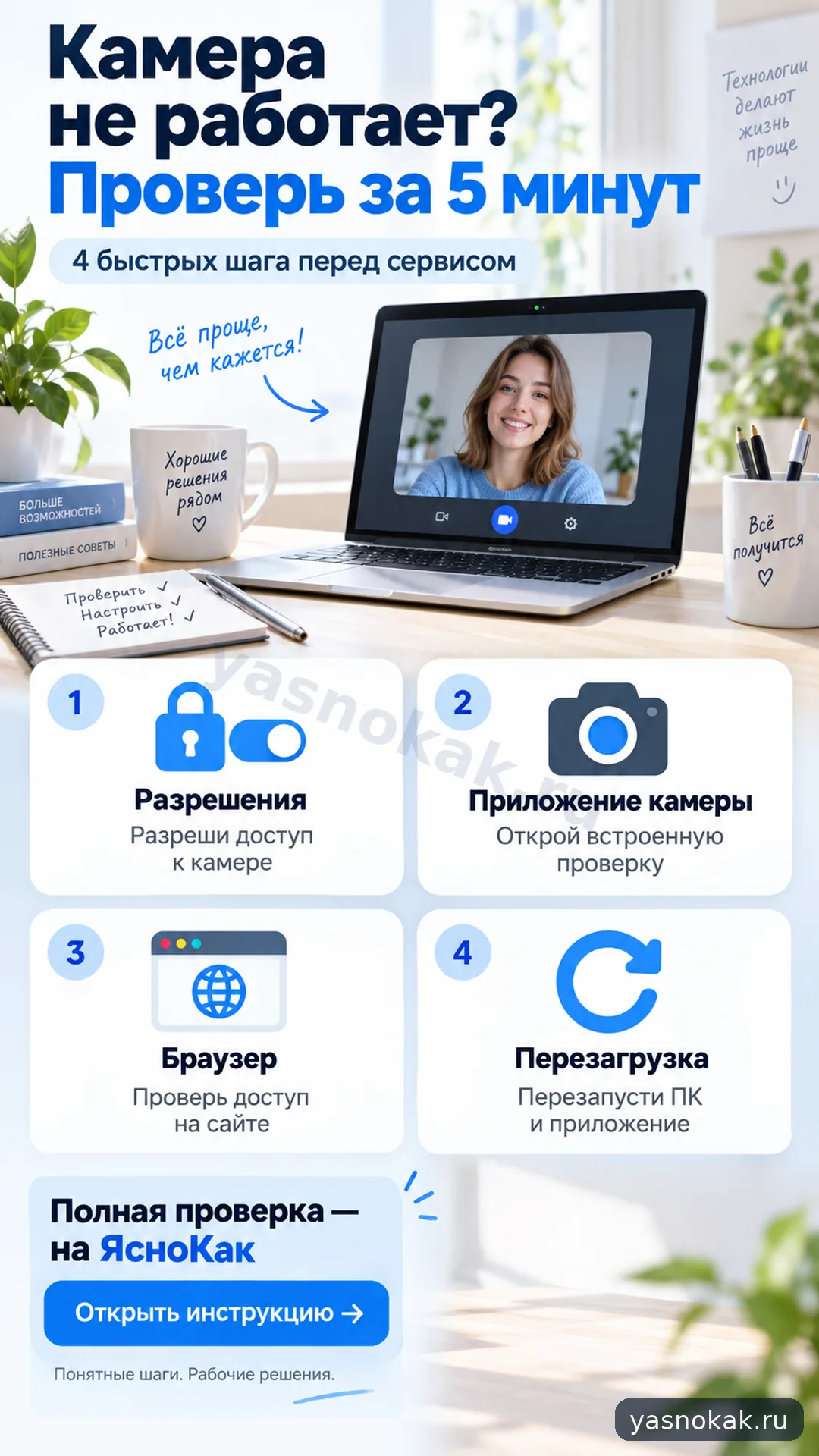
Вы узнаете, как проверить веб камеру на компьютере: что подготовить, как действовать по шагам и какие ошибки лучше не повторять.
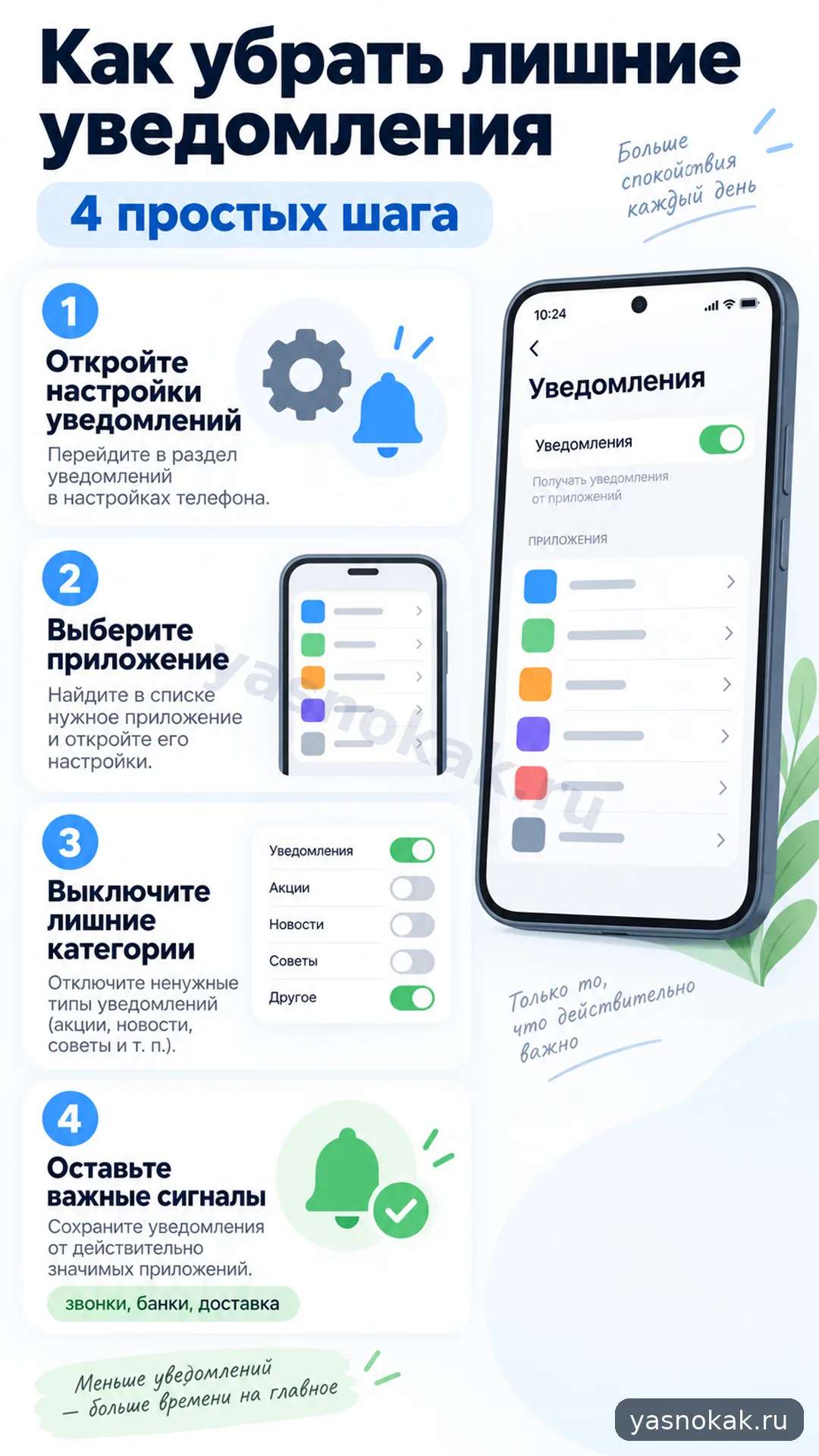
Вы узнаете, как убрать лишние уведомления от приложений: что подготовить, в каком порядке действовать и каких ошибок избежать.
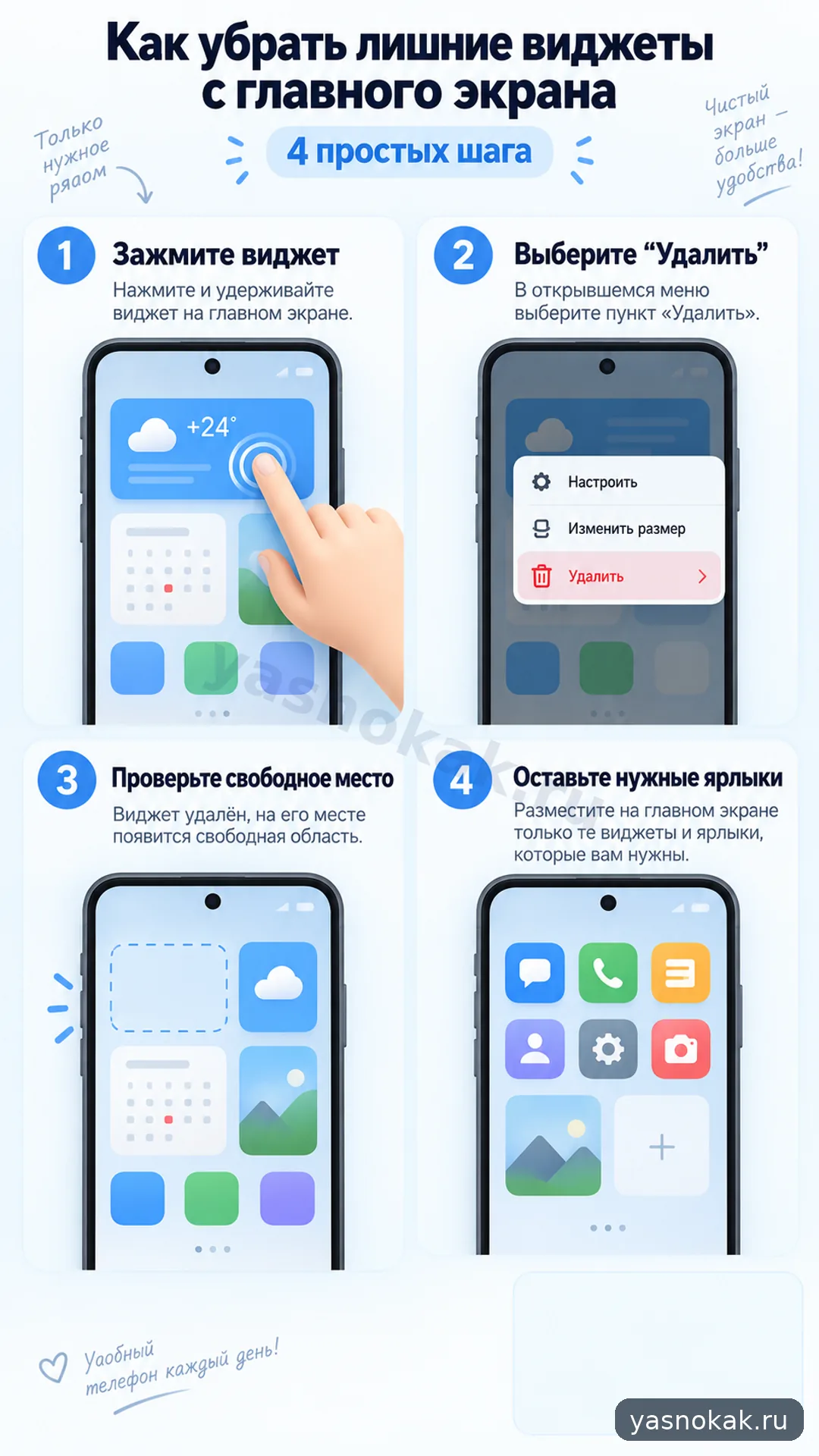
Вы узнаете, как убрать лишние виджеты с главного экрана: что подготовить, в каком порядке действовать и каких ошибок избежать.
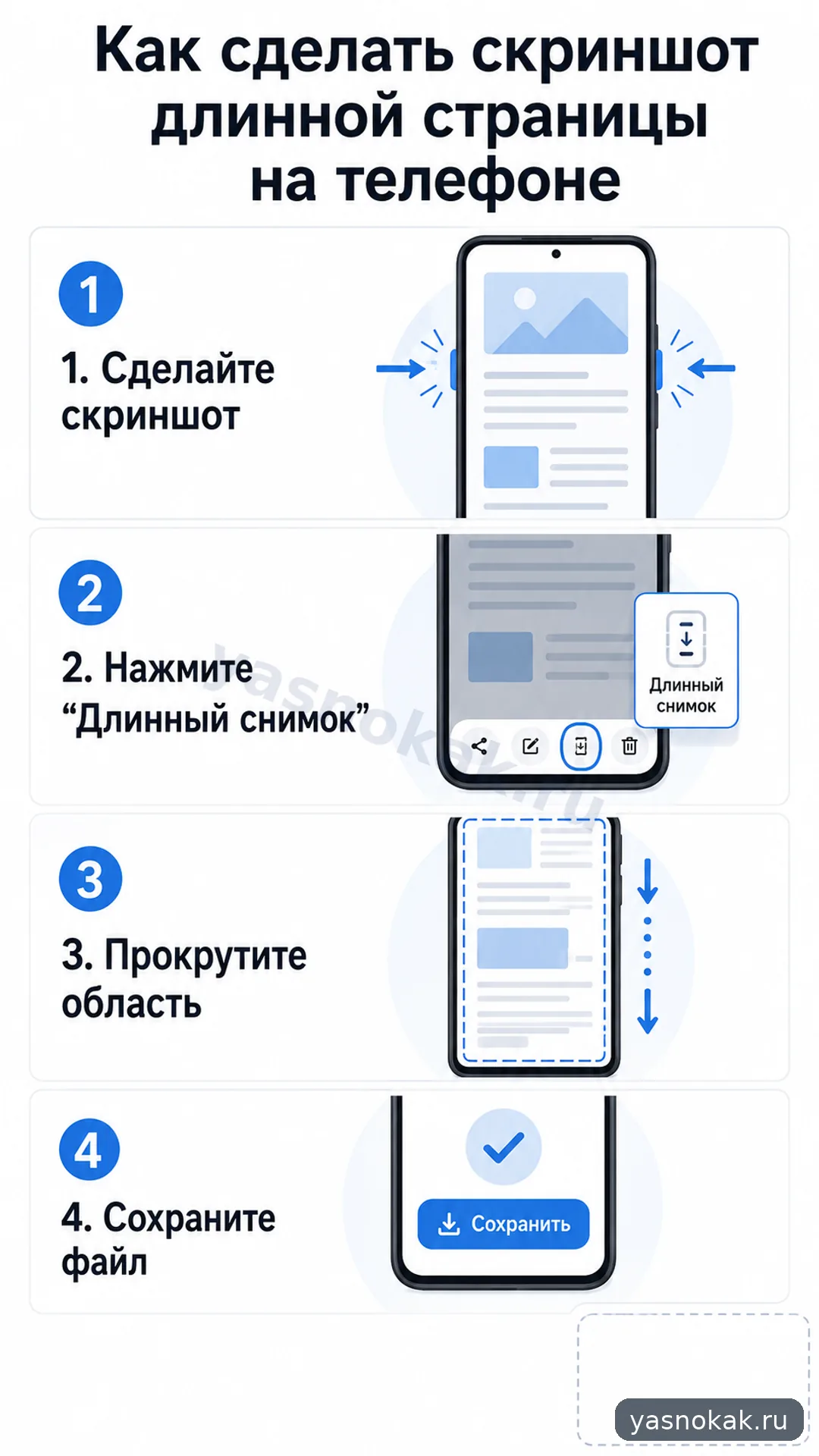
Вы узнаете, как сделать скриншот длинной страницы на телефоне: что подготовить, в каком порядке действовать и каких ошибок избежать.
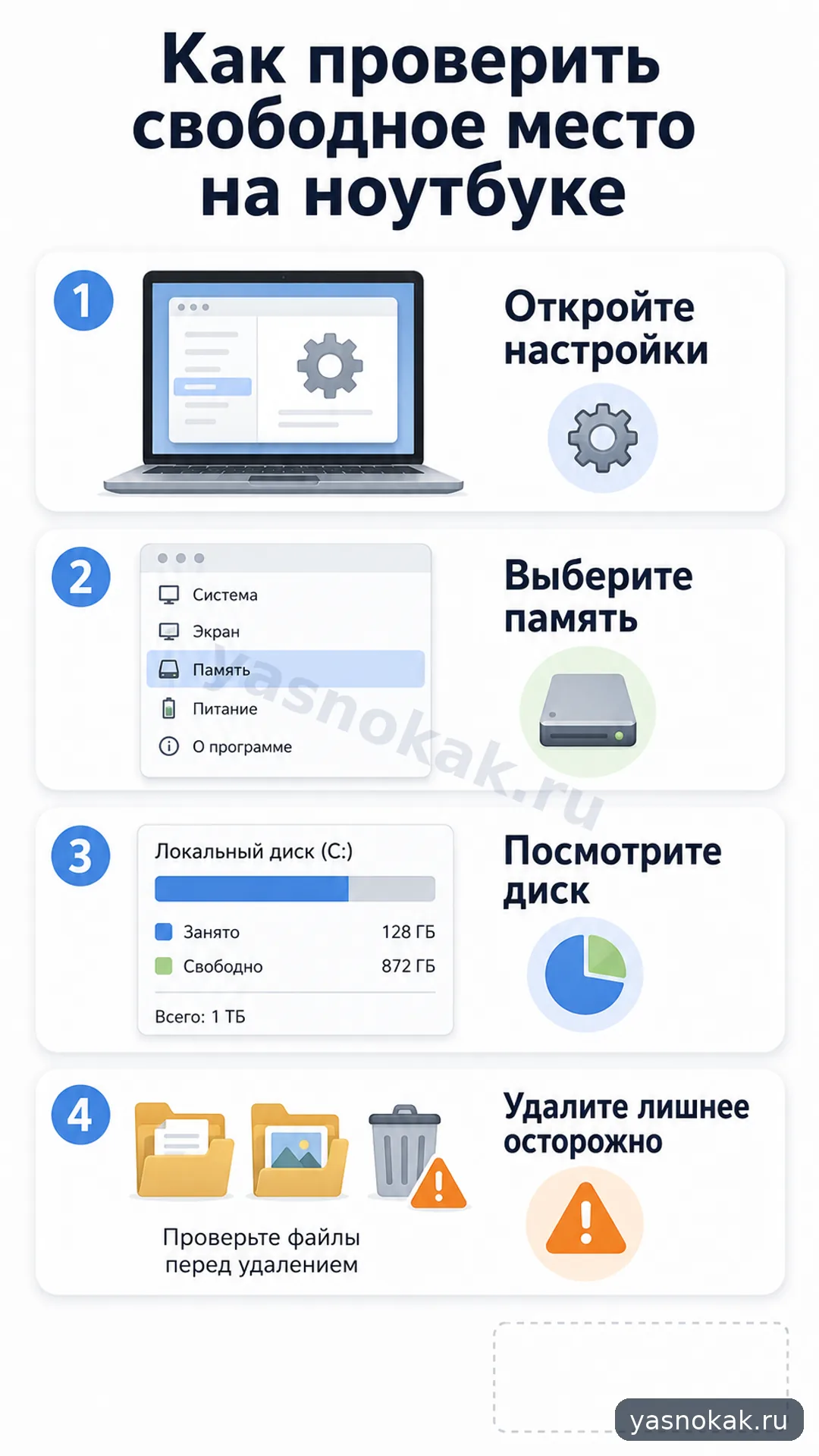
Вы узнаете, как проверить свободное место на ноутбуке: что подготовить, в каком порядке действовать и каких ошибок избежать.
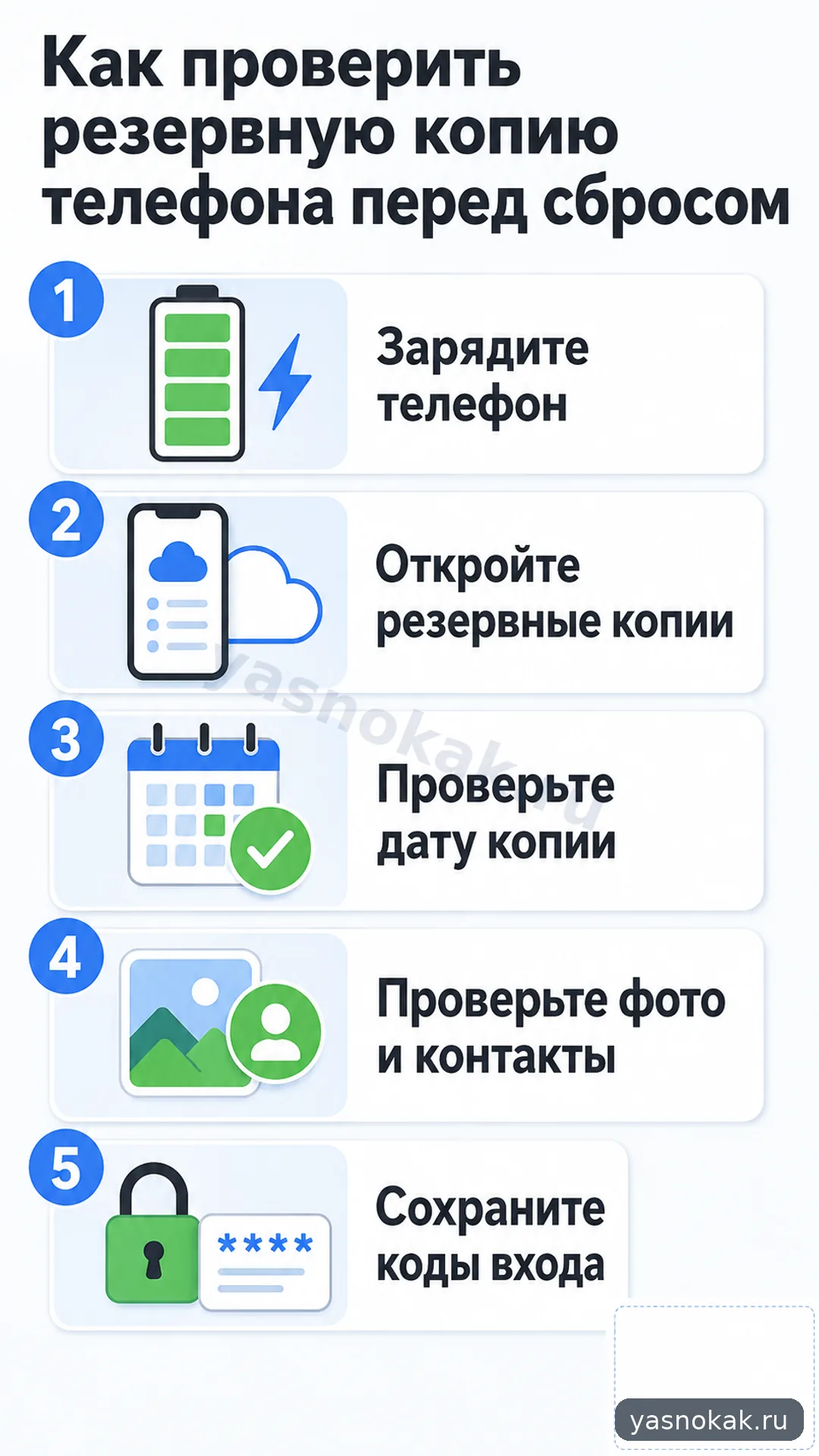
Перед сбросом телефона убедитесь, что копия действительно свежая и в ней есть важные фото, контакты и данные входа.
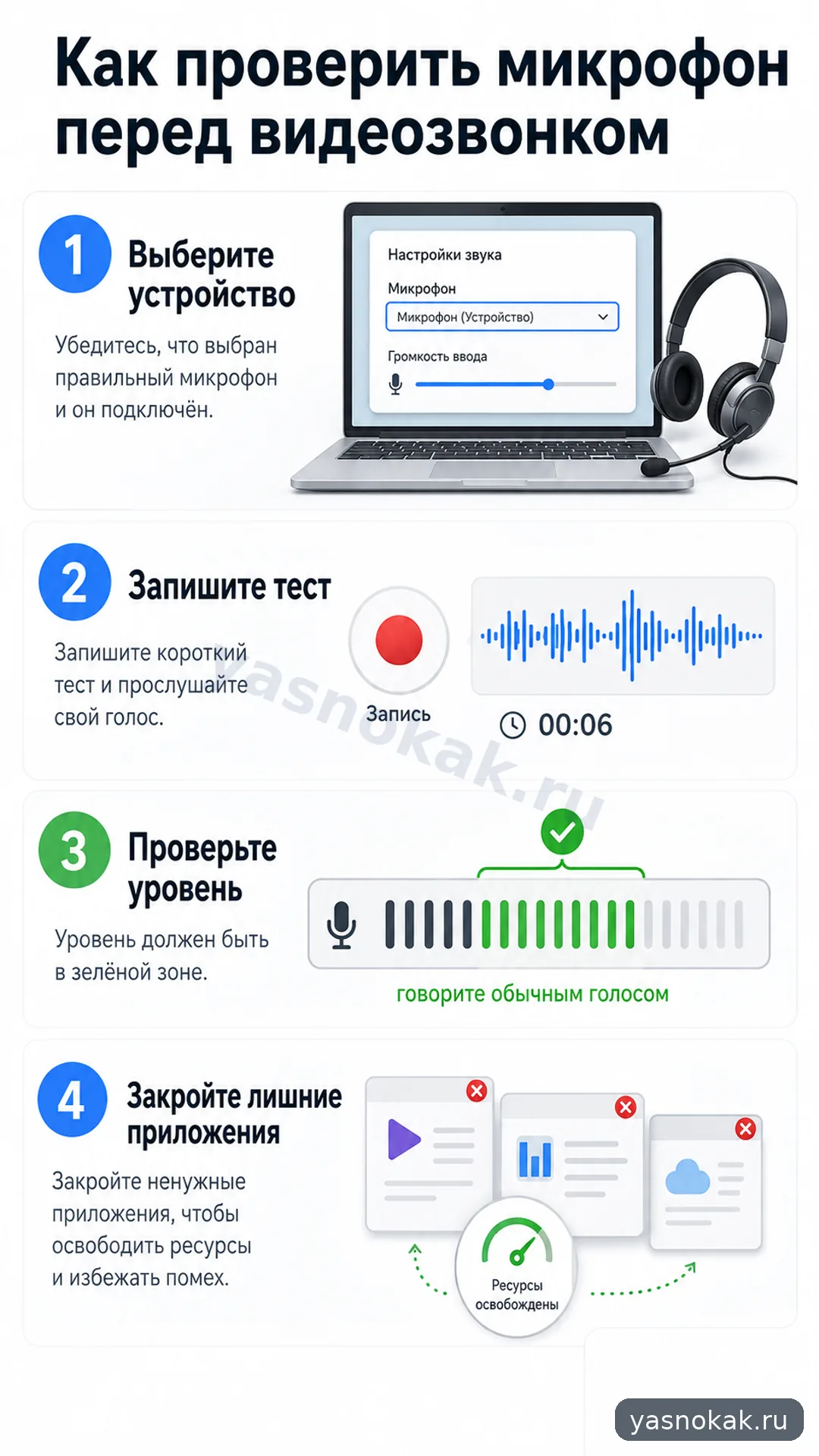
Проверьте микрофон за несколько минут до звонка, чтобы собеседники слышали голос без эха, шума и случайно выбранного устройства.
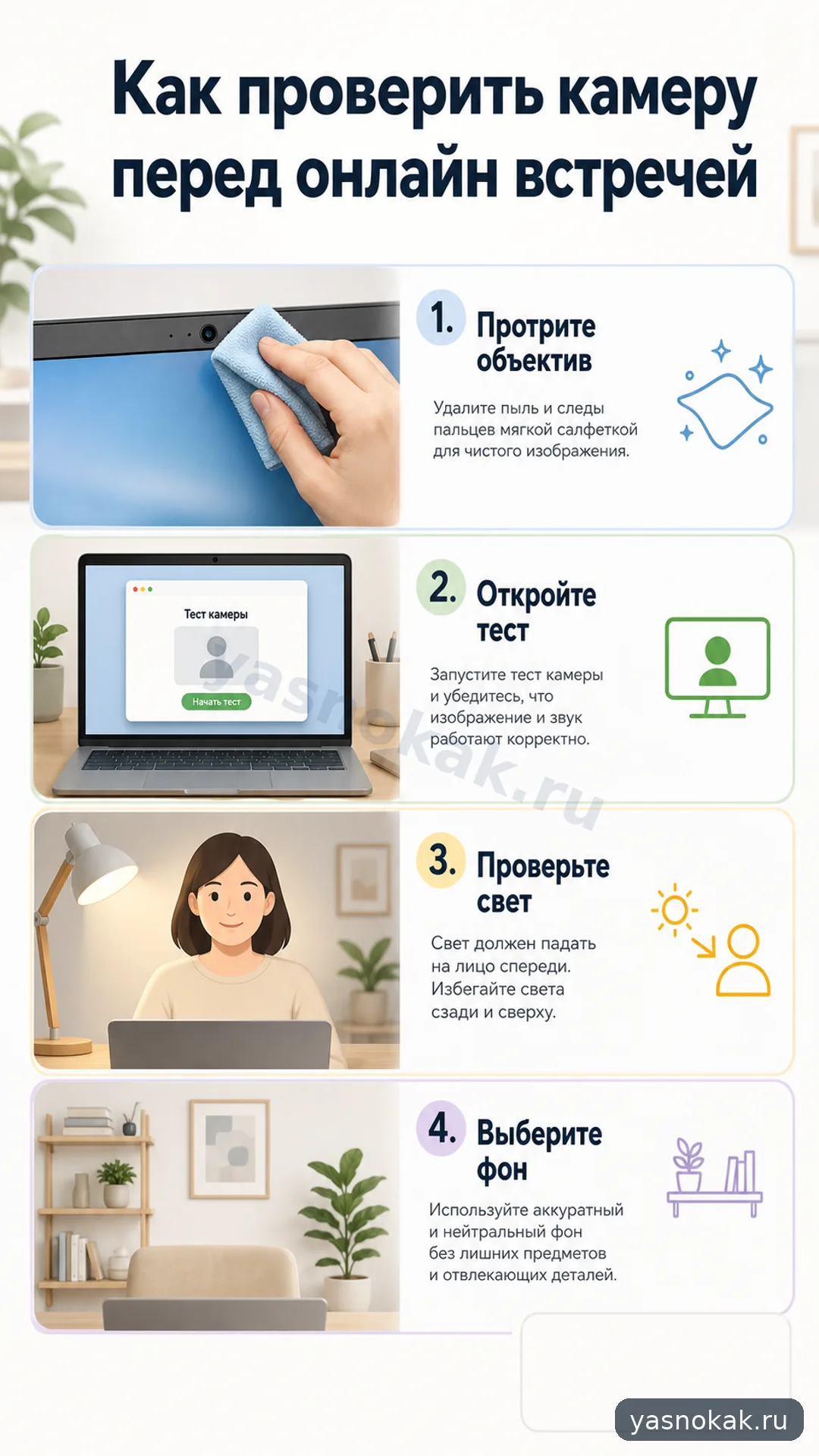
Проверка камеры заранее помогает избежать темной картинки, неправильного фона и внезапных проблем с доступом.
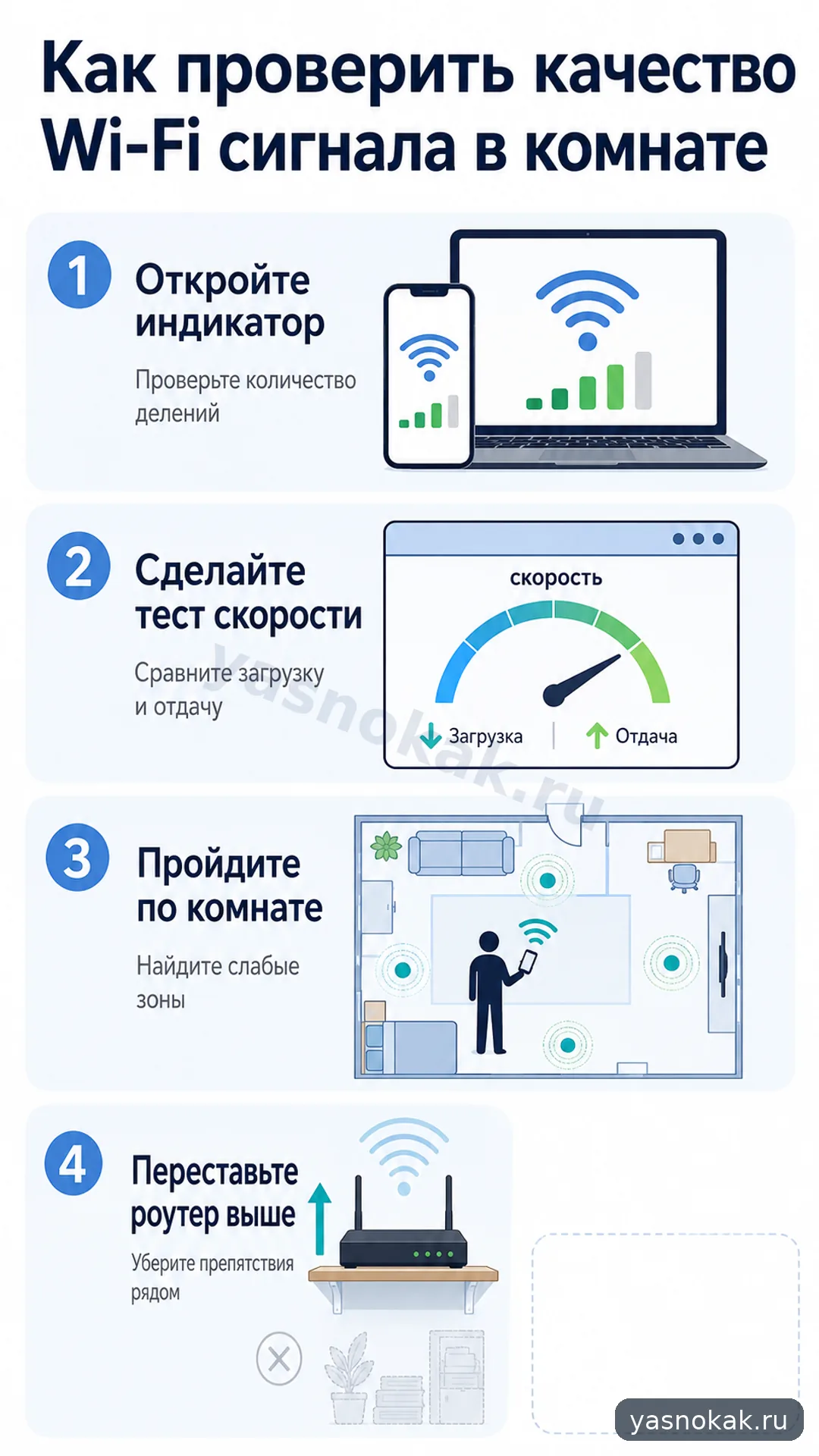
Качество вай фай лучше оценивать в самой комнате: уровень сигнала, скорость и стабильность могут отличаться даже через одну стену.
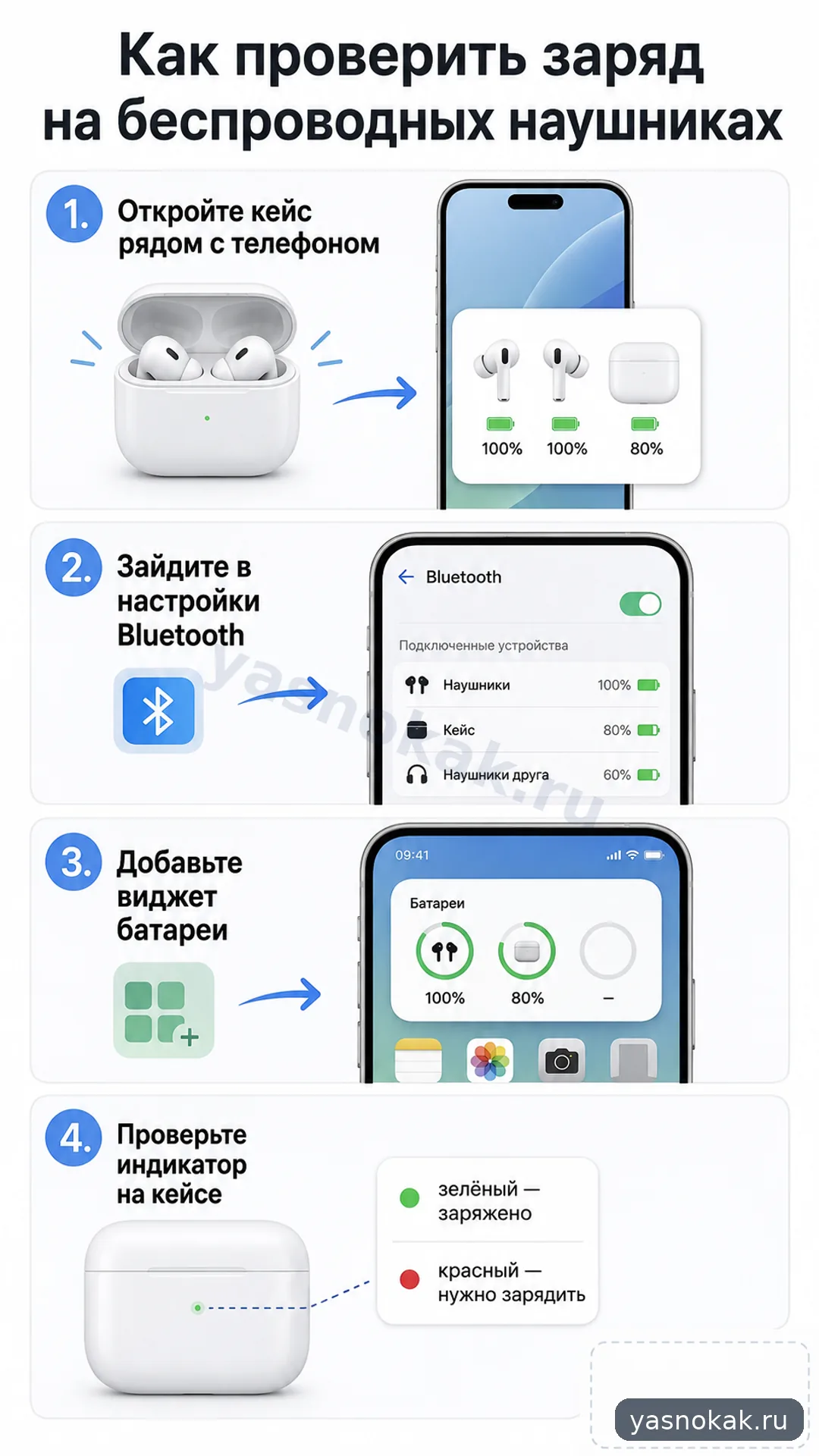
Узнаете, как проверить заряд наушников и кейса через телефон и индикатор, если показания кажутся неточными.
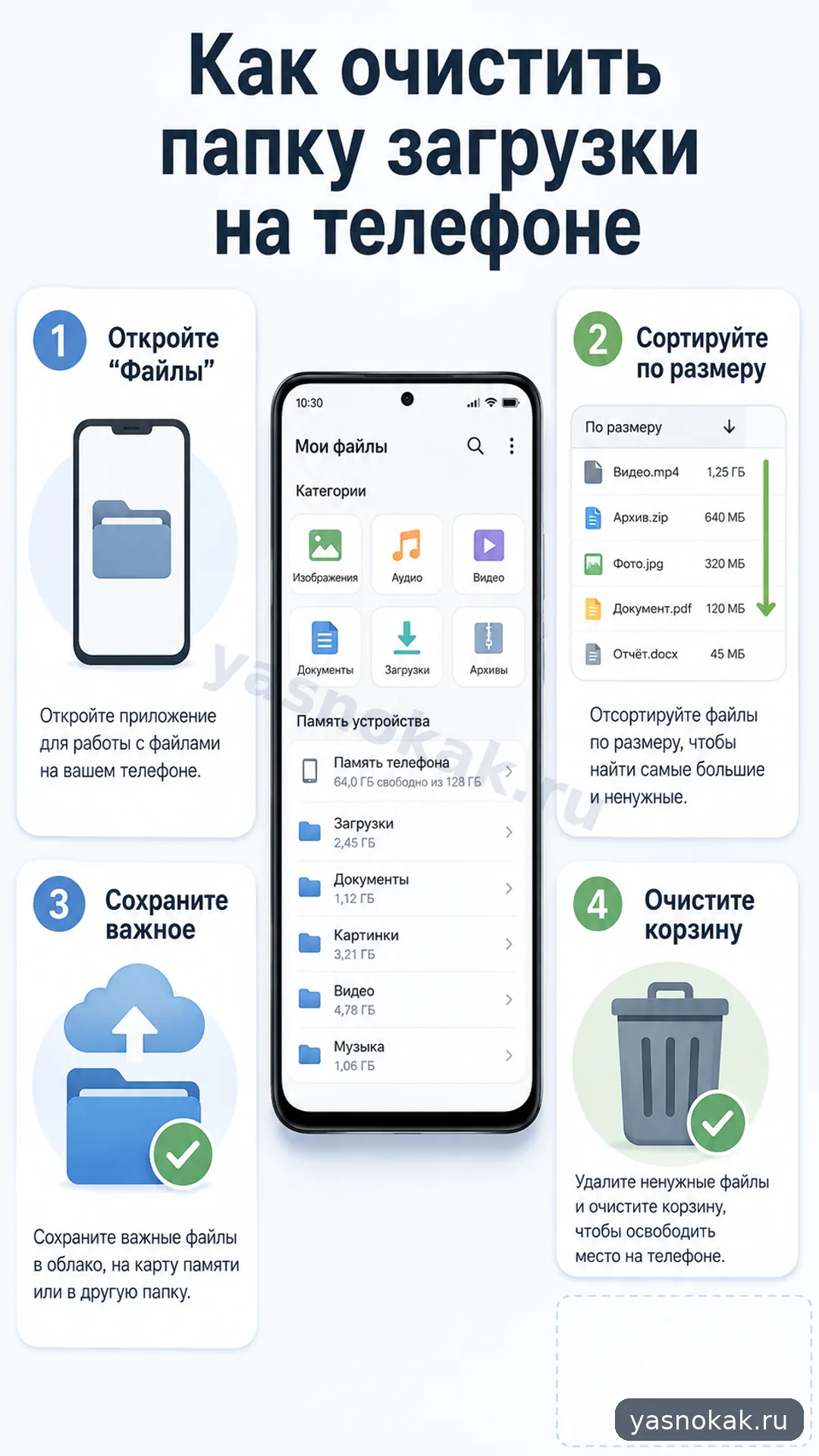
Узнаете, как освободить место в загрузках телефона и не удалить важные документы случайно.
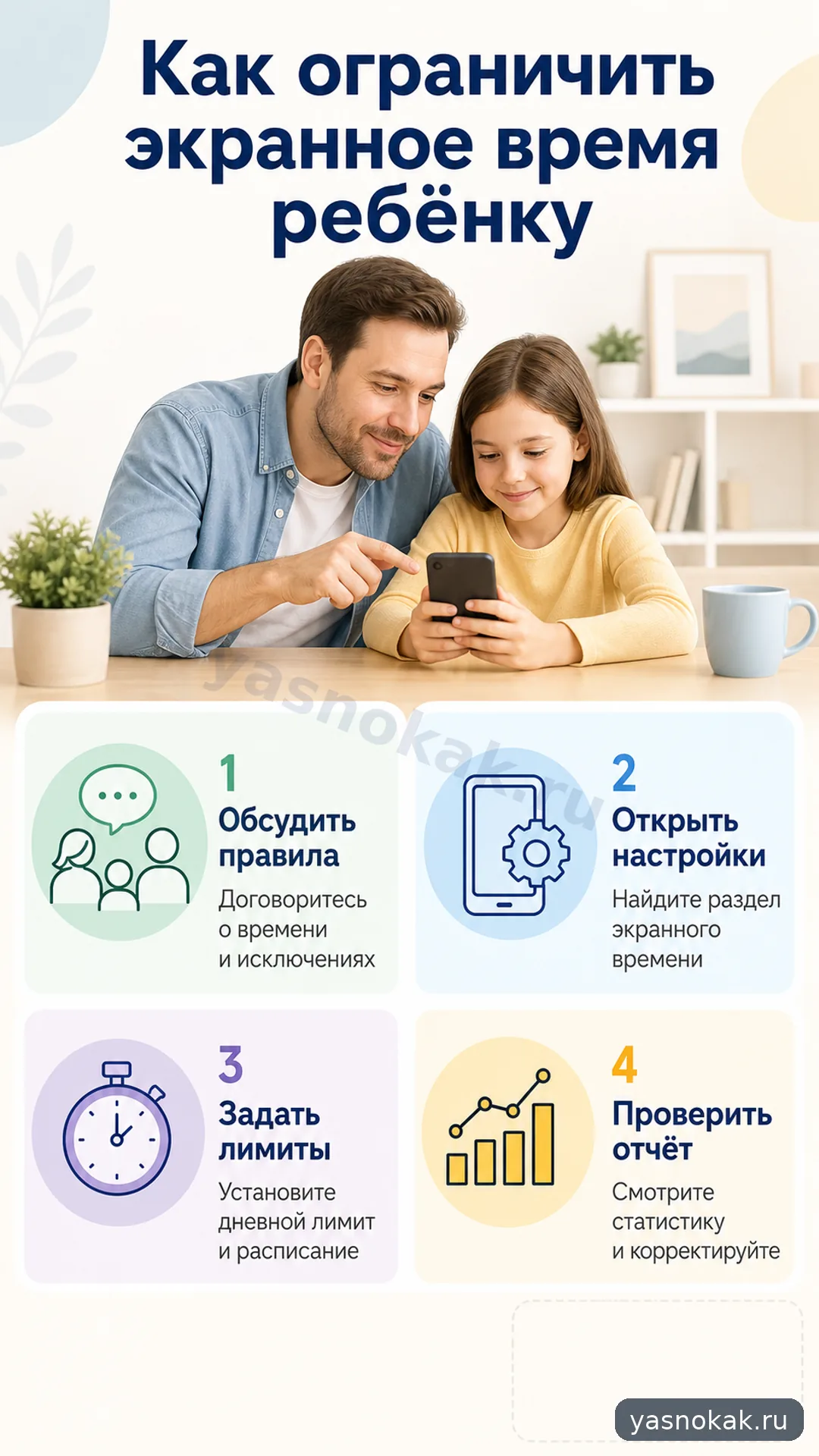
Лимиты работают лучше, когда они заранее обсуждены с ребенком и настроены как понятное правило, а не внезапный запрет.
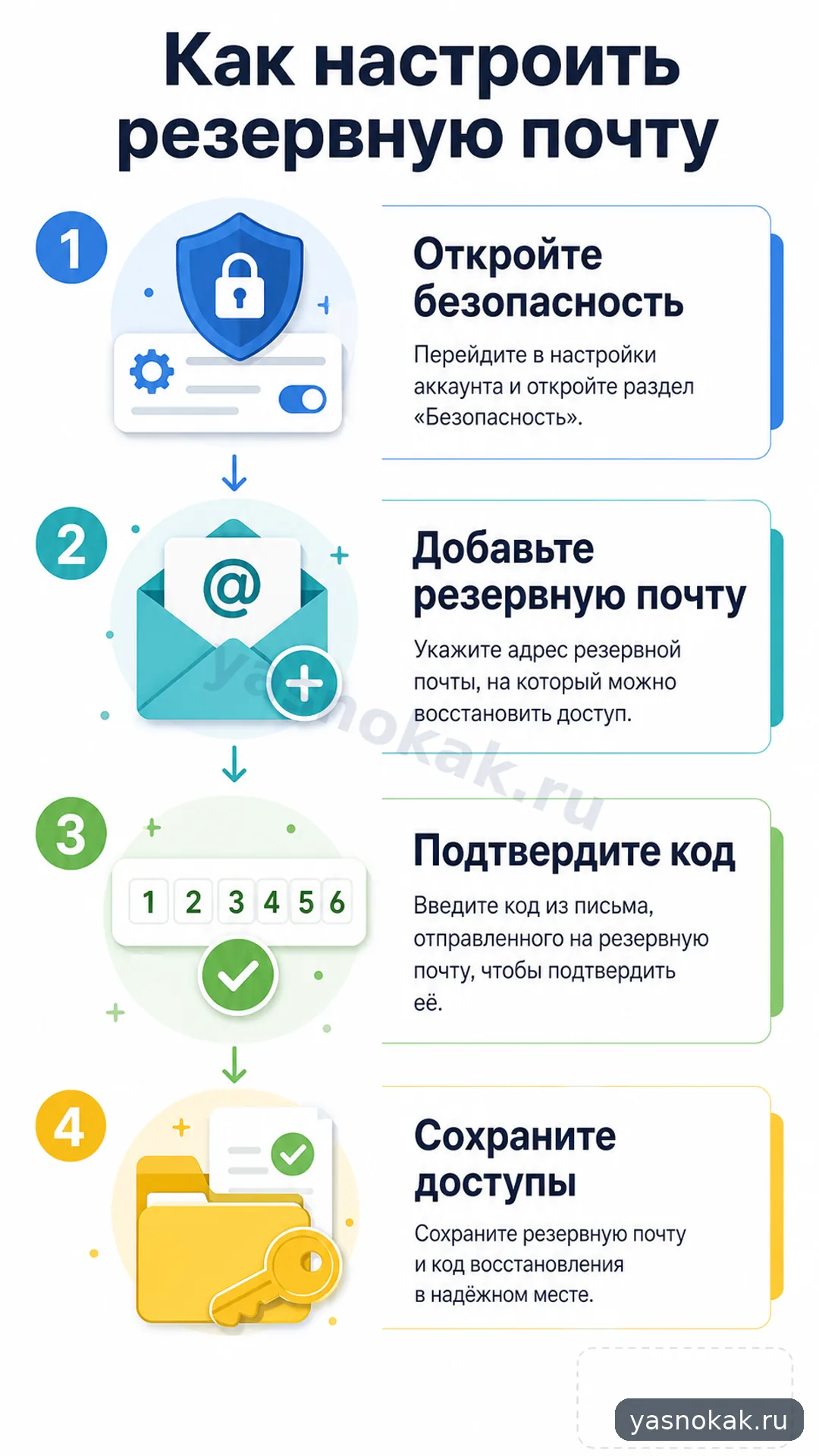
Резервная почта помогает восстановить доступ к аккаунту, если пароль забыт или основной адрес временно недоступен.
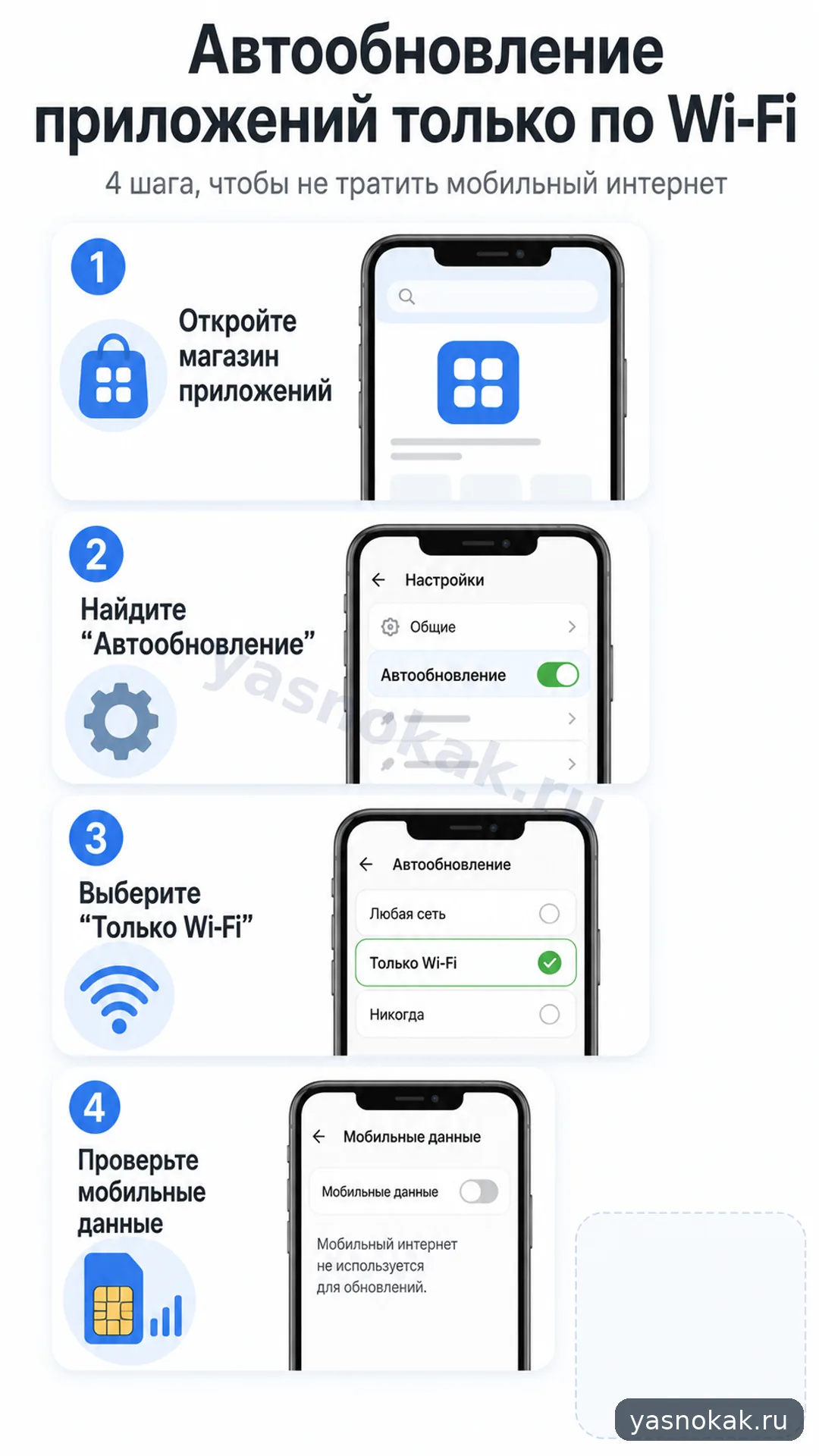
Узнаете, как снизить расход мобильного интернета, разрешив обновление приложений только через домашний или другой надежный Wi-Fi.
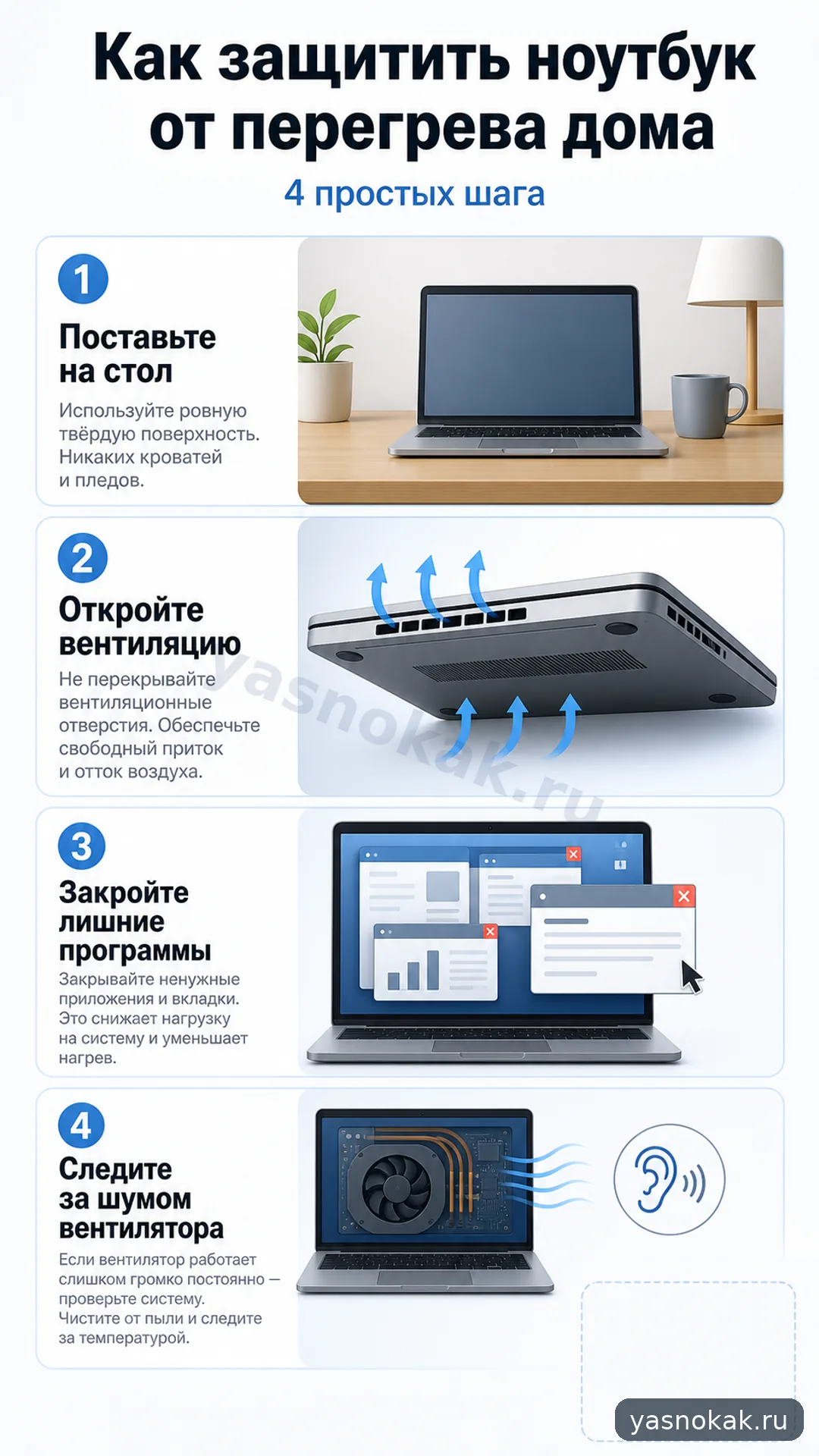
Узнаете, как снизить нагрев ноутбука без разборки: где его ставить, что закрывает вентиляцию и когда перегрев уже требует сервиса.
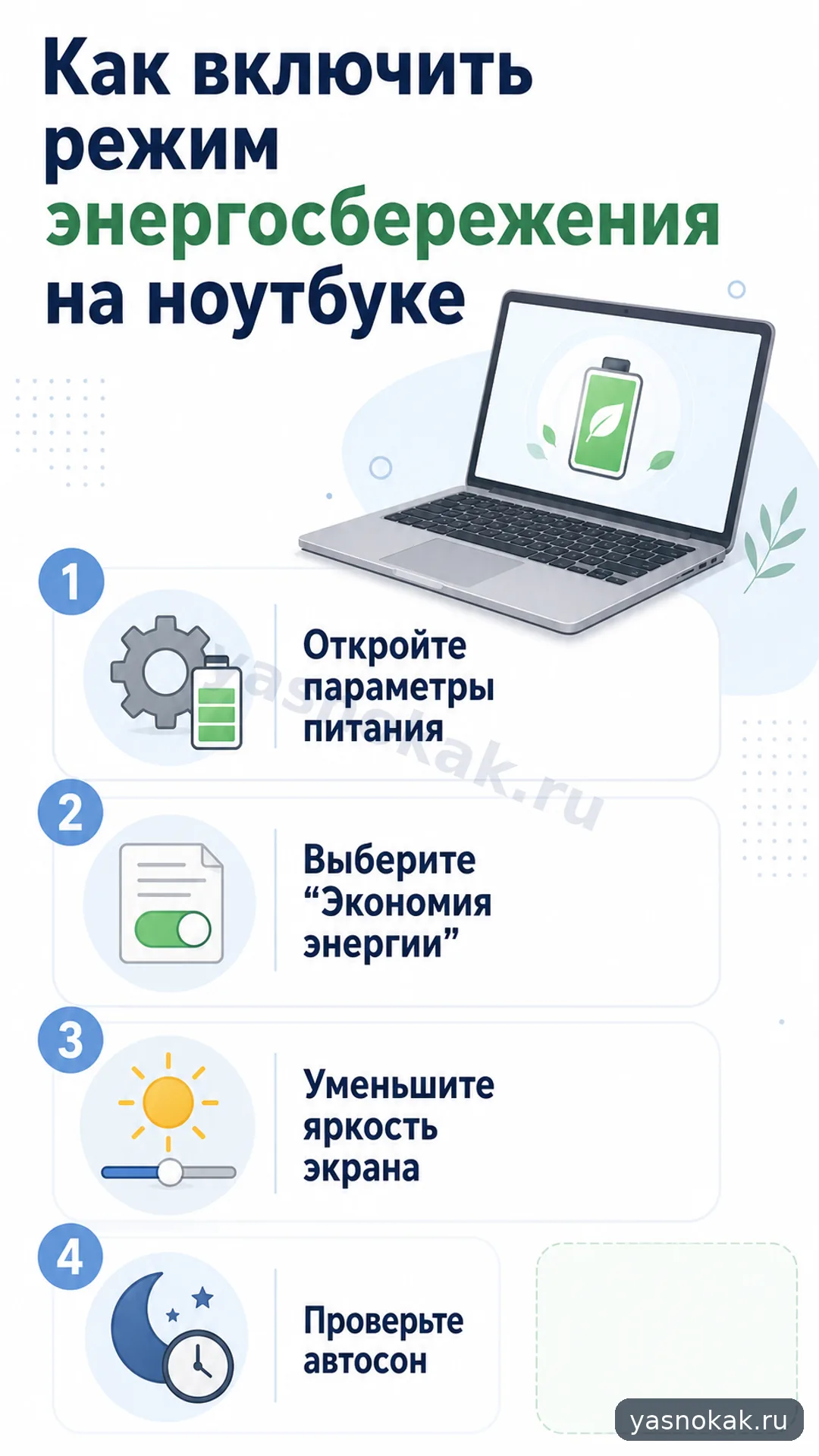
Настроите ноутбук так, чтобы он дольше работал от батареи без резкого падения удобства в обычных задачах.
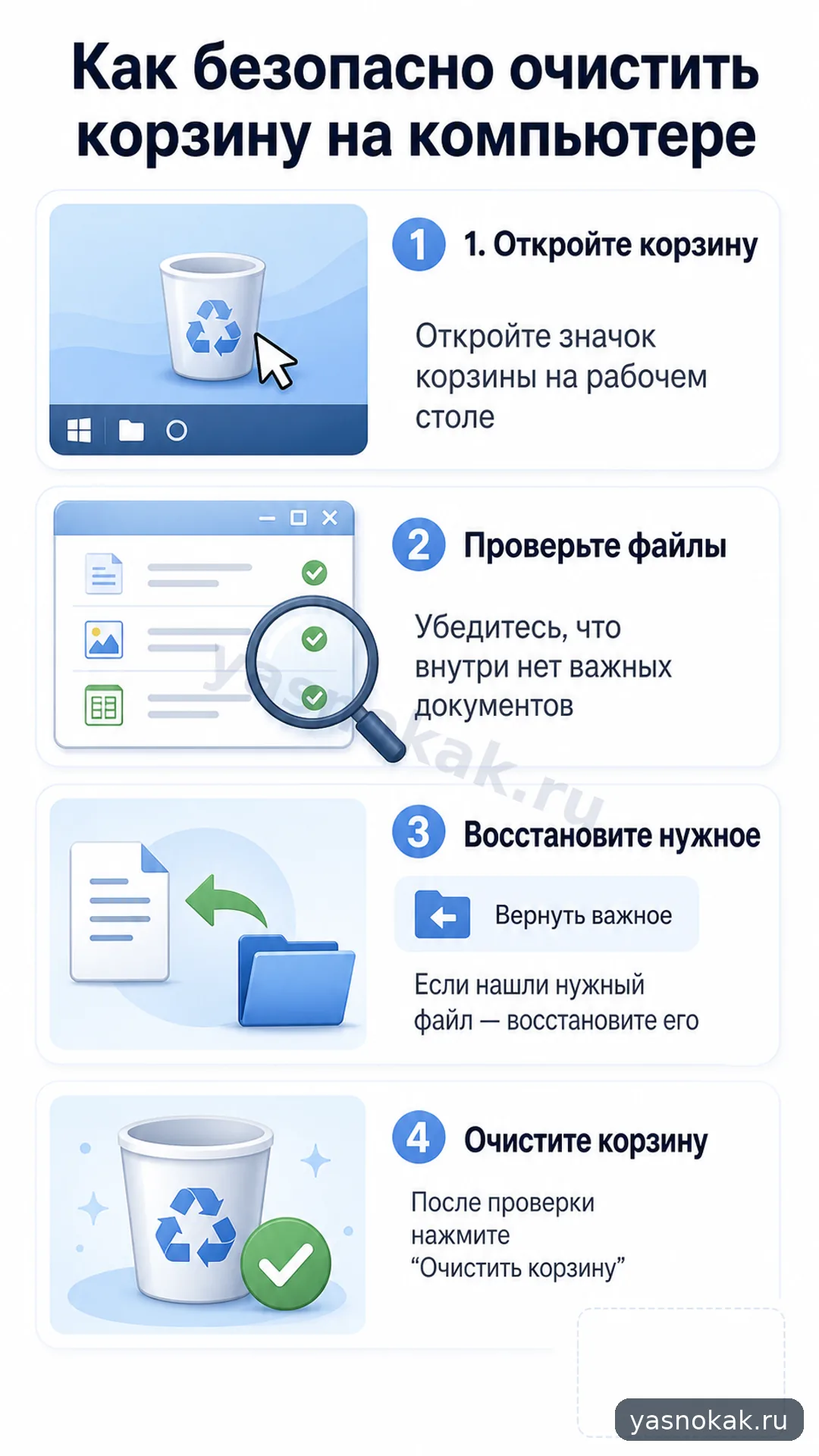
Освободите место на компьютере и не удалите важные файлы окончательно из-за спешки.
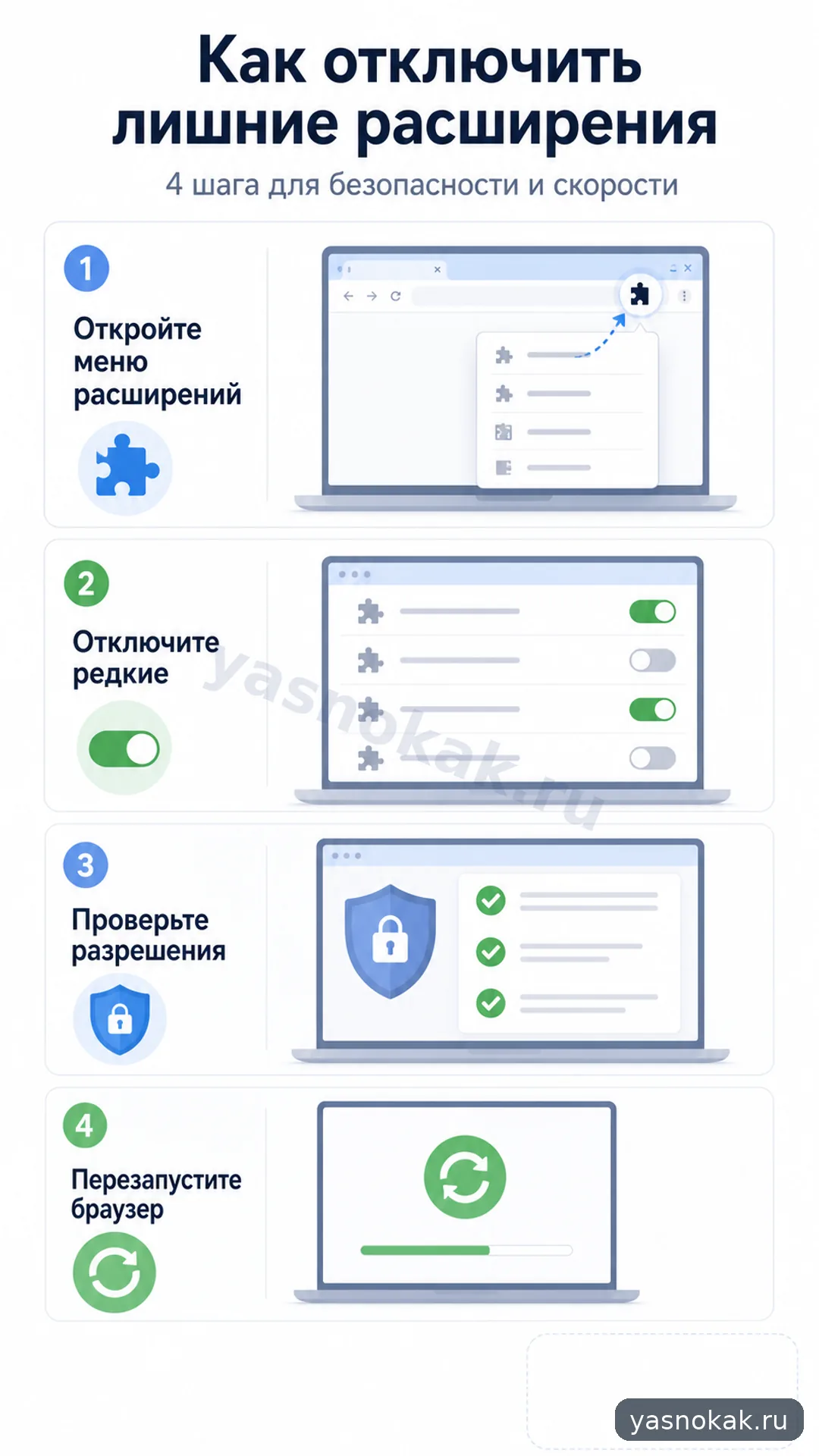
Проверите расширения браузера и отключите те, которые замедляют работу, мешают страницам или имеют лишние разрешения.
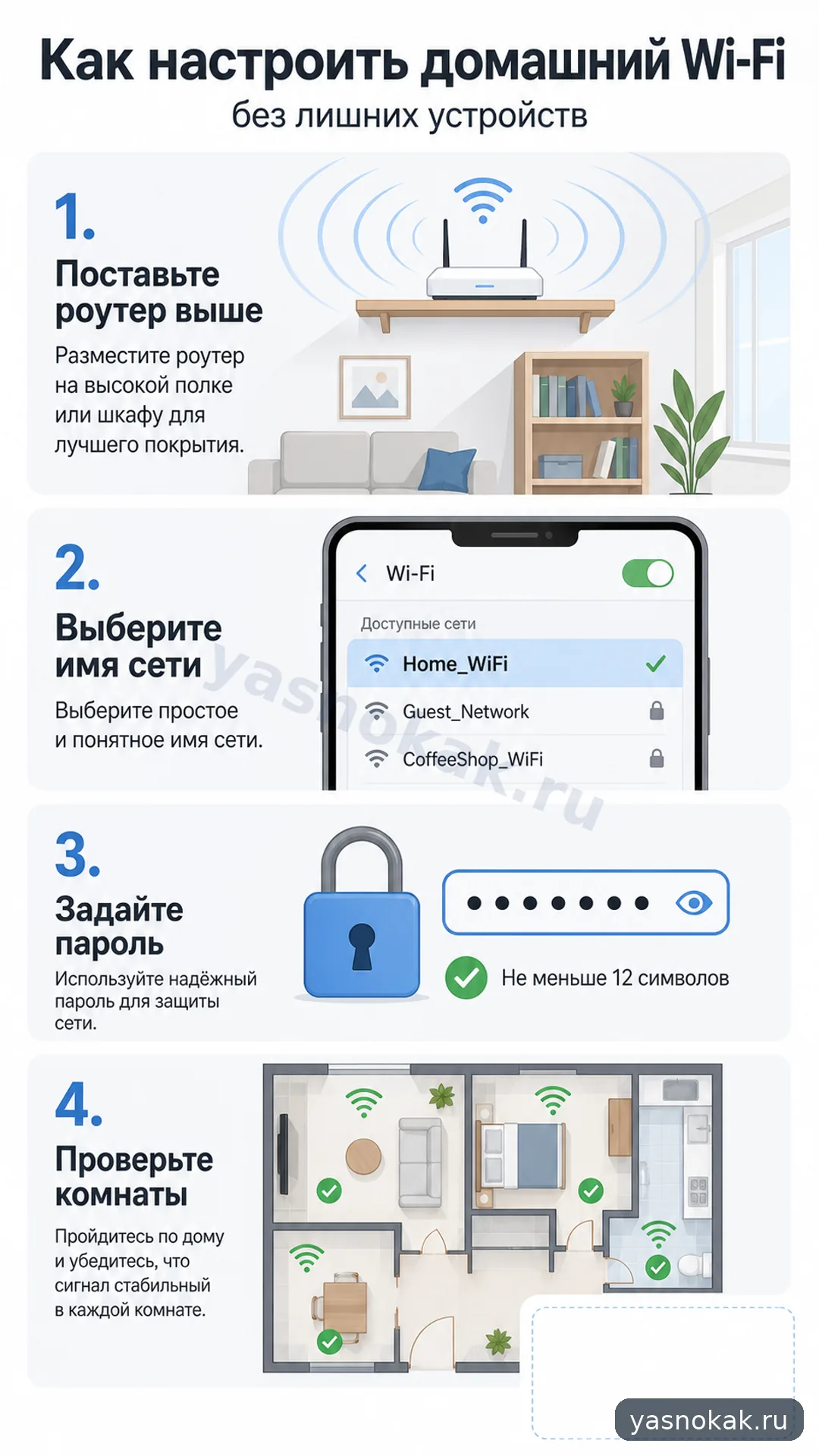
Сделаете домашнюю сеть стабильнее без покупки усилителей: за счет места роутера, пароля и базовых настроек.
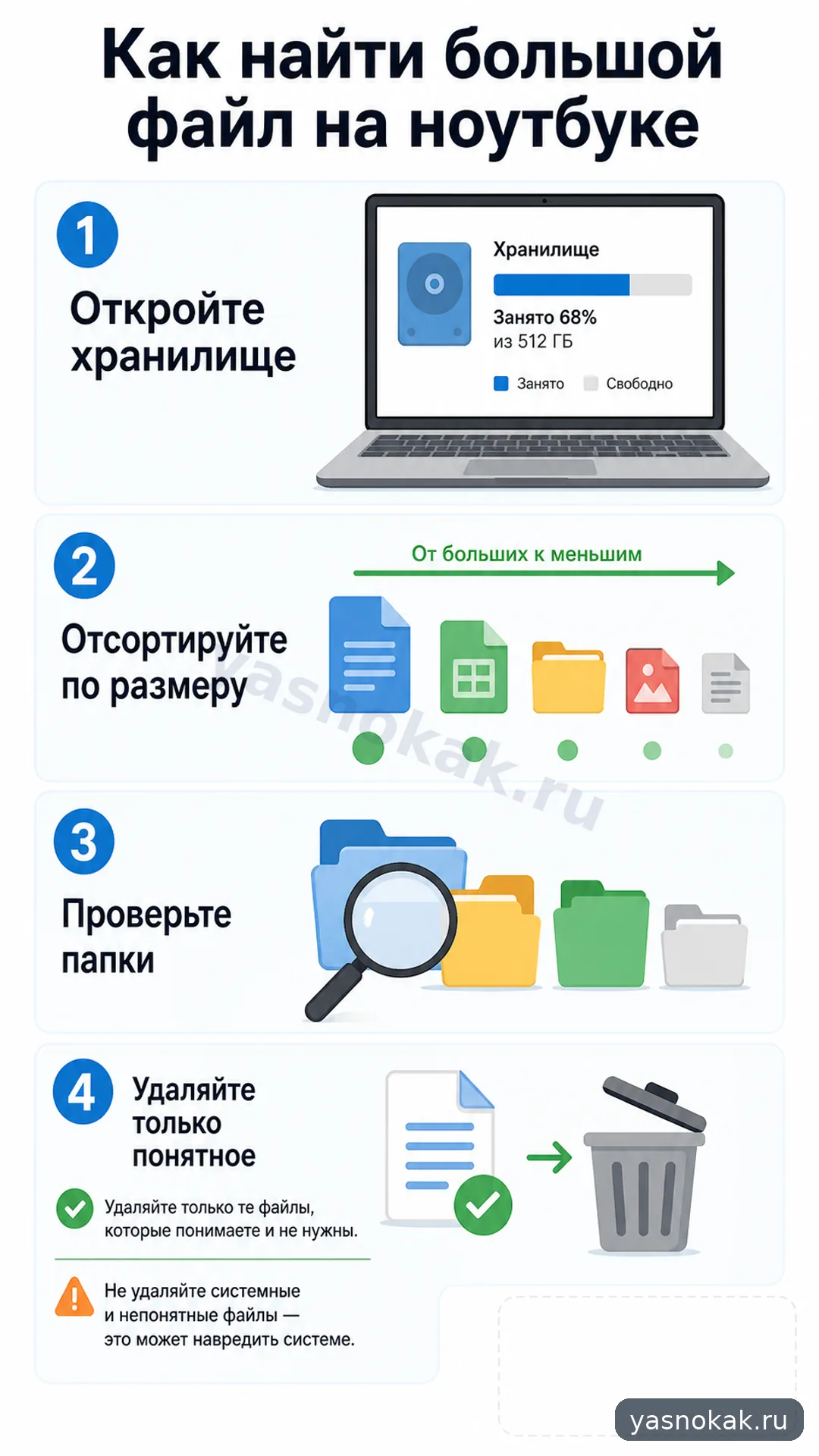
Найдите, что занимает место на диске, и удаляйте только понятные личные файлы, не трогая системные папки и неизвестные элементы.
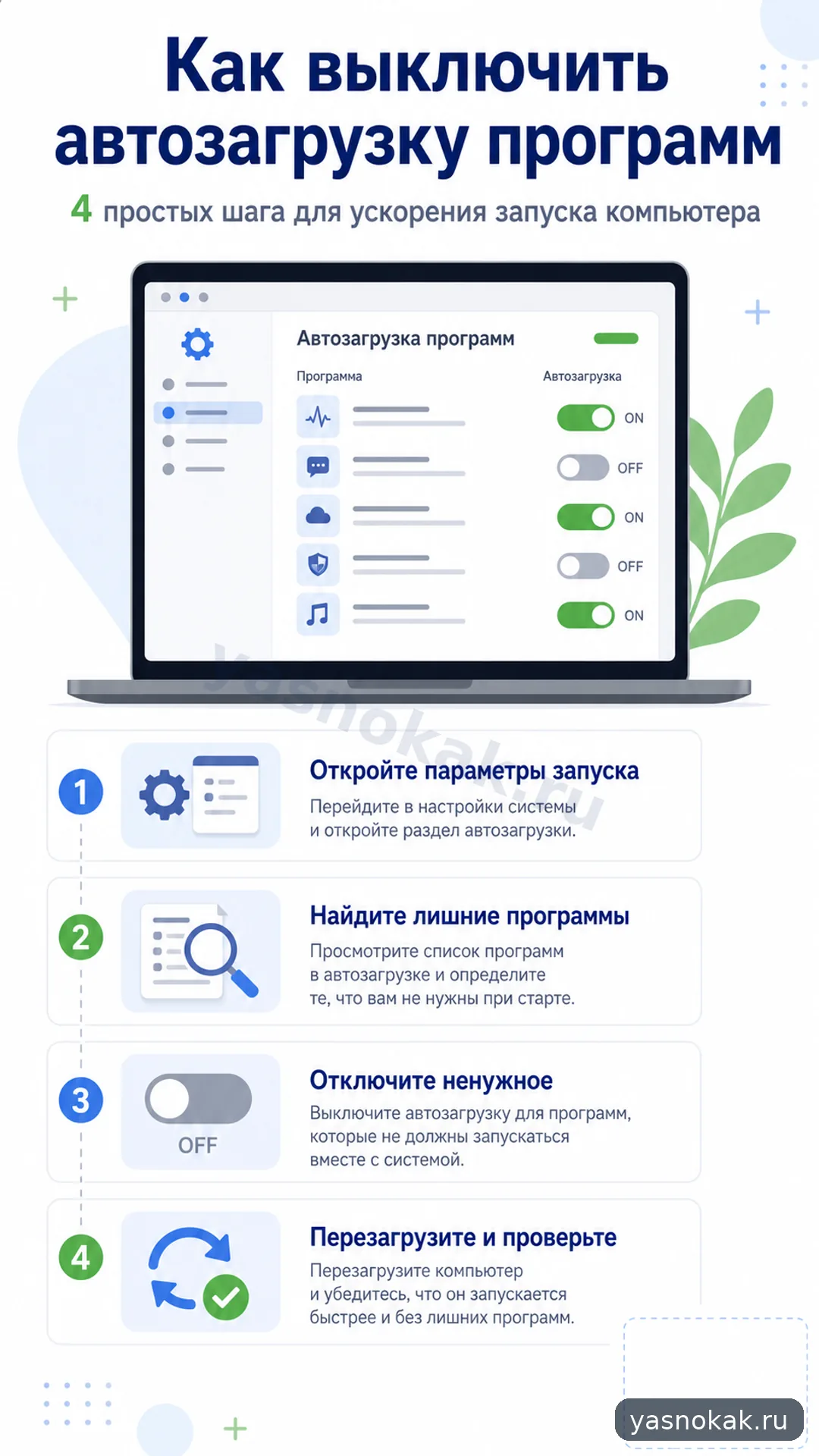
Вы отключите лишние программы в автозагрузке, чтобы компьютер быстрее включался и не тратил ресурсы сразу после запуска.
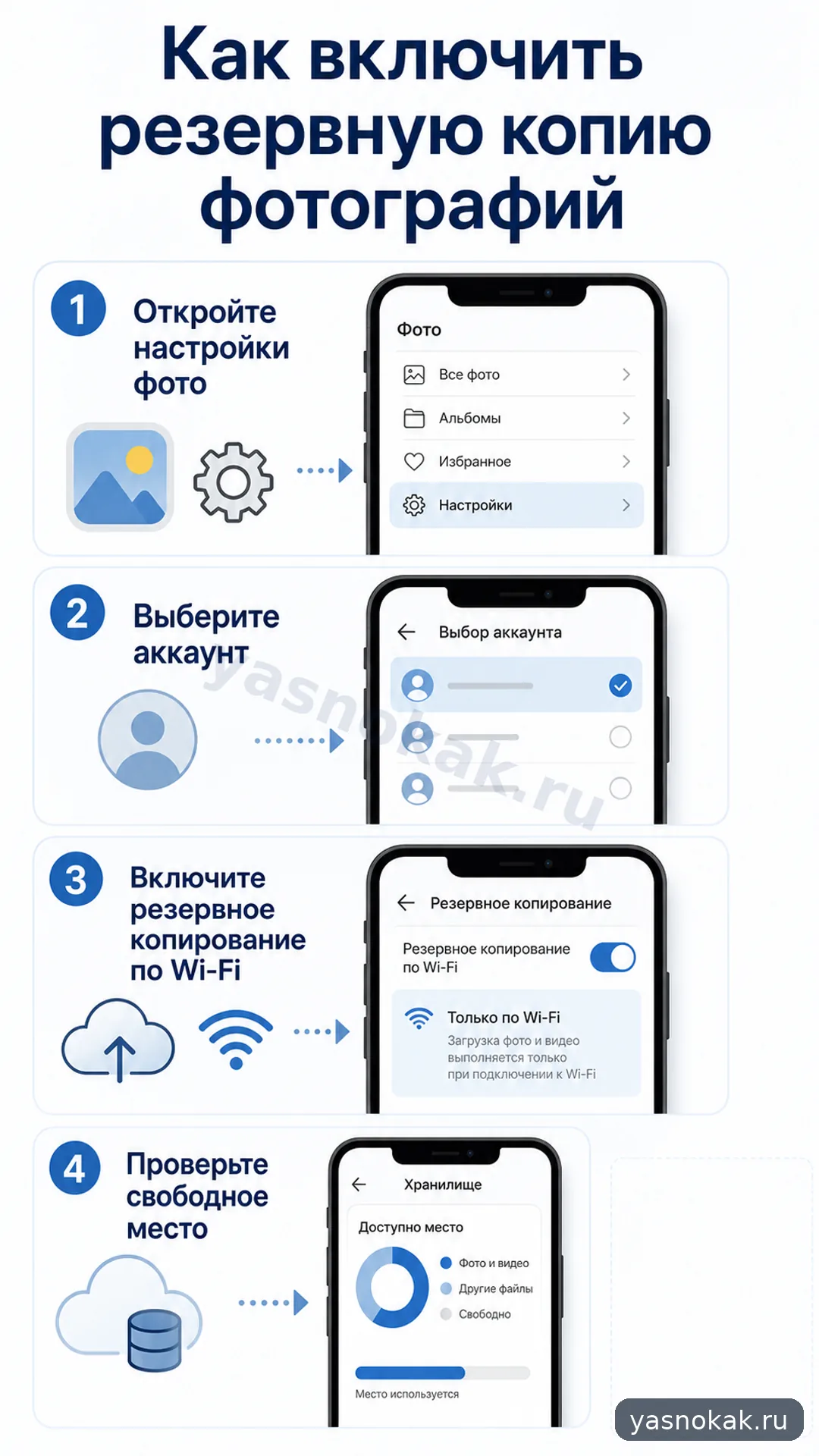
Резервная копия помогает не потерять снимки при поломке телефона, но перед включением важно проверить аккаунт, сеть и свободное место.
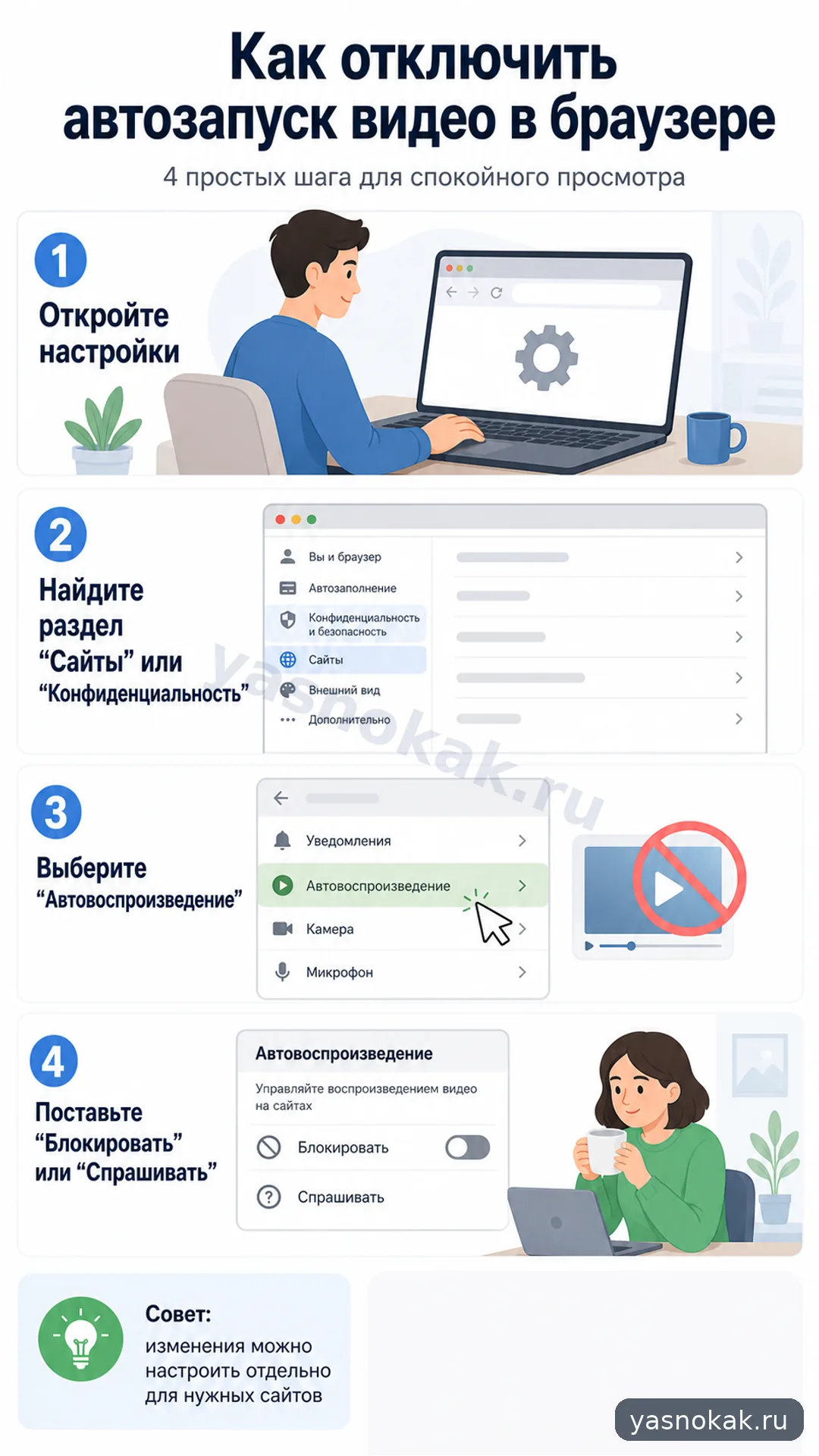
Коротко: вы узнаете, где искать настройки автопроигрывания и как убрать внезапный звук и запуск роликов на сайтах.
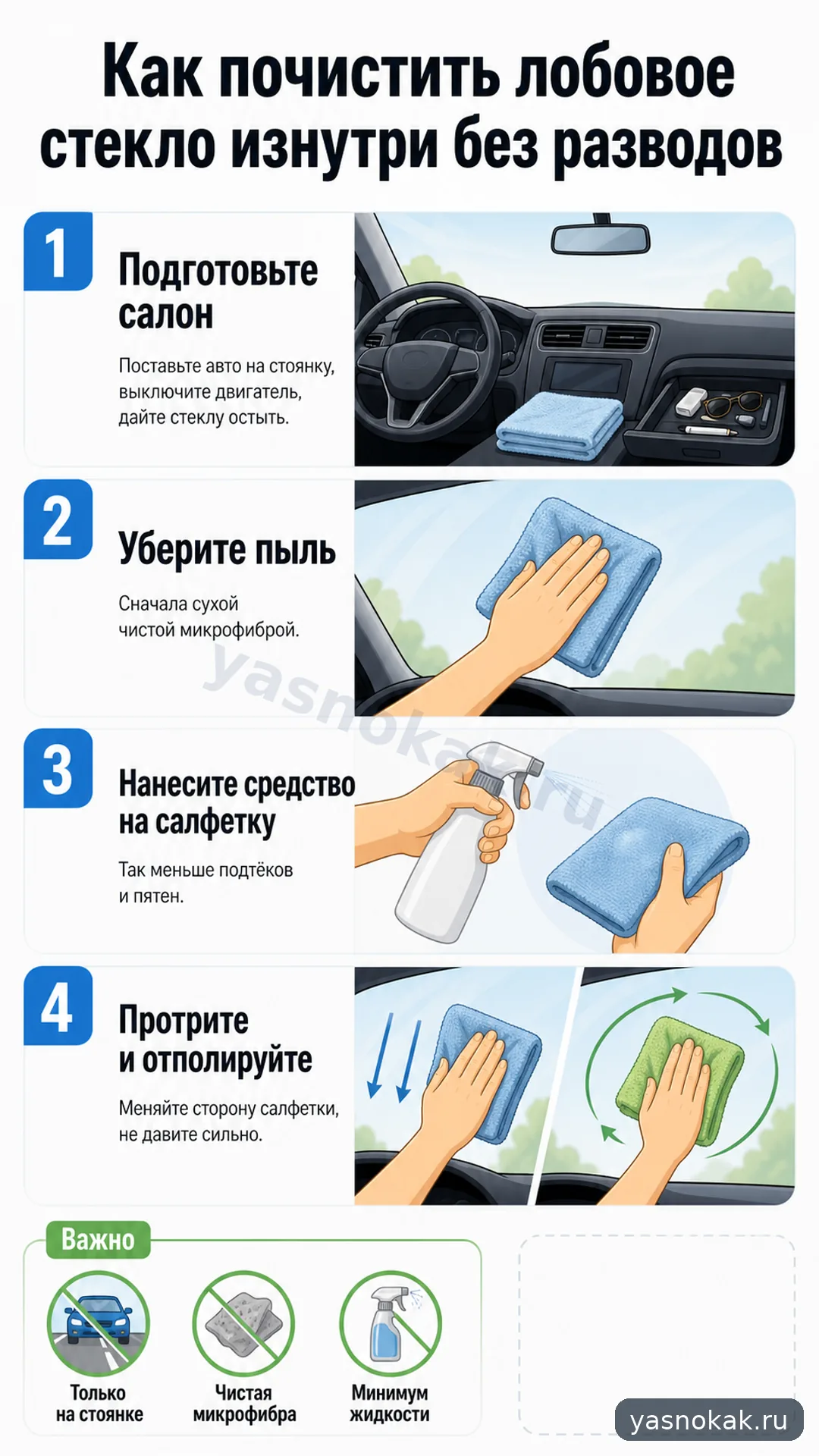
Чистое стекло изнутри уменьшает блики ночью и в дождь. Главное, убрать жирную пленку и не оставить лишнее средство на поверхности.
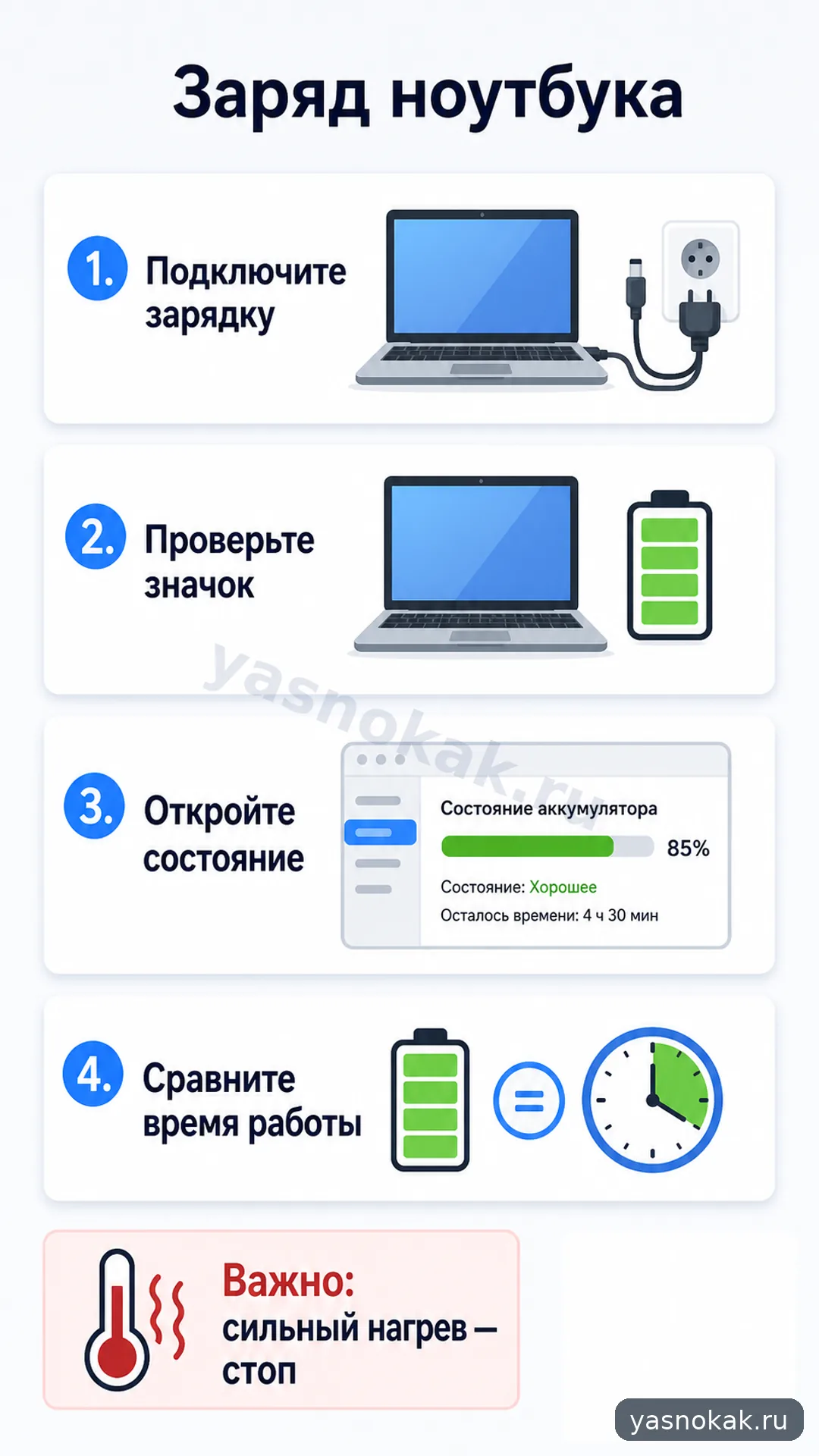
проверка заряда показывает не только процент батареи, но и то, держит ли ноутбук время работы без розетки.
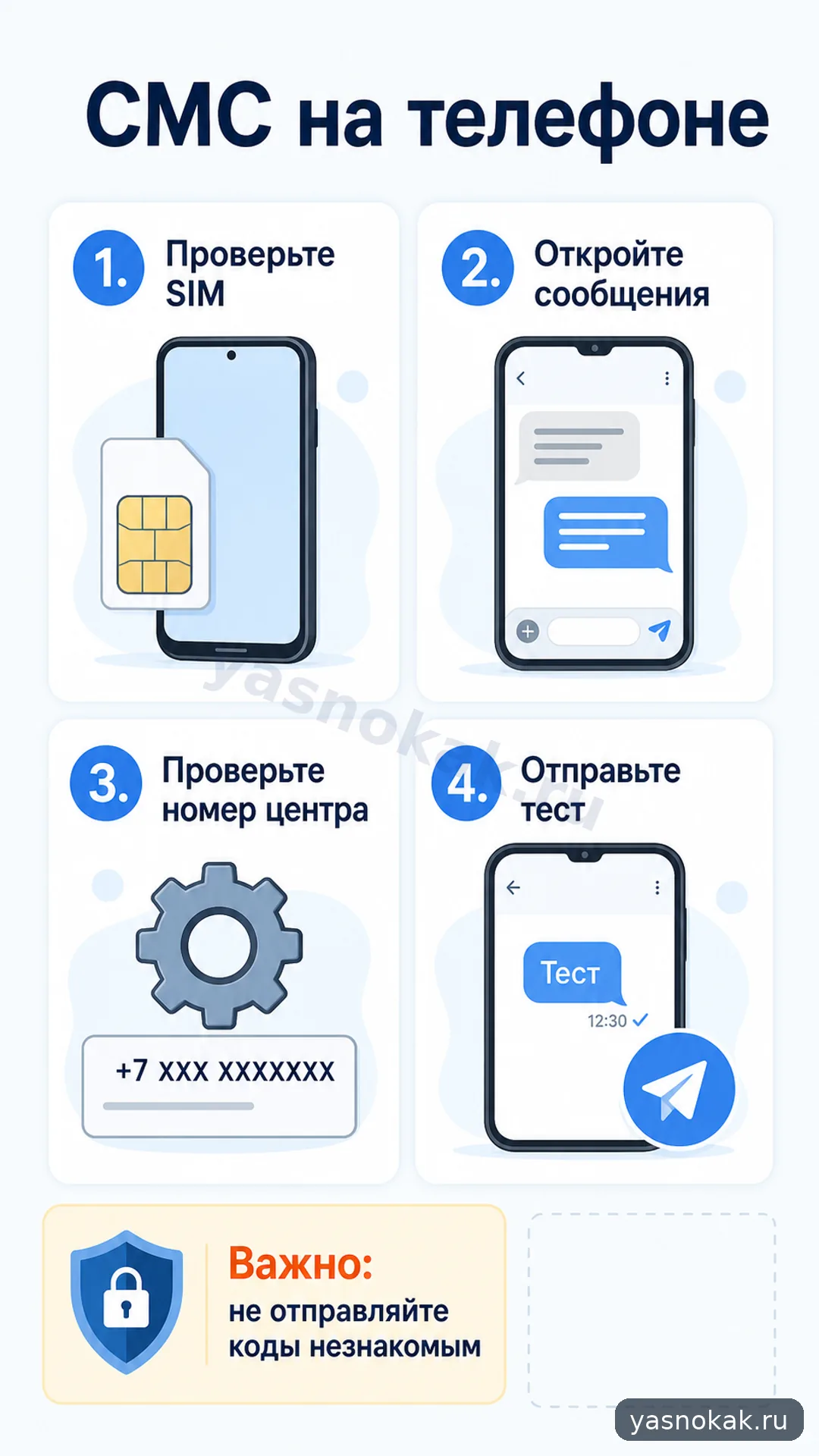
если смс не отправляются или не приходят, начните с простых проверок: сим-карта, баланс, сигнал и настройки приложения сообщений.
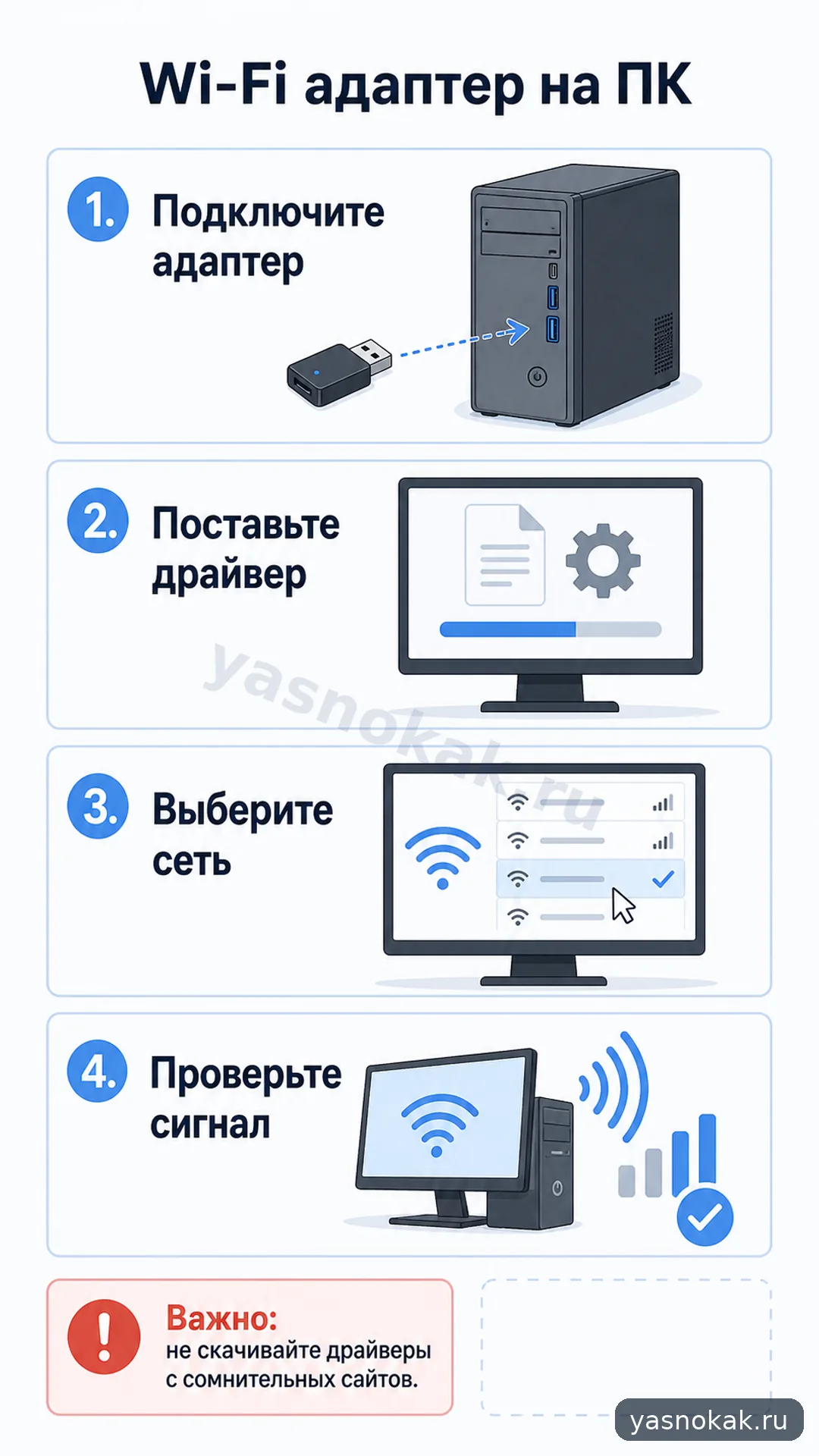
етот порядок поможет подключит компьютер к беспроводной сети через внешний или внутренний адаптер и не поймать лишние проблемы с драйверами.
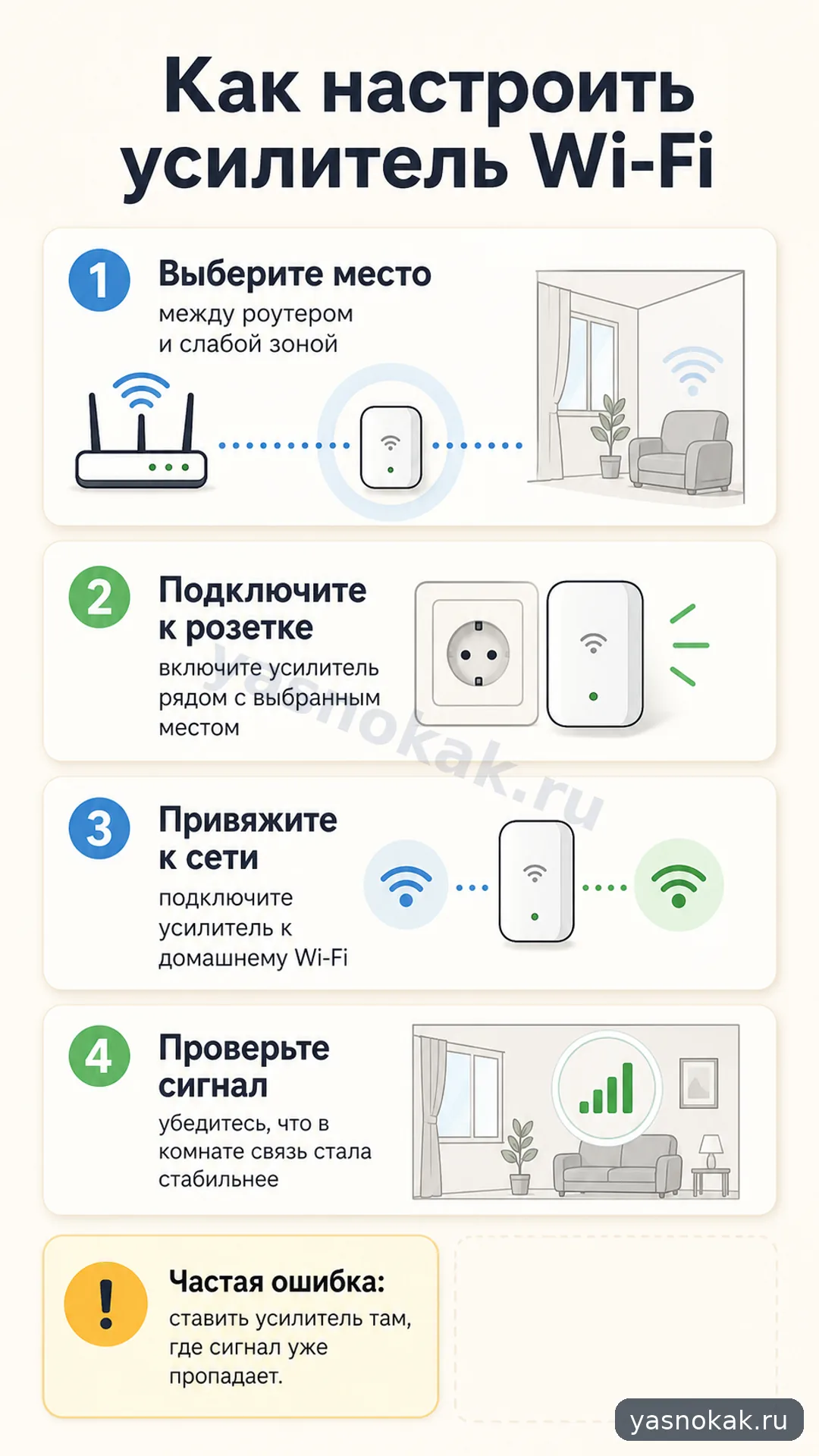
усилитель помогает, если сигнал есть, но в дальней комнате он слабее. Важно поставить его не в мертвой зоне, а там, где роутер еще нормально ловится.
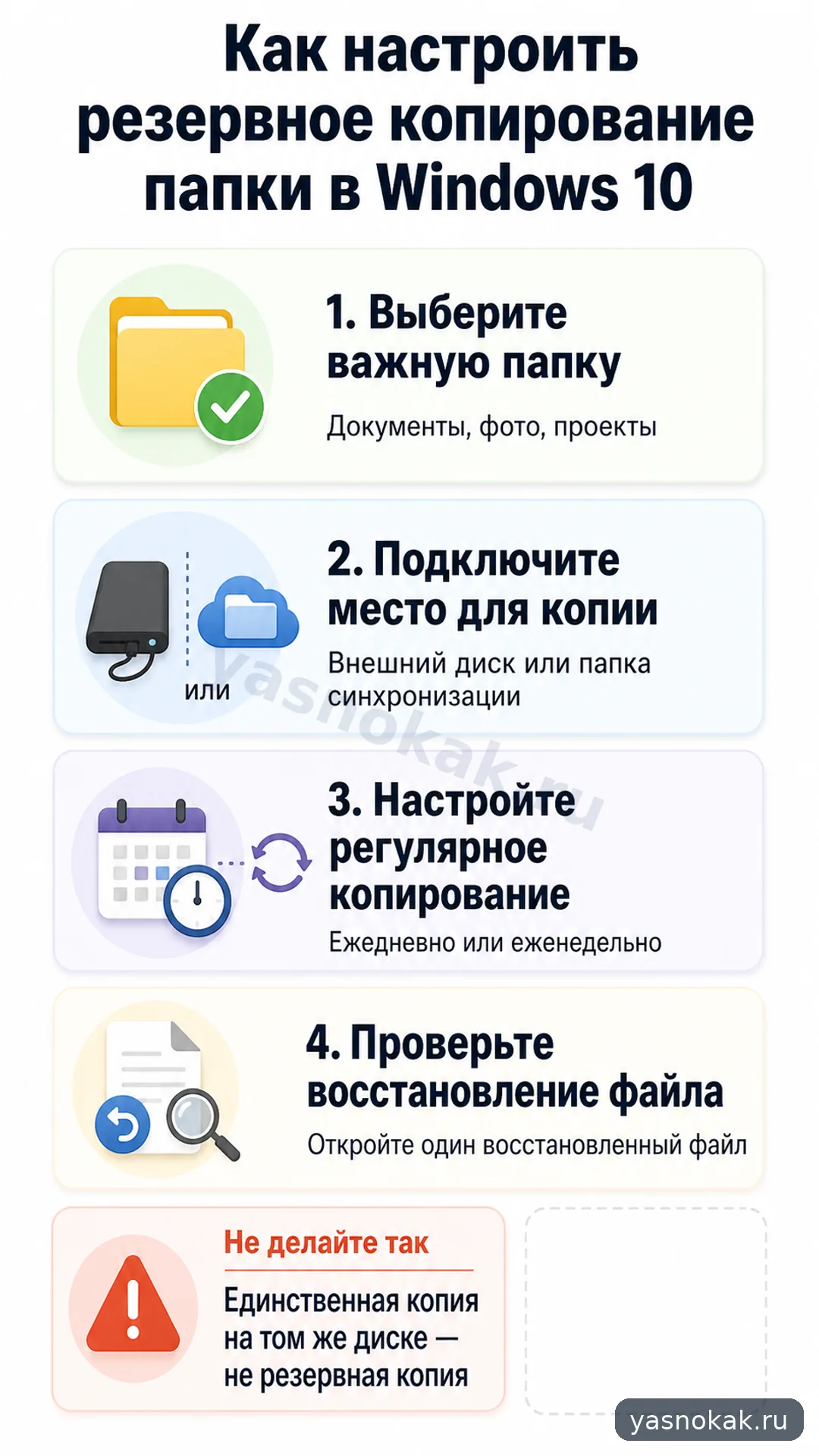
Регулярная копия папки помогает вернуть документы, фото и рабочие файлы, если диск сломался или файл случайно удалили.
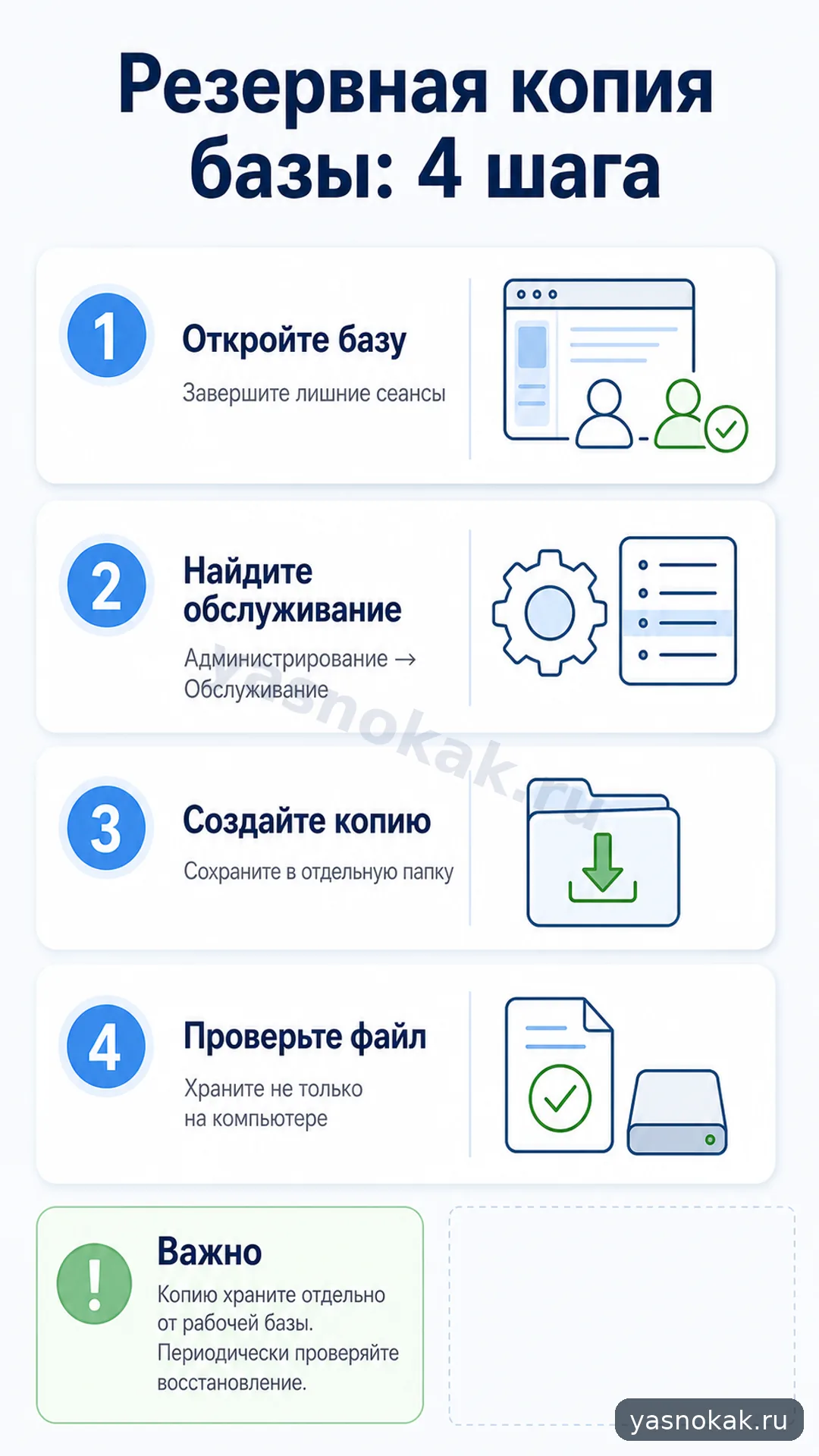
Резервная копия помогает не потерять базу после сбоя, ошибки или поломки компьютера. Делайте ее до обновлений и перед важными правками.
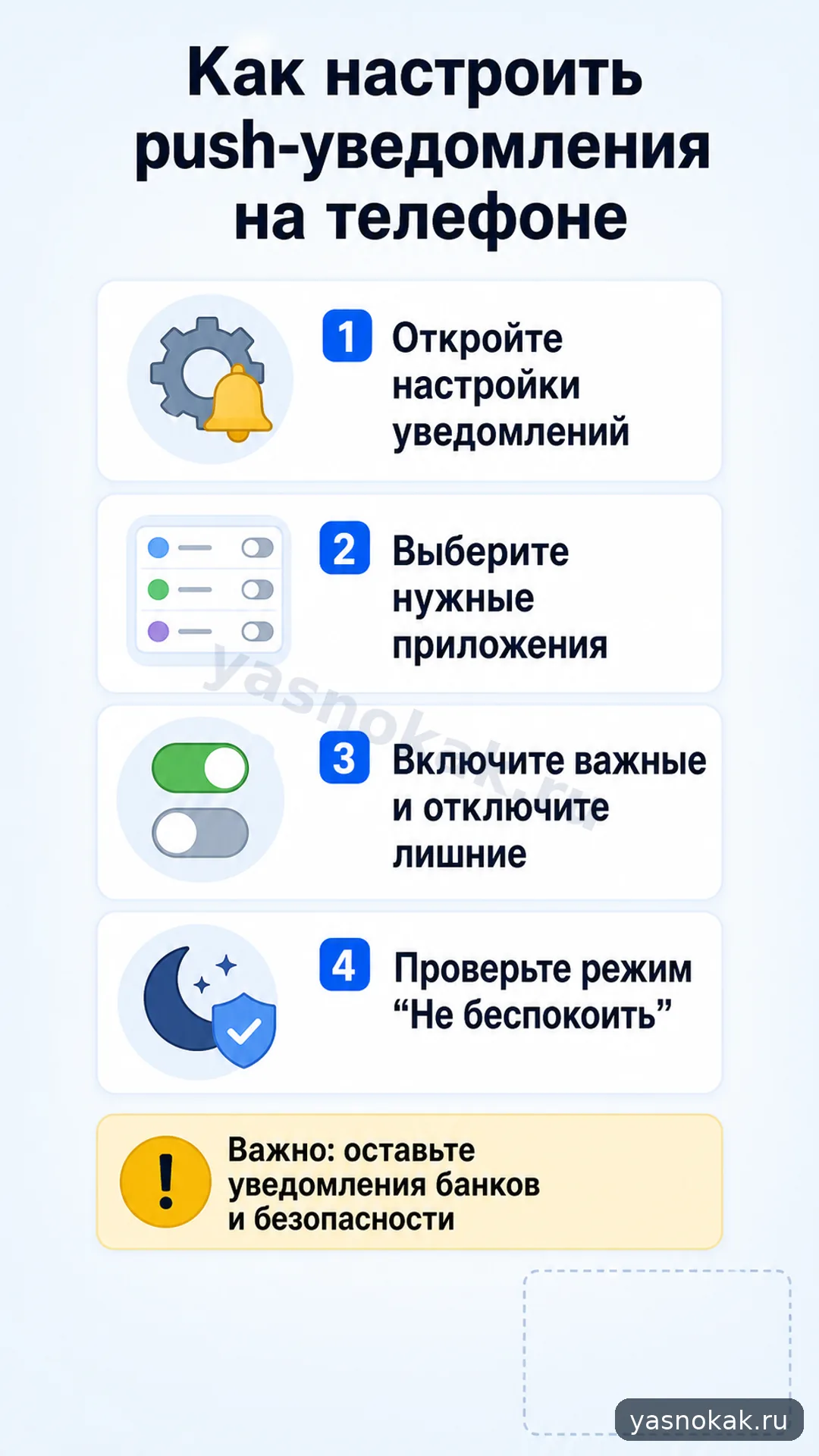
Настройки уведомлений помогают не пропускать важное и убрать шум от приложений, которые постоянно отвлекают.
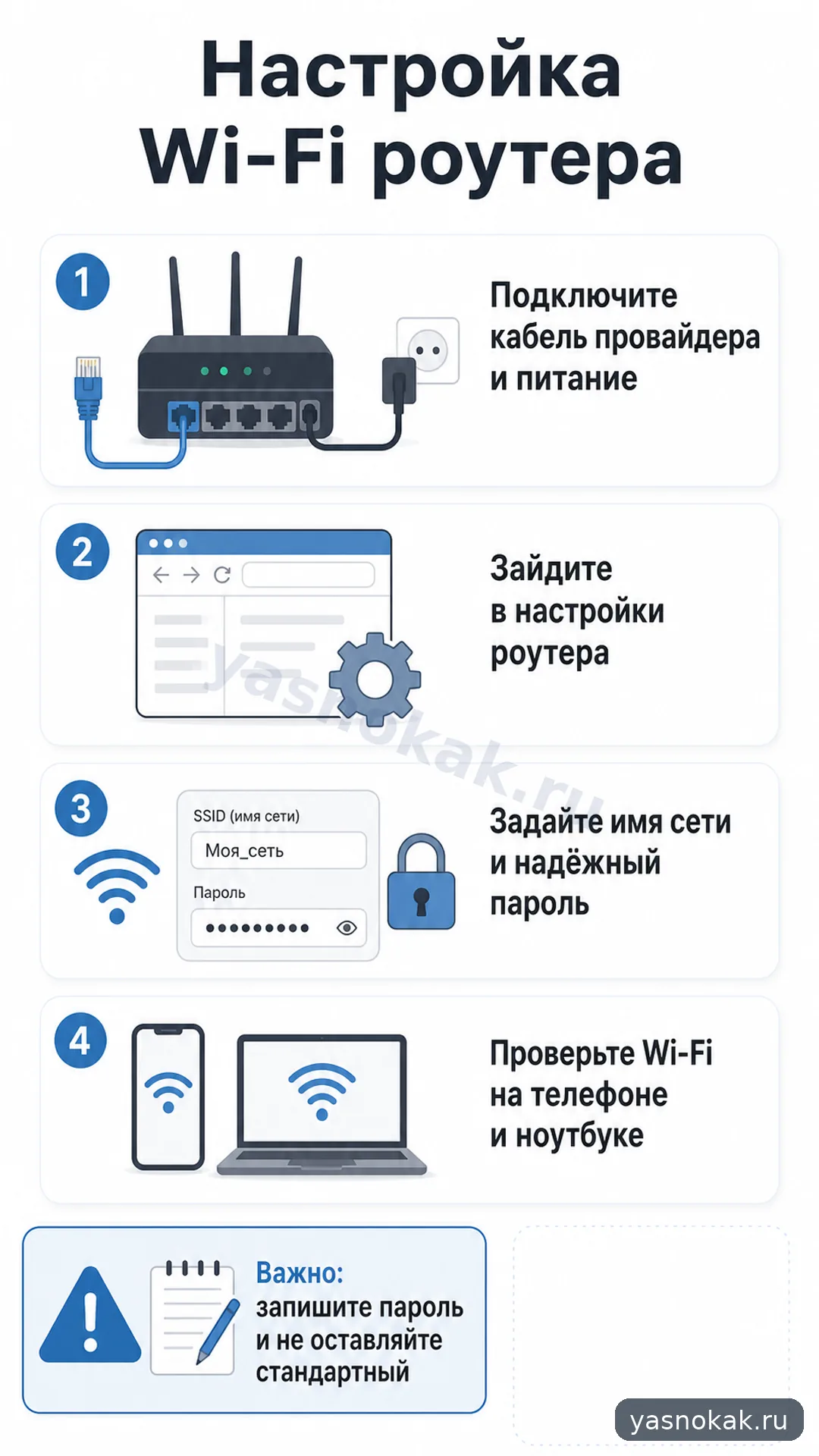
Правильная настройка роутера помогает получить стабильный интернет дома и не оставит сеть открытой для посторонних.
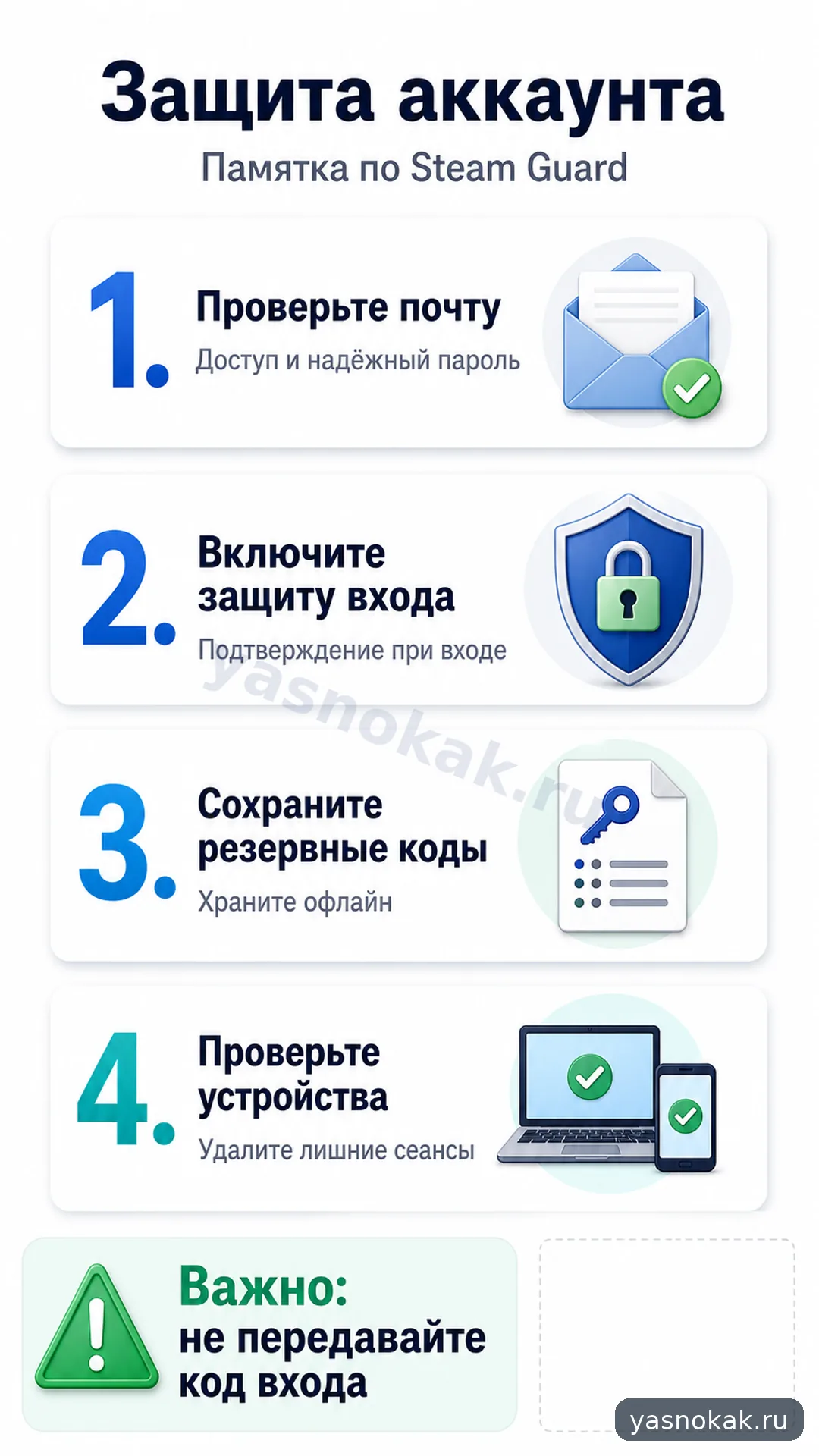
защита входа помогает сохранить игровой аккаунт, покупки и инвентар, если пароль случайно попал в чужие руки.
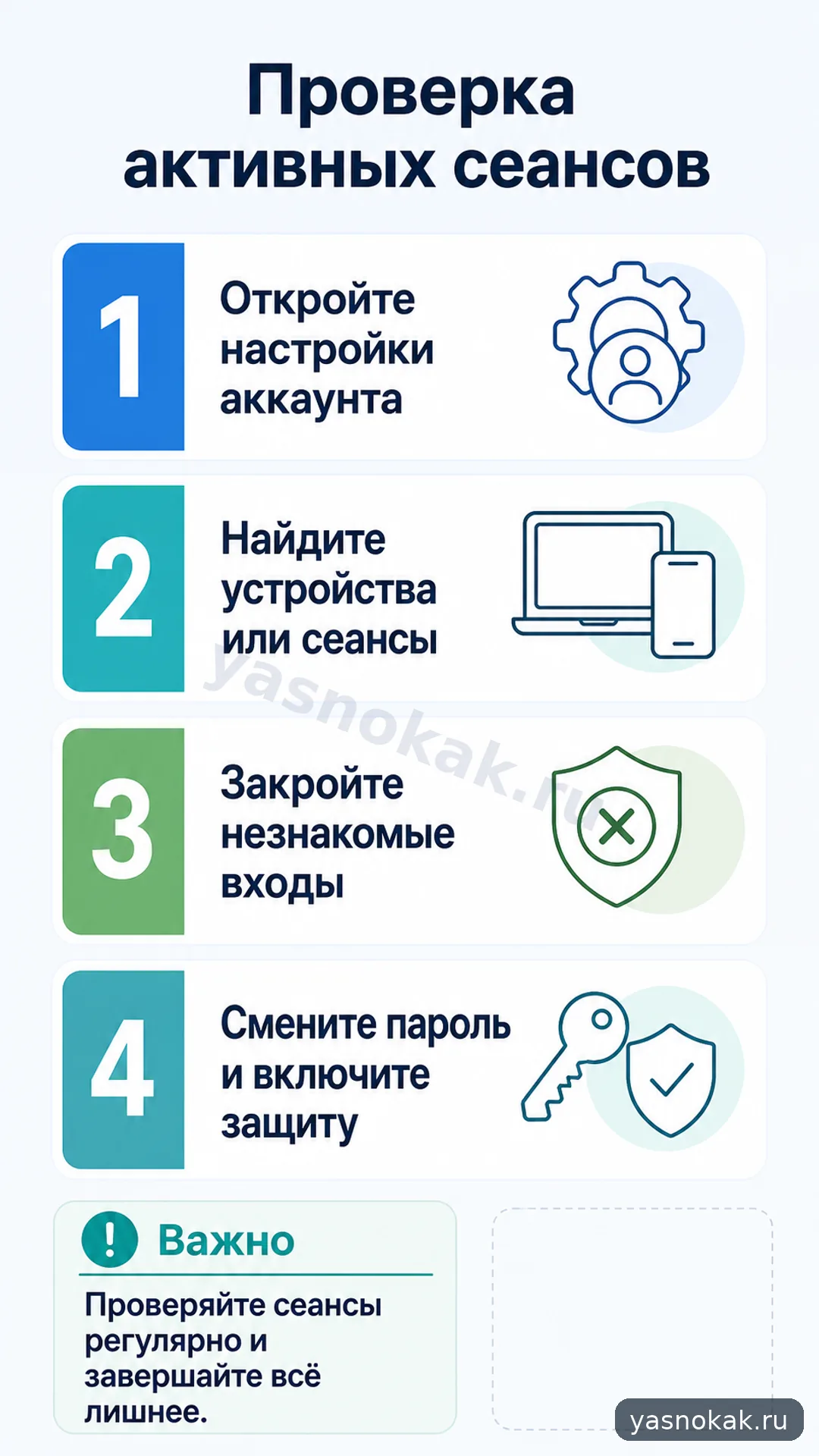
Проверка активных сеансов помогает вовремя заметить чужой вход и закрыть доступ с лишних устройств.
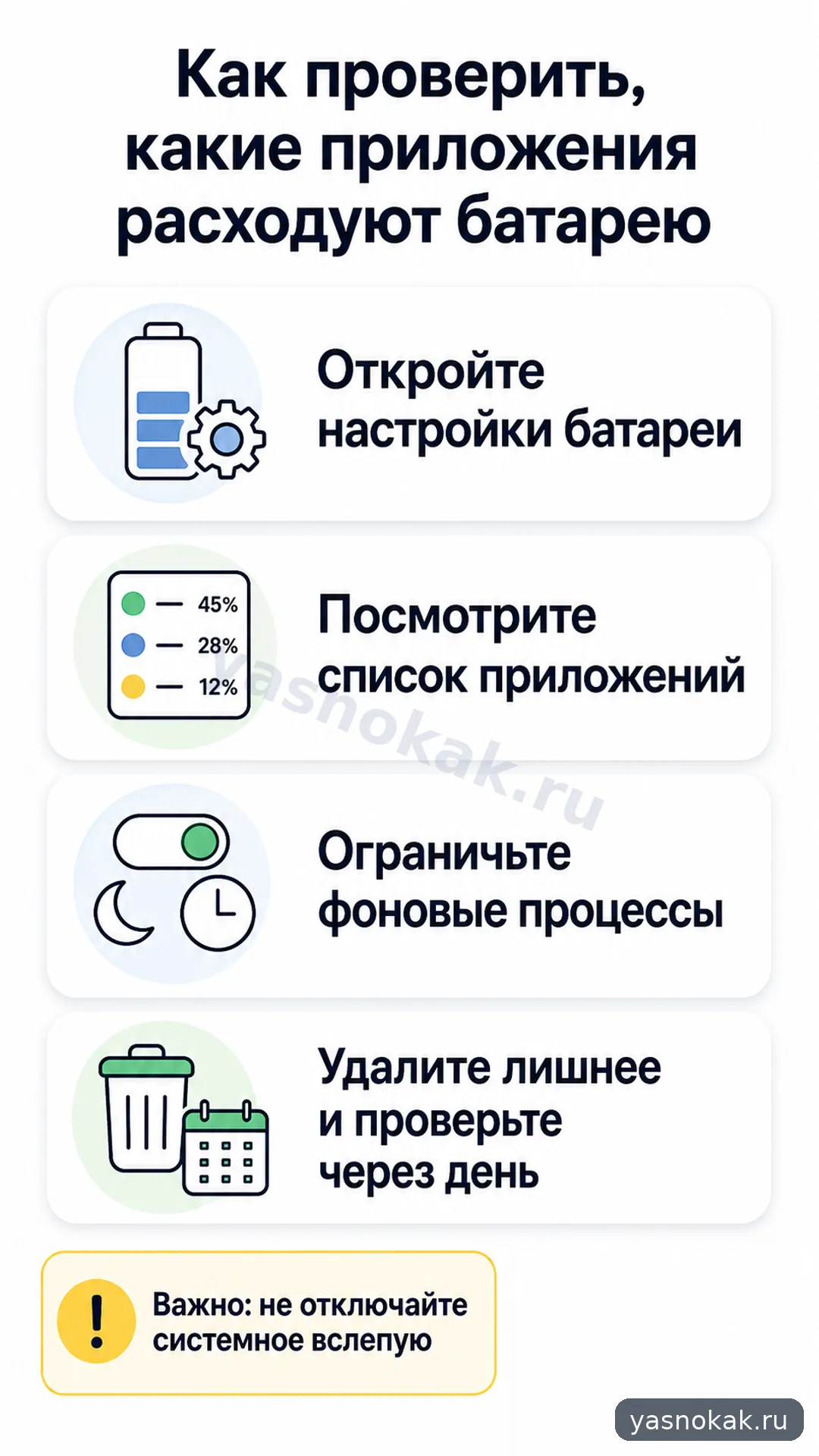
Список расхода батареи показывает, какие приложения работают слишком активно и что можно ограничить без риска для телефона.
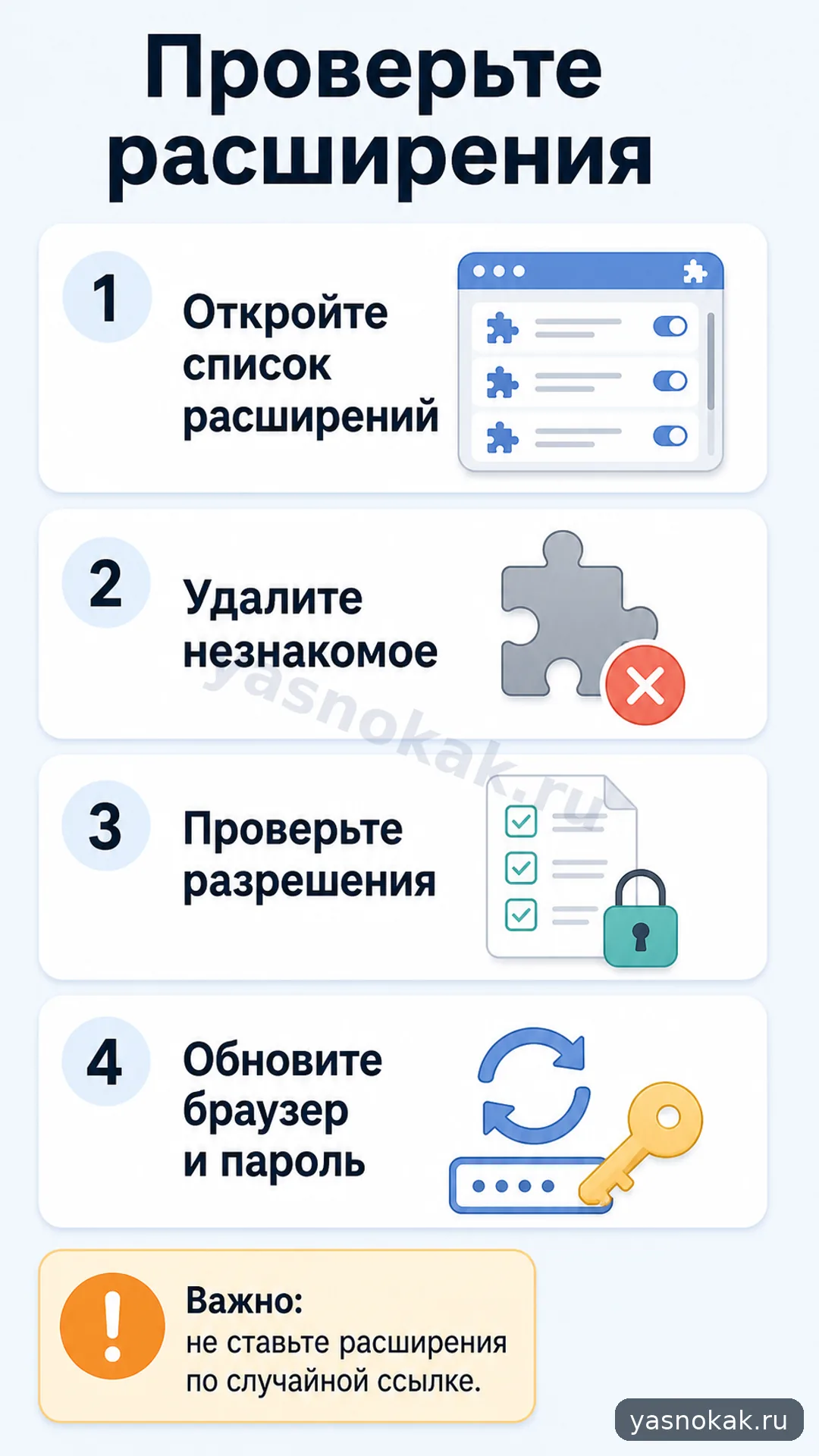
Проверка расширений помогает убрать лишний доступ к страницам, паролям и данным. Оставляйте только понятные расширения из официального магазина.
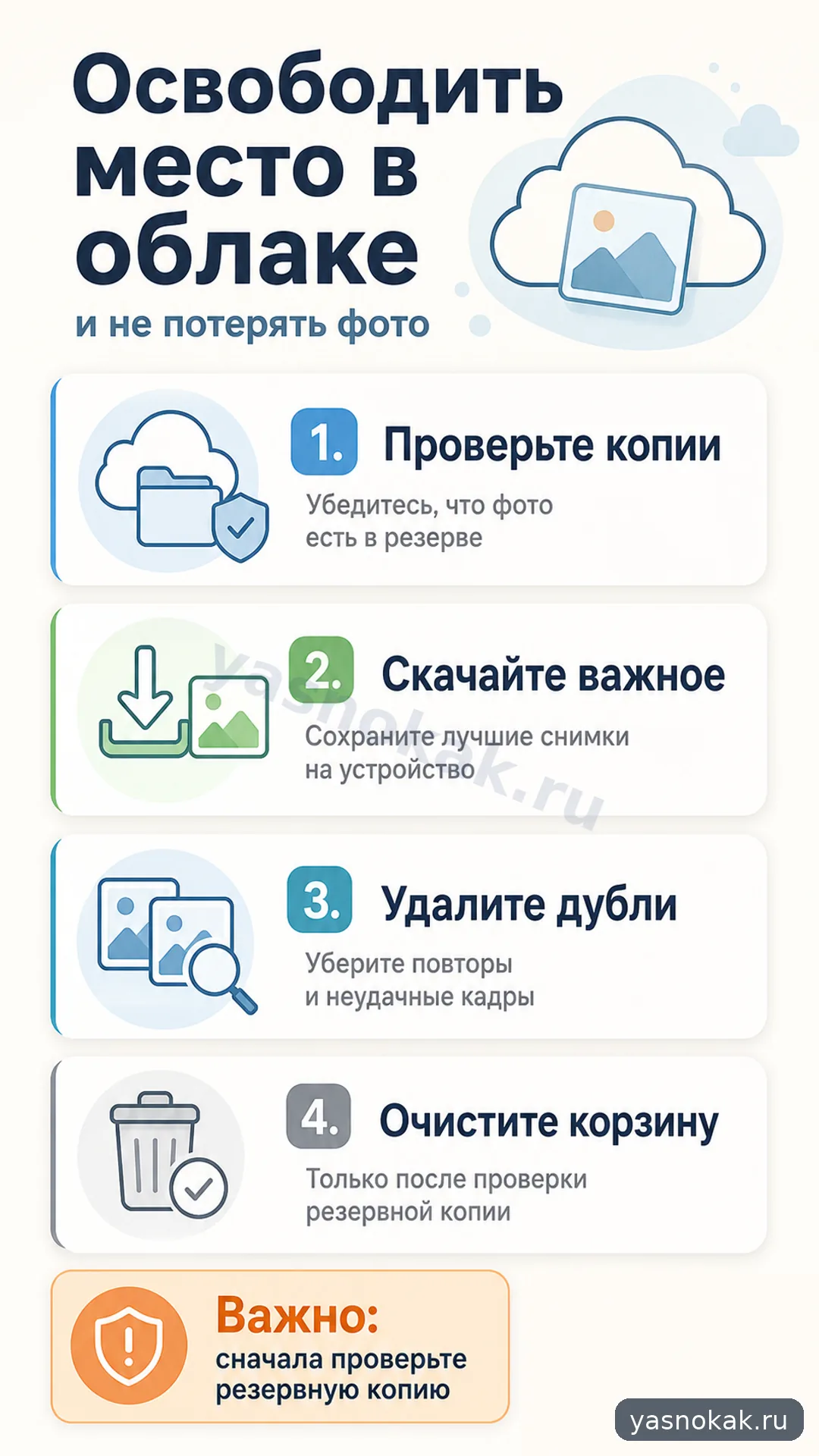
Место в облаке можно освободить без риска, если сначала проверить резервные копии, а удалять только дубли, мусор и уже скачанные файлы.
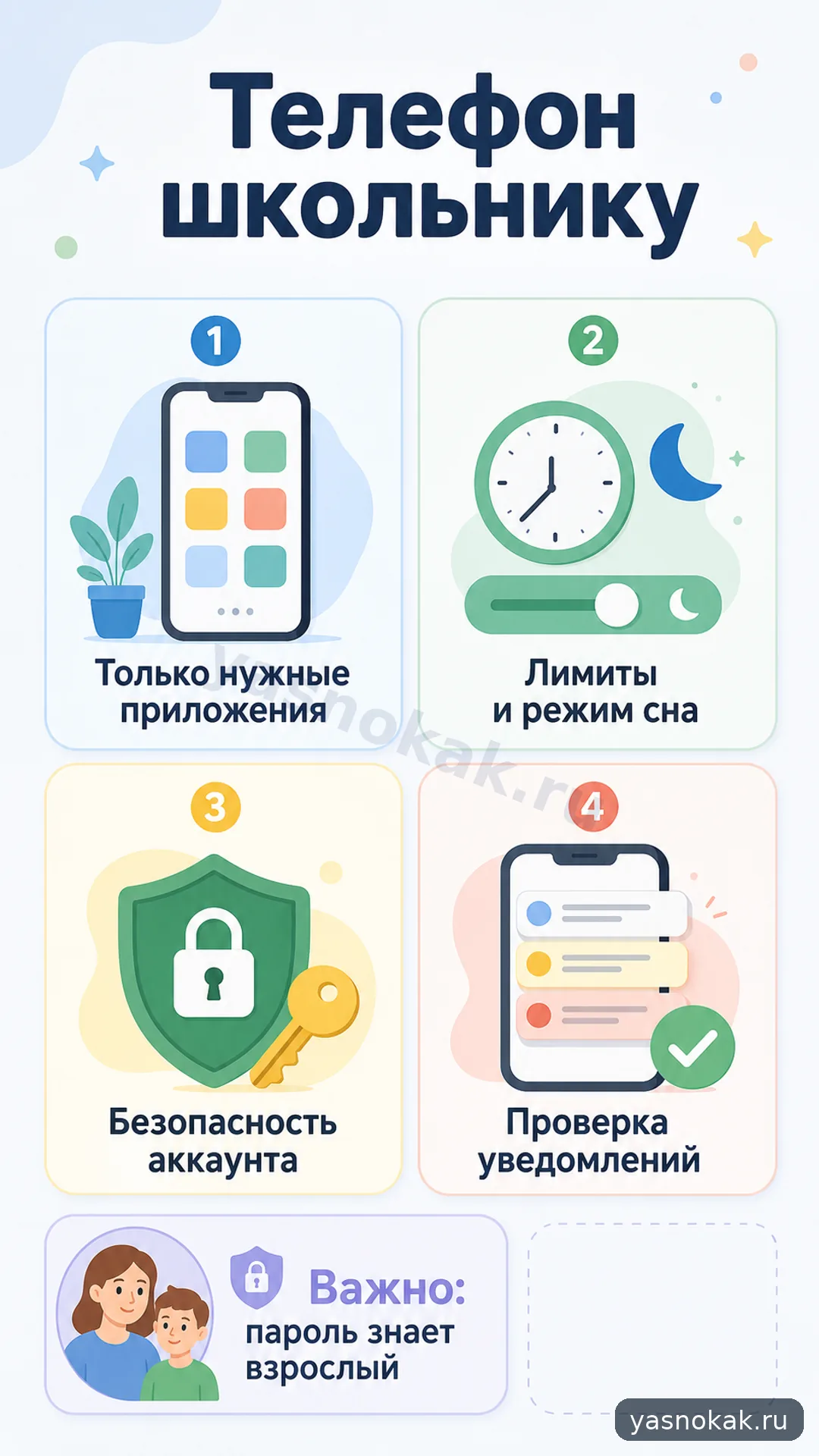
Телефон школьника лучше настроить так, чтобы в нем были только нужные приложения, понятные лимиты и простая защита аккаунта.
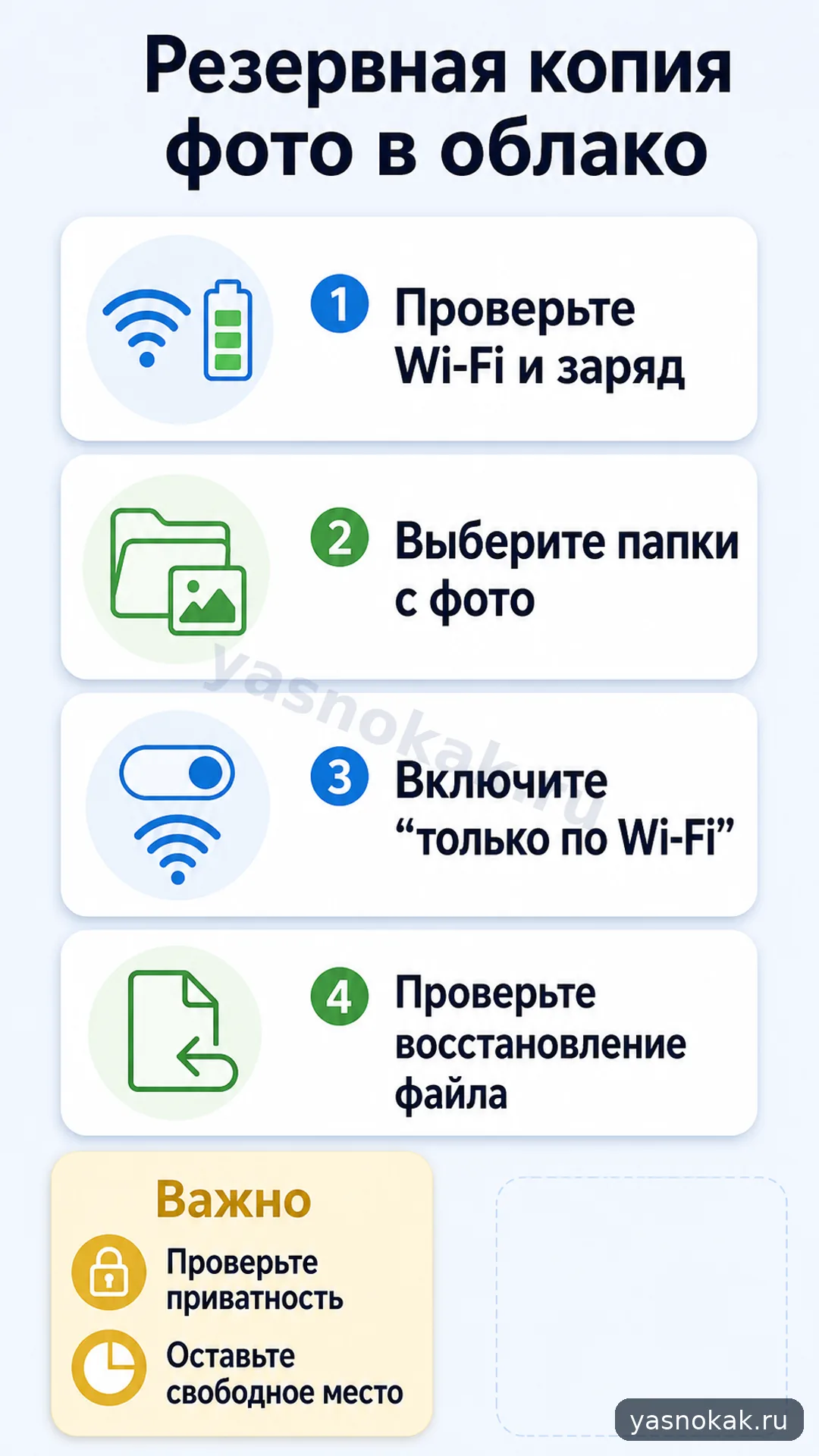
Настройте копию фотографий так, чтобы снимки загружались безопасно, не съедали мобильный трафик и могли восстановиться на новом телефоне.
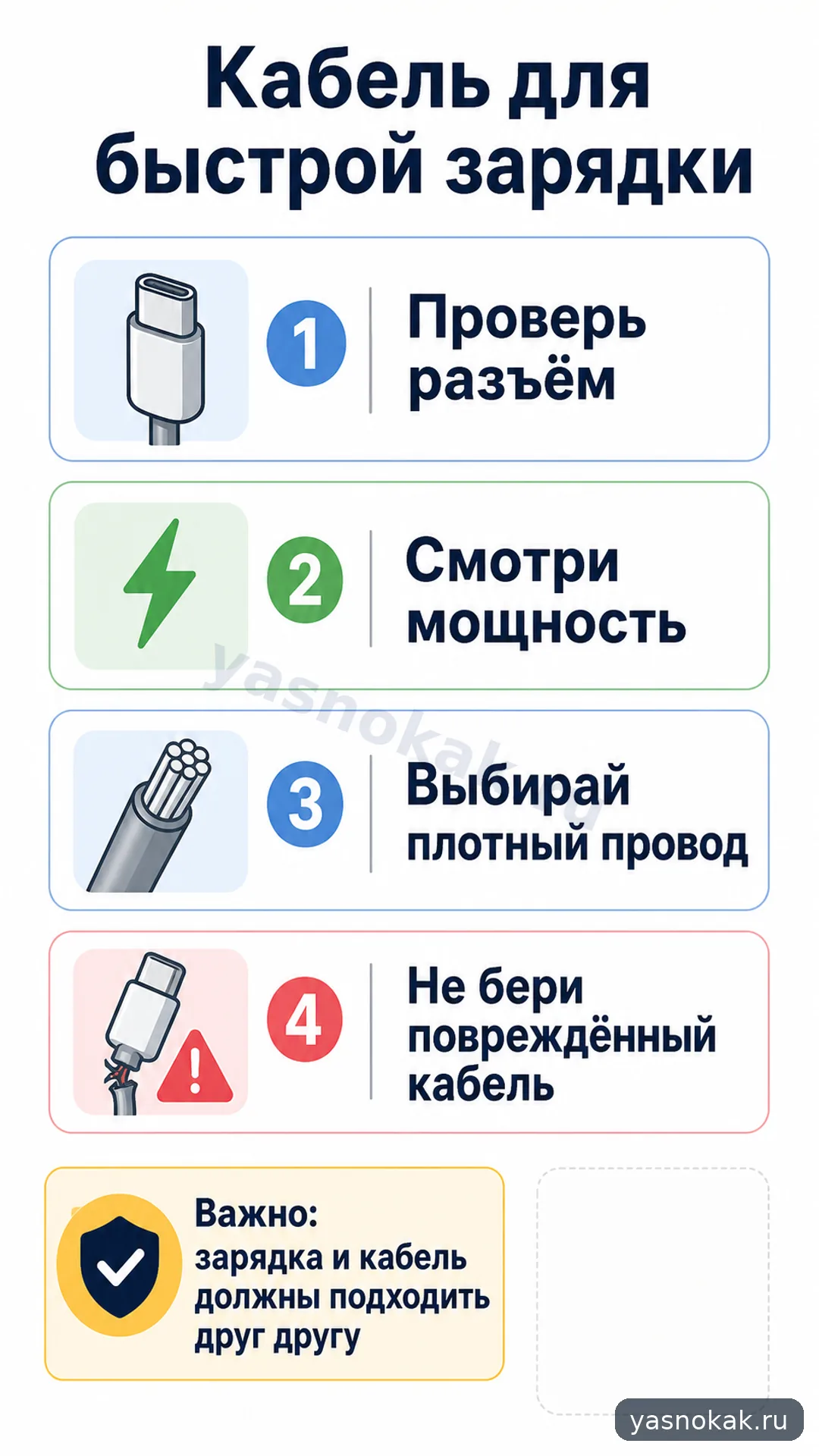
Для быстрой зарядки важны не только блок питания, но и кабель. Он должен подходить по разъему, мощности и качеству контактов.
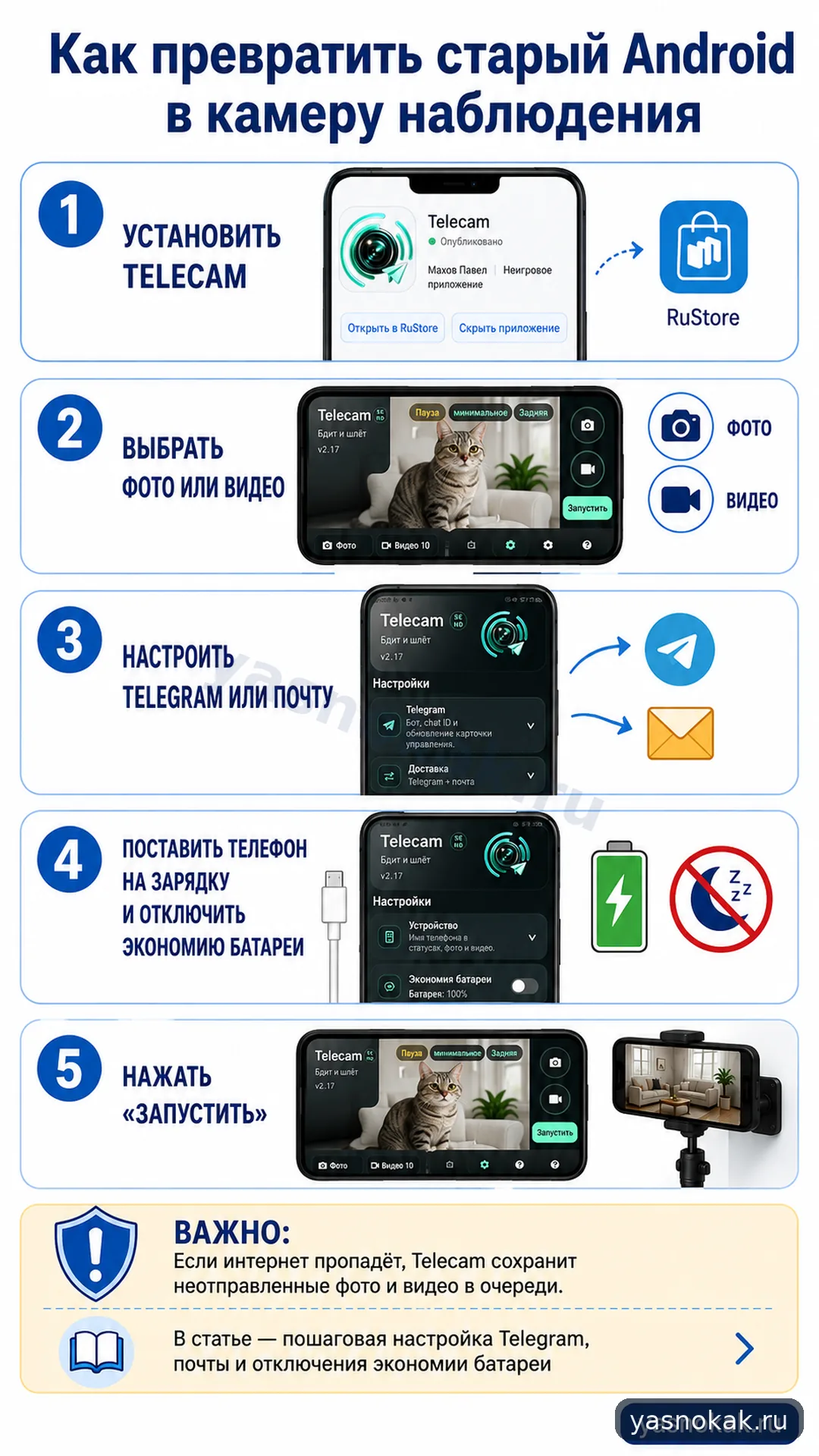
Старый Android можно использовать как простую камеру для дома, дачи или гаража. Главное - закрепить телефон безопасно, дать ему питание и не снимать людей скрытно.
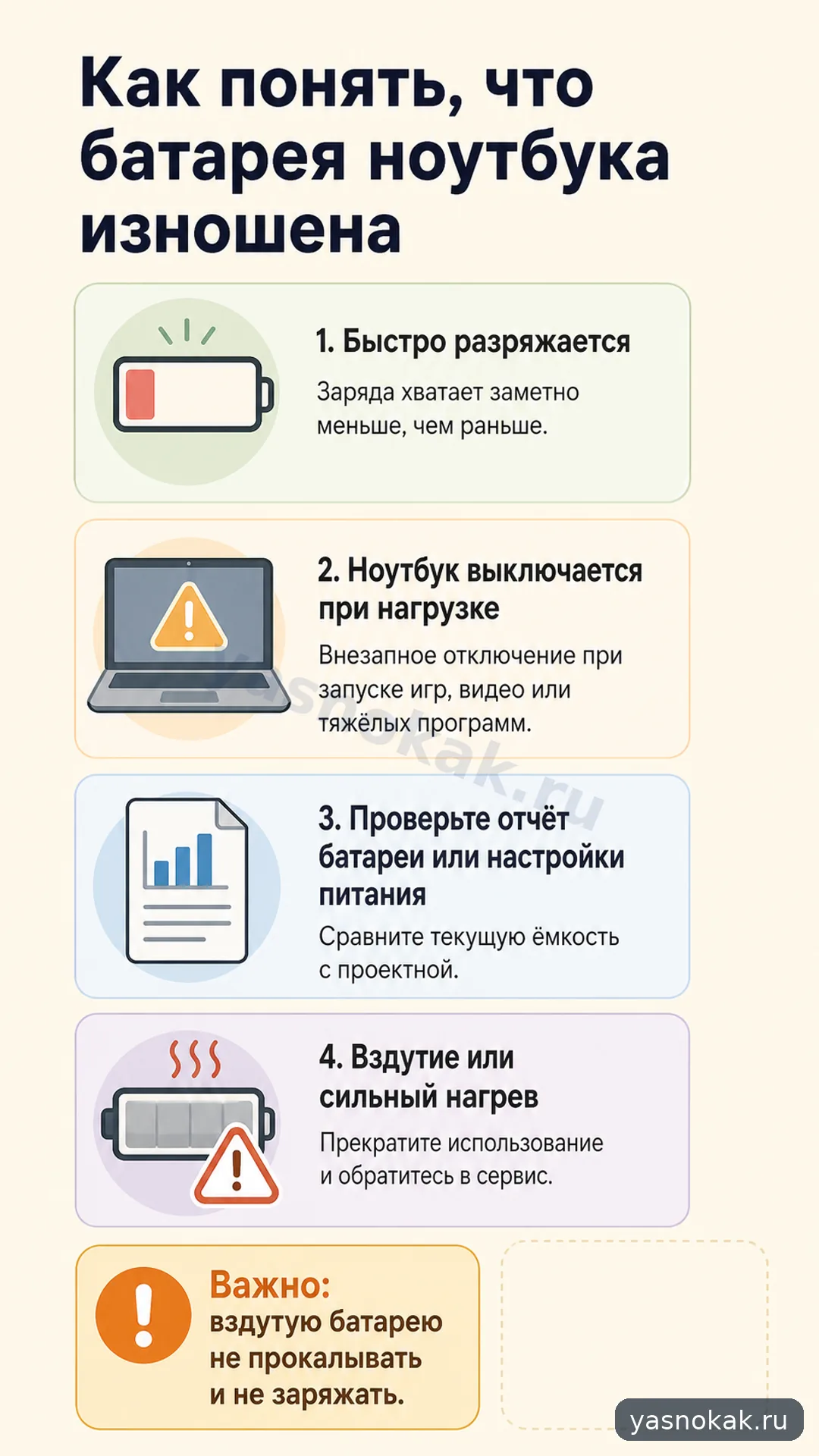
Изношенная батарея обычно выдает себя быстрым разрядом, внезапными выключениями и ошибками в отчете питания. Важно отличить обычную нагрузку от признаков опасного состояния.
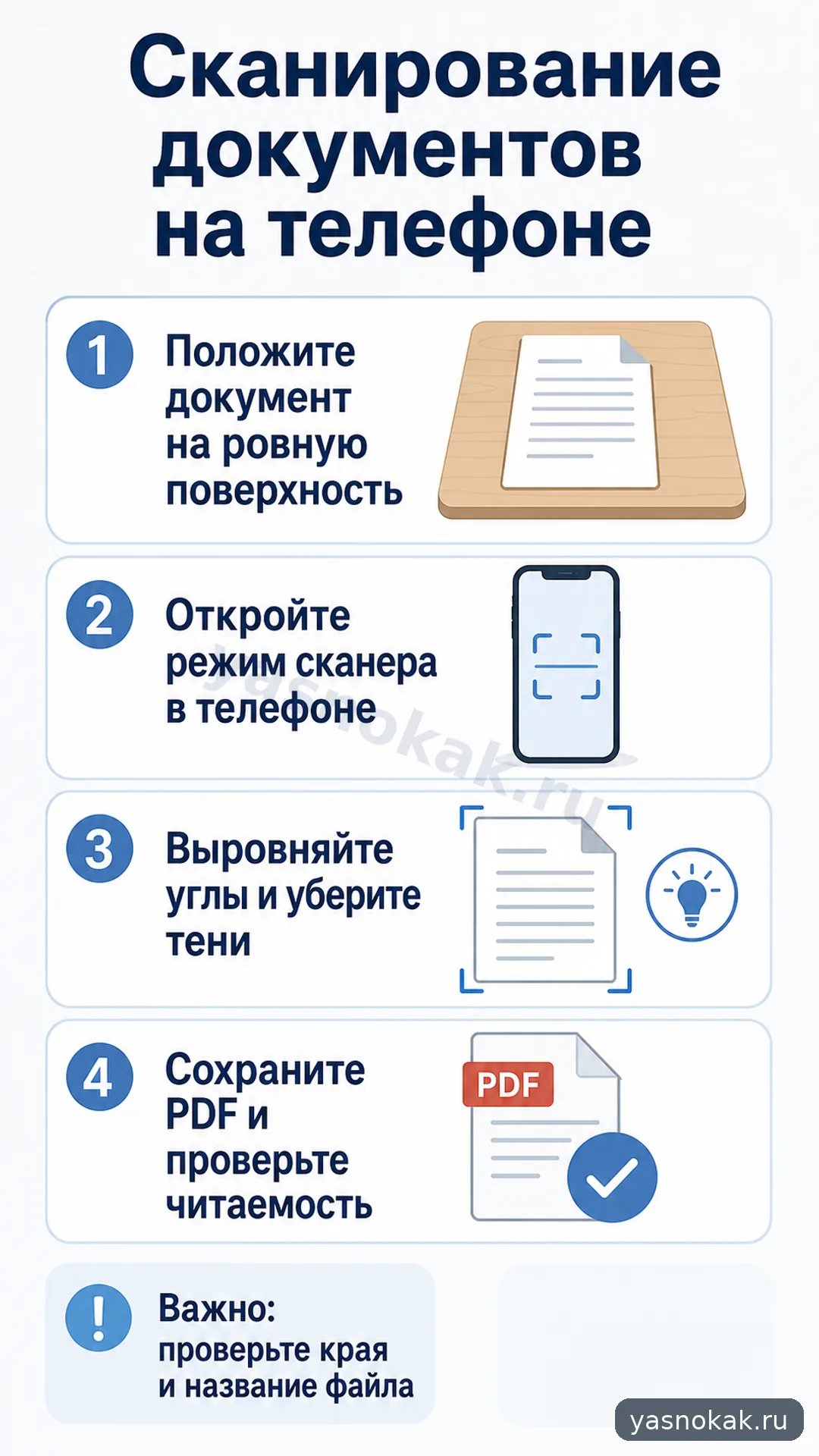
Телефон может быстро делать аккуратные PDF из бумажных документов. Главное - подготовить лист, свет и заранее выбрать место хранения.
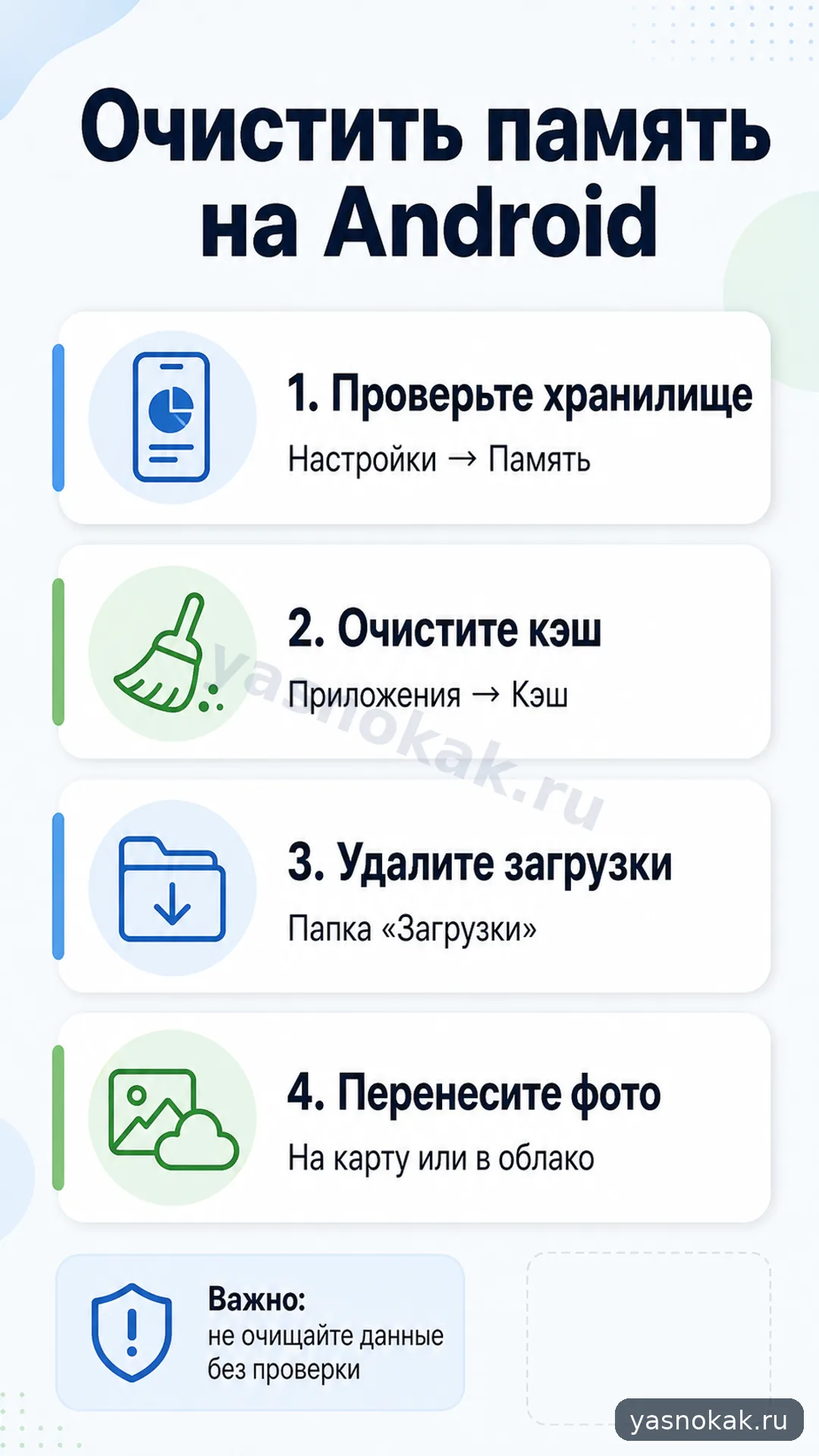
Покажем, как освободить место на Android и не потерять фотографии, документы, переписки и важные файлы.
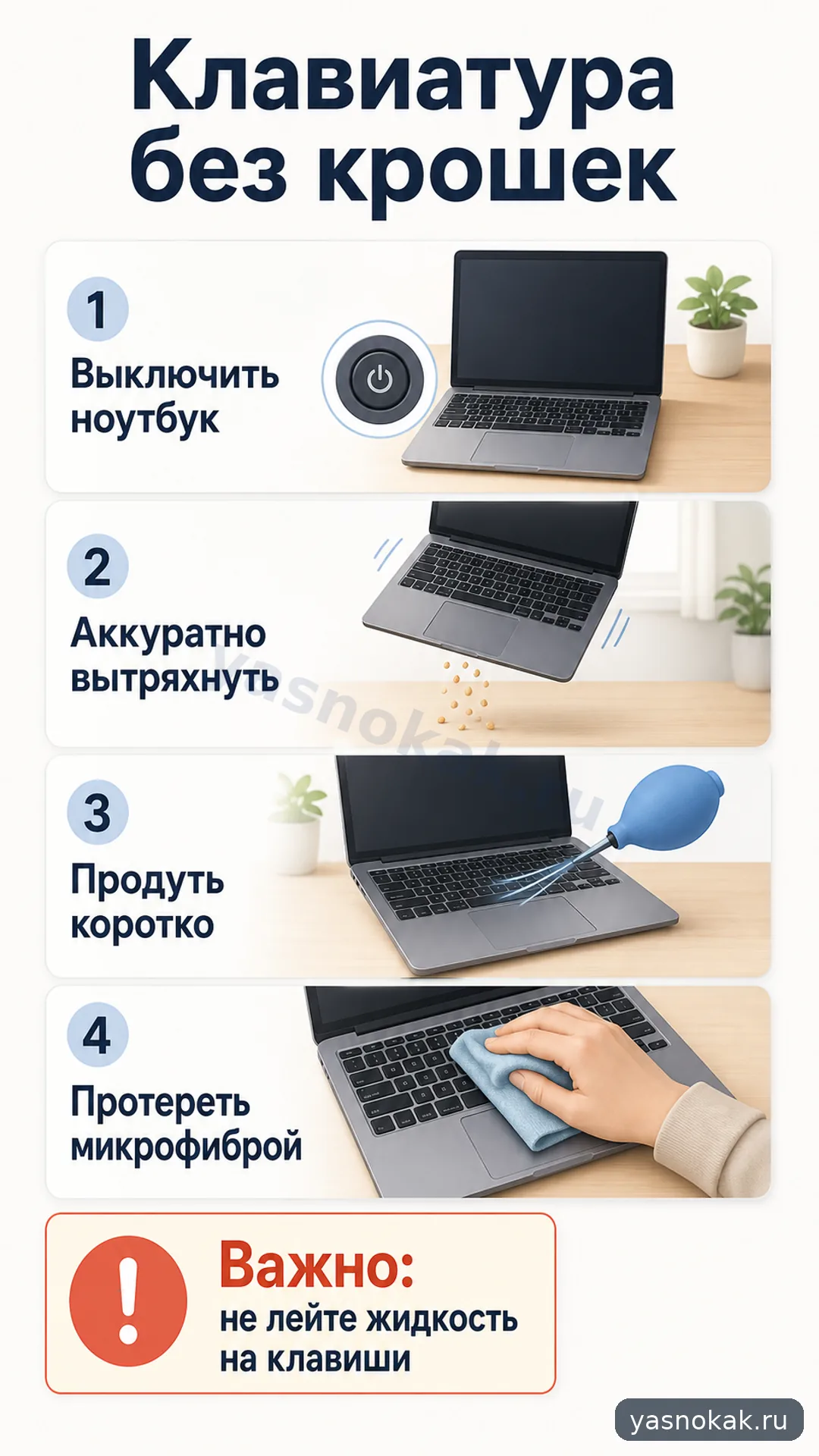
Очистите клавиатуру ноутбука от крошек и пыли без разборки, лишней влаги и риска повредить клавиши.
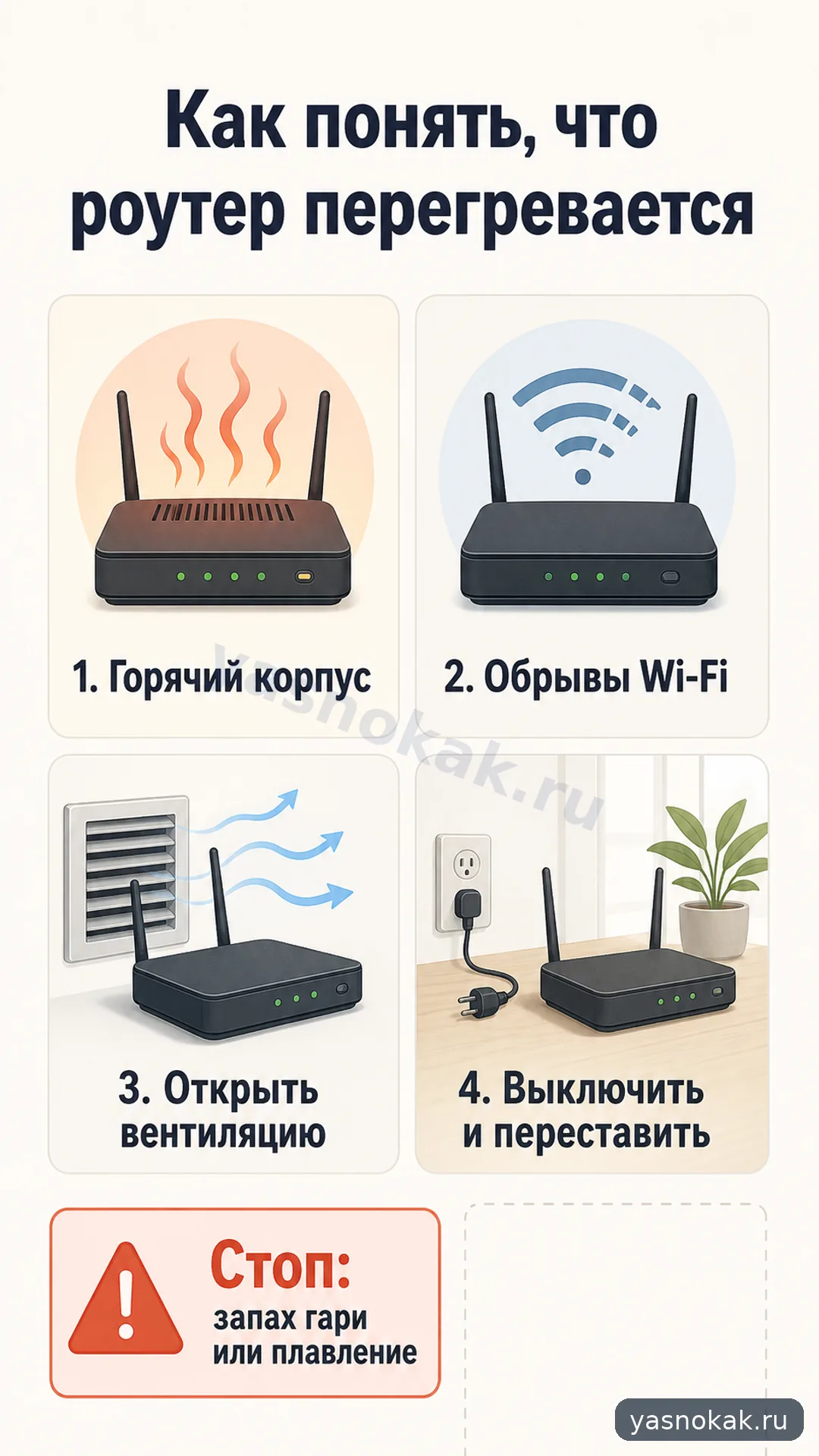
Рассказываем, как распознать перегрев роутера, безопасно снизить температуру и понять, когда устройство лучше заменить или отдать в сервис.
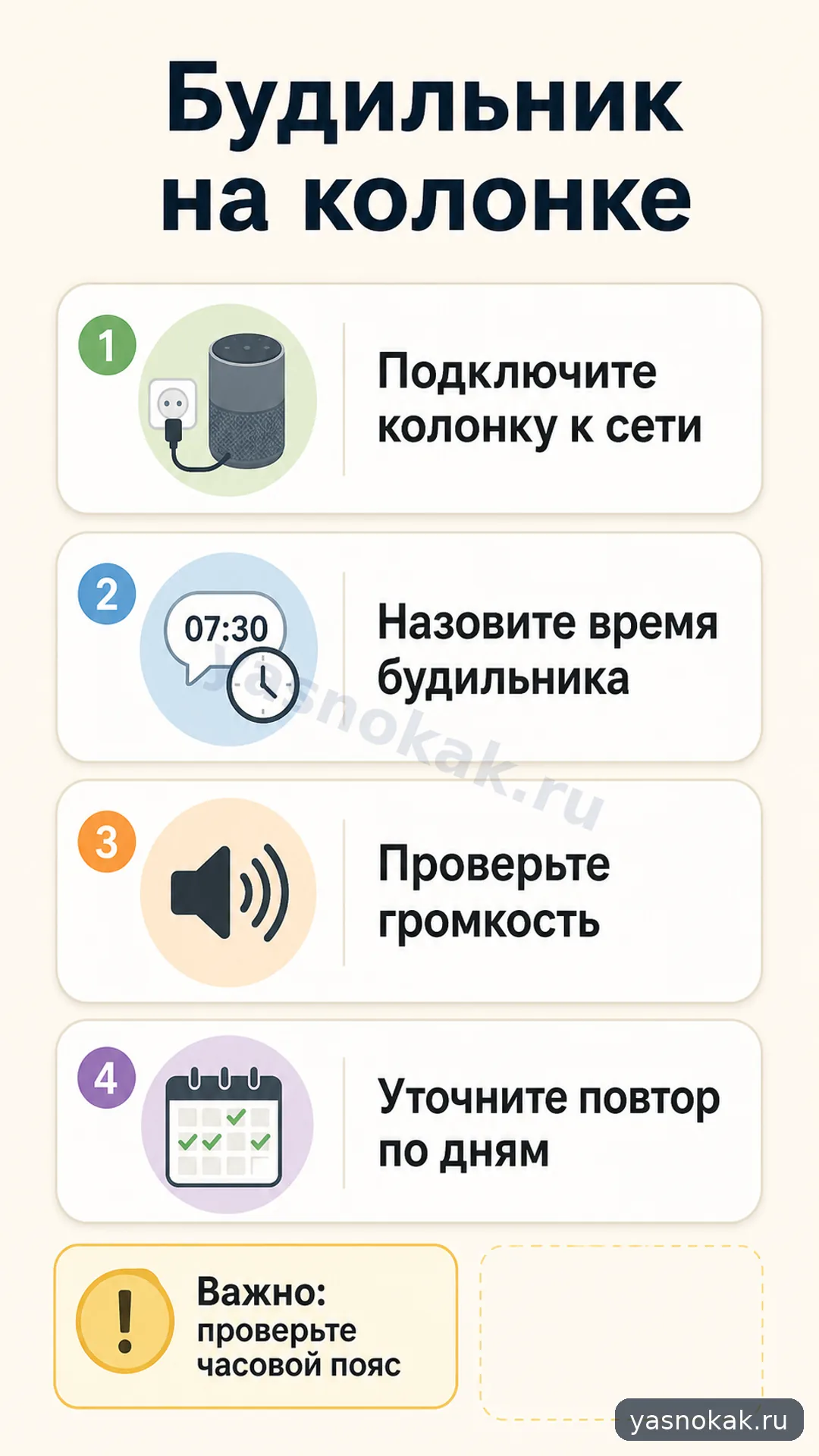
Инструкция поможет поставить будильник на умной колонке, проверить громкость и не пропустить сигнал из-за тихого режима или неверного часового пояса.
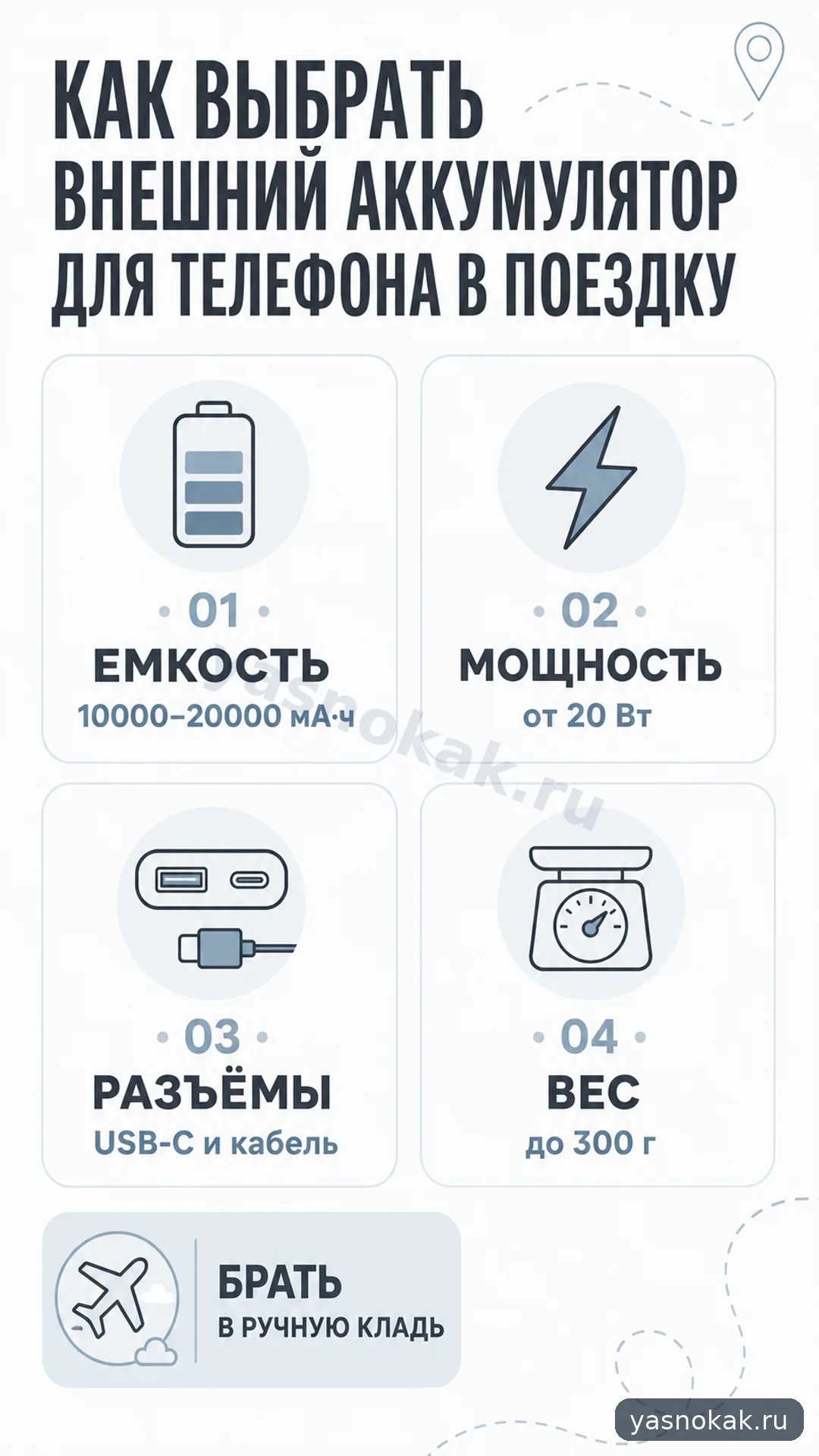
Узнаете, какие параметры пауэрбанка важны в дороге: емкость, мощность, разъемы, вес и безопасная перевозка.
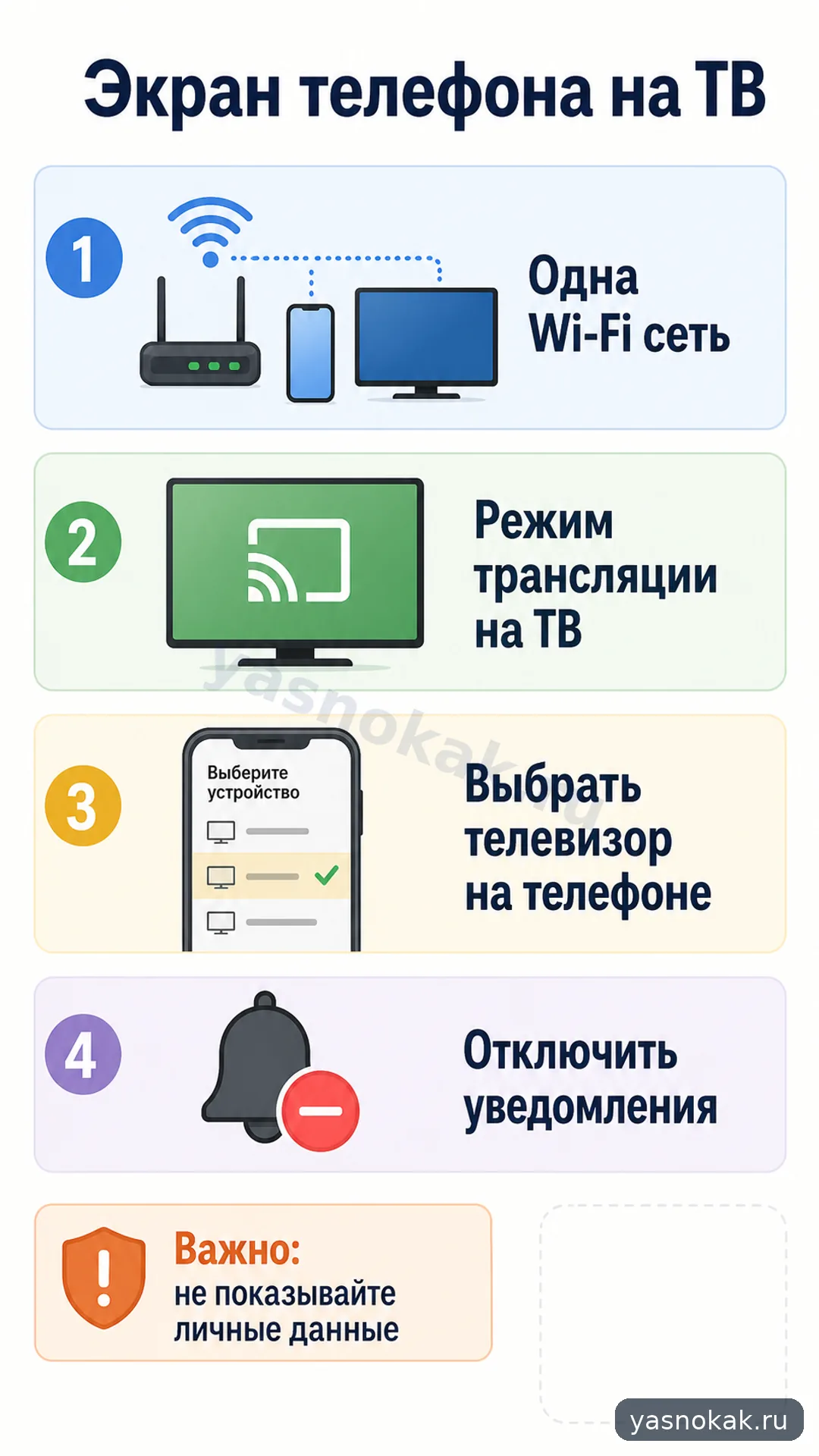
Разберетесь, как показать фото, видео или презентацию с телефона на телевизоре без лишних настроек и когда лучше выбрать кабель вместо Wi-Fi.
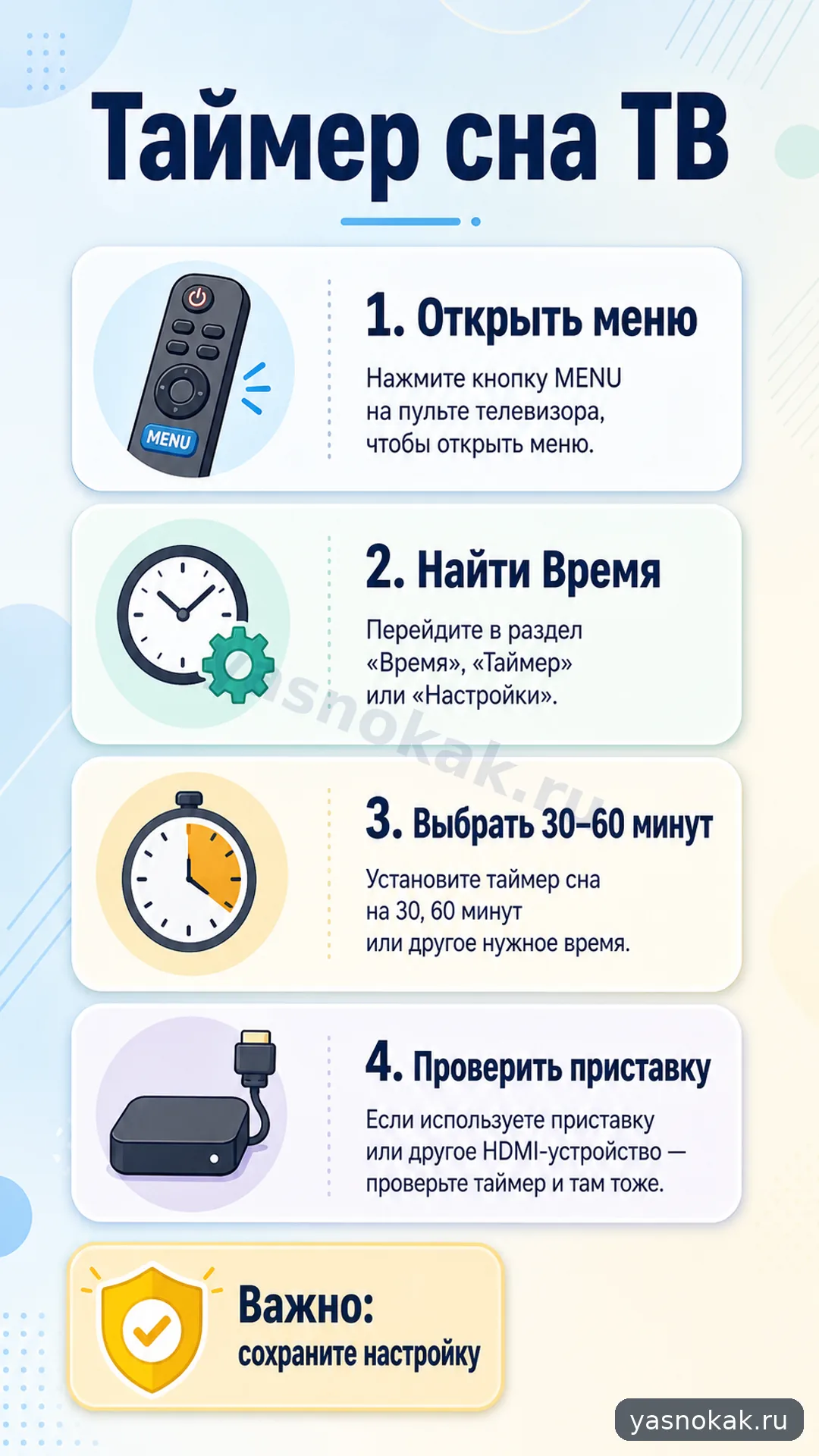
Поймете, где искать таймер сна в меню телевизора, как выбрать время отключения и что проверить, если экран продолжает работать ночью.
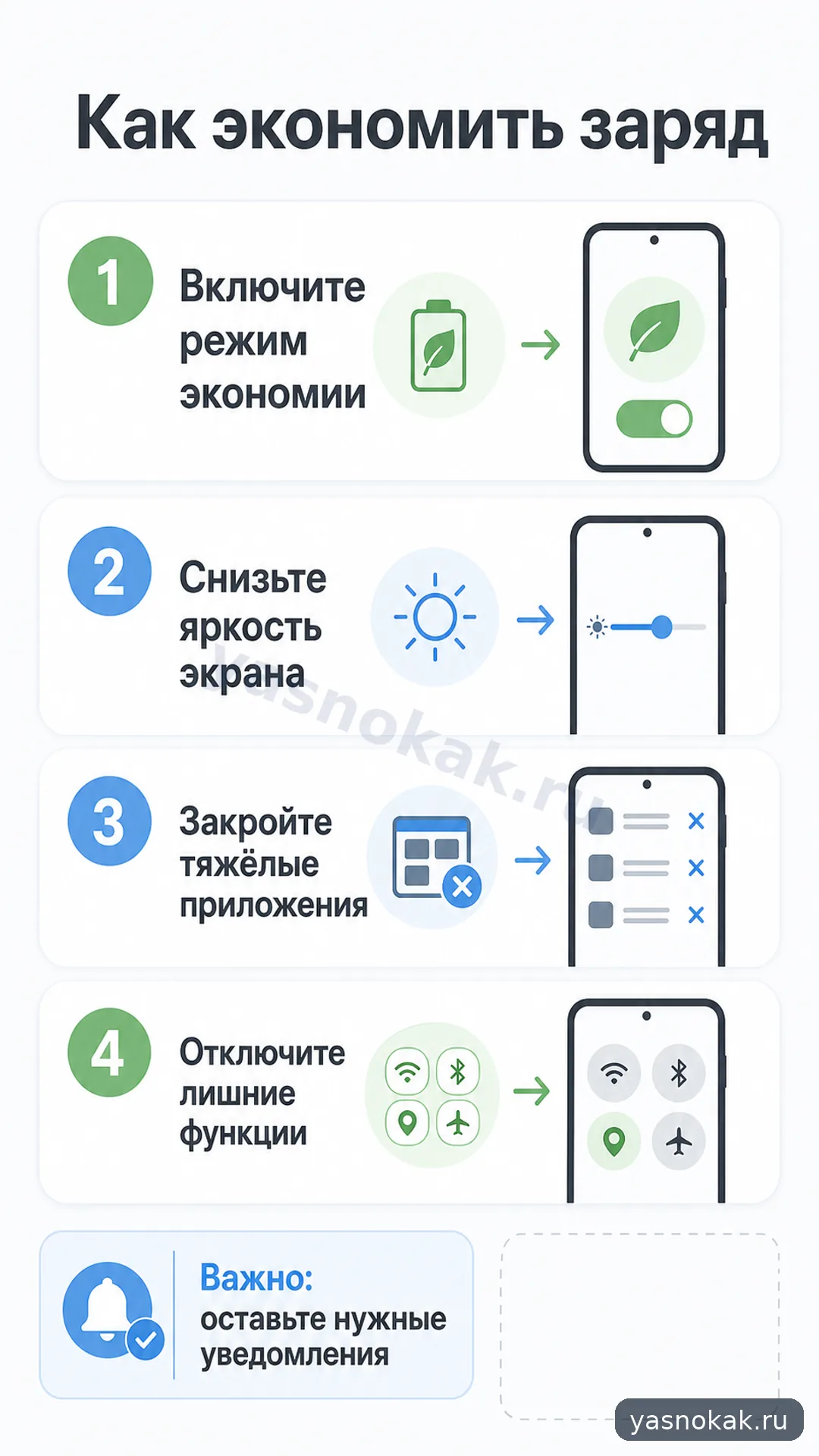
Режим экономии заряда помогает дотянуть до зарядки, если заранее снизить яркость, ограничить фоновые приложения и отключить лишние функции.
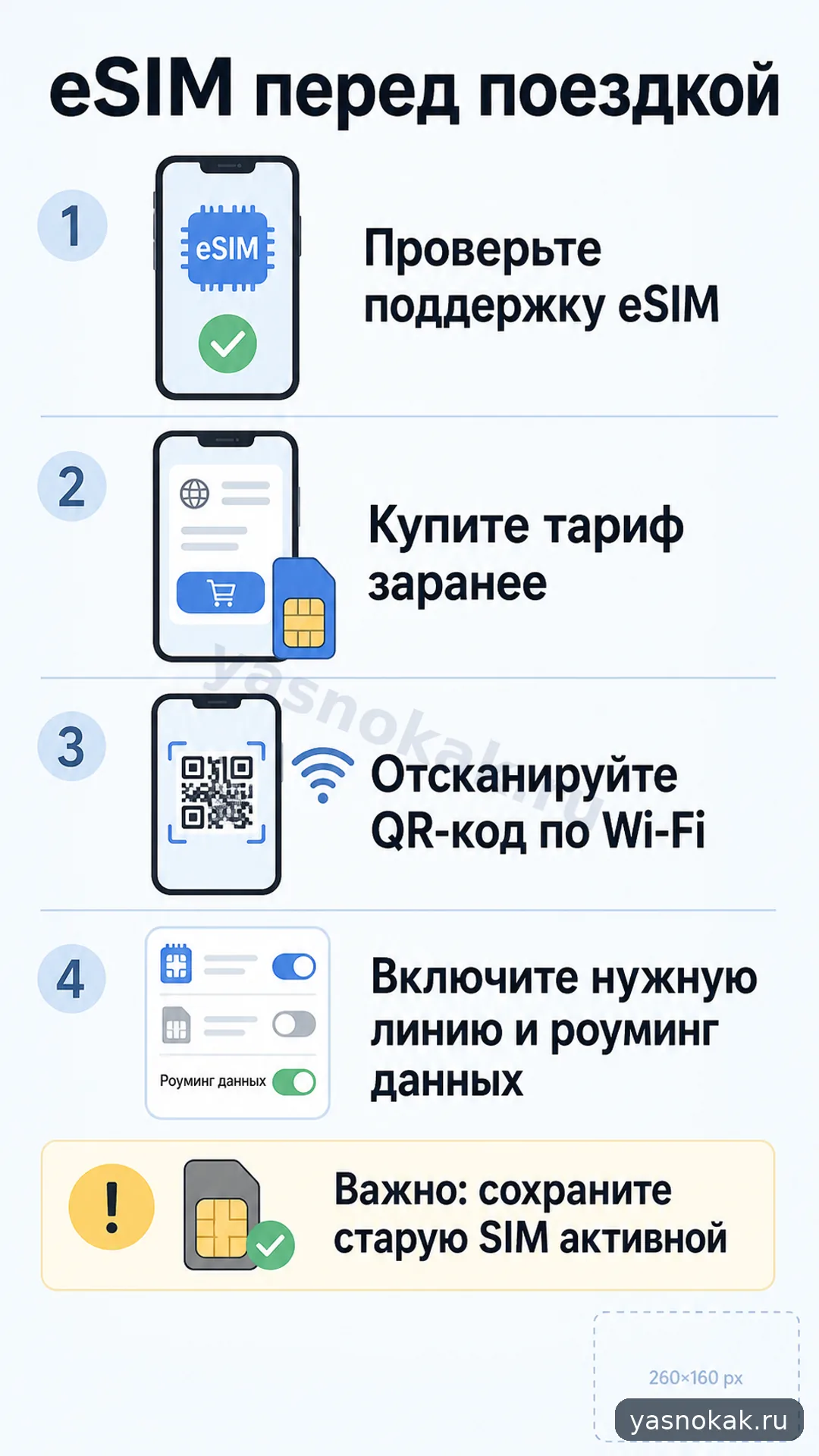
eSIM лучше подключить заранее: так вы проверите тариф, связь и настройки до выезда, а не в аэропорту или на вокзале.
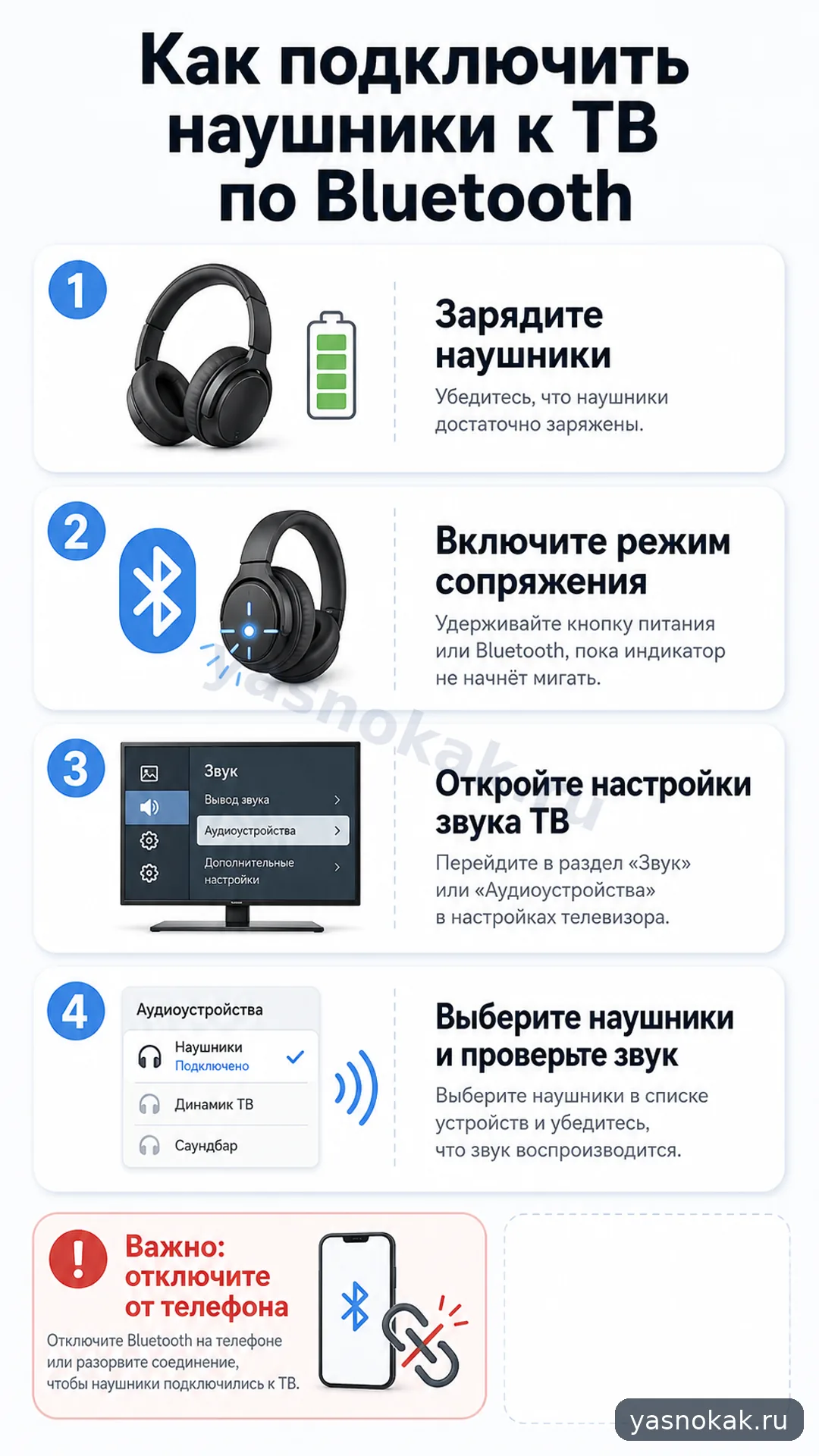
Bluetooth-наушники можно подключить к телевизору через меню звука, если у модели есть поддержка беспроводных устройств.
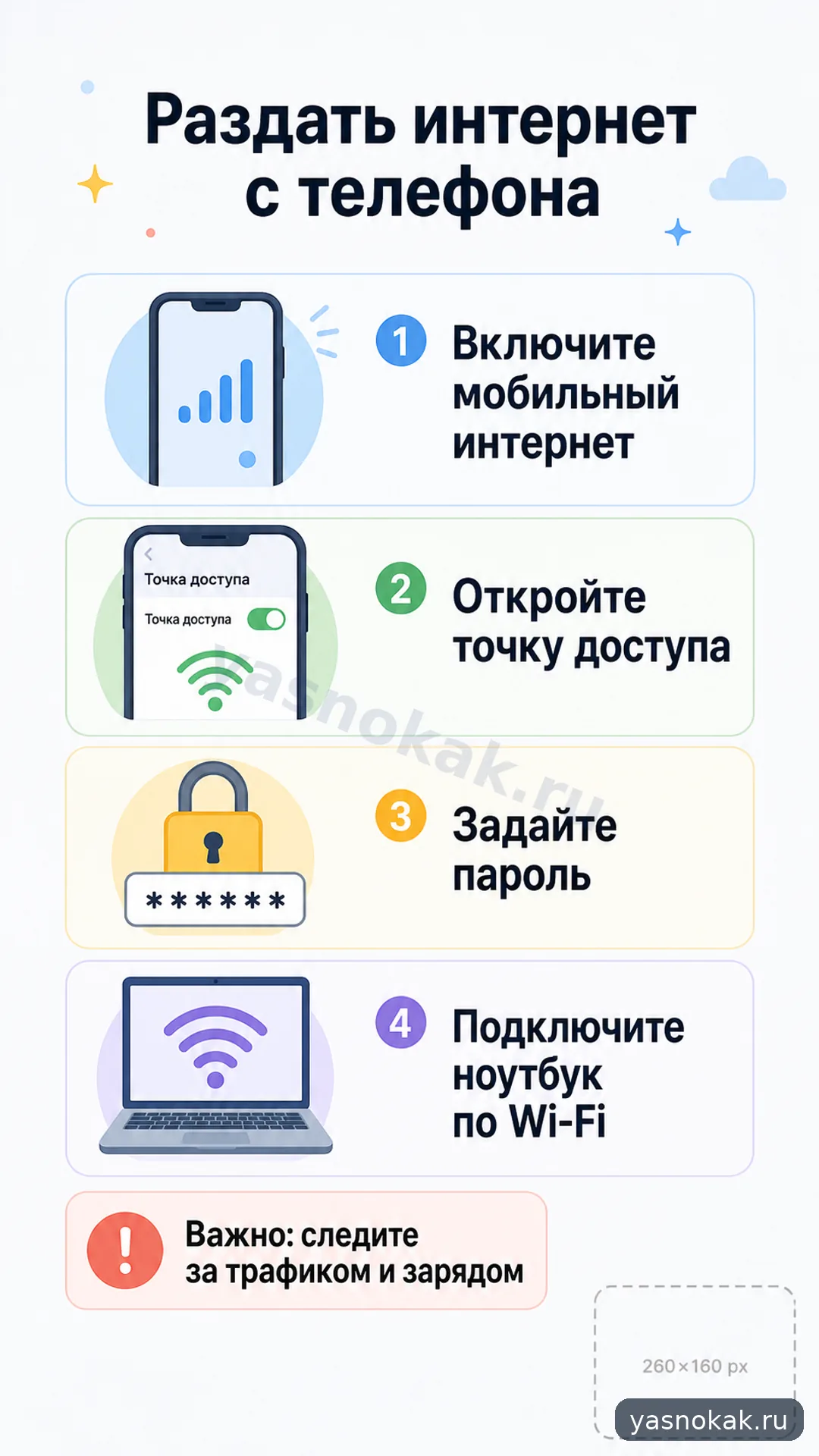
Телефон можно использовать как точку доступа для ноутбука, планшета или другого телефона. Важно поставить пароль и проверить лимит мобильного интернета.
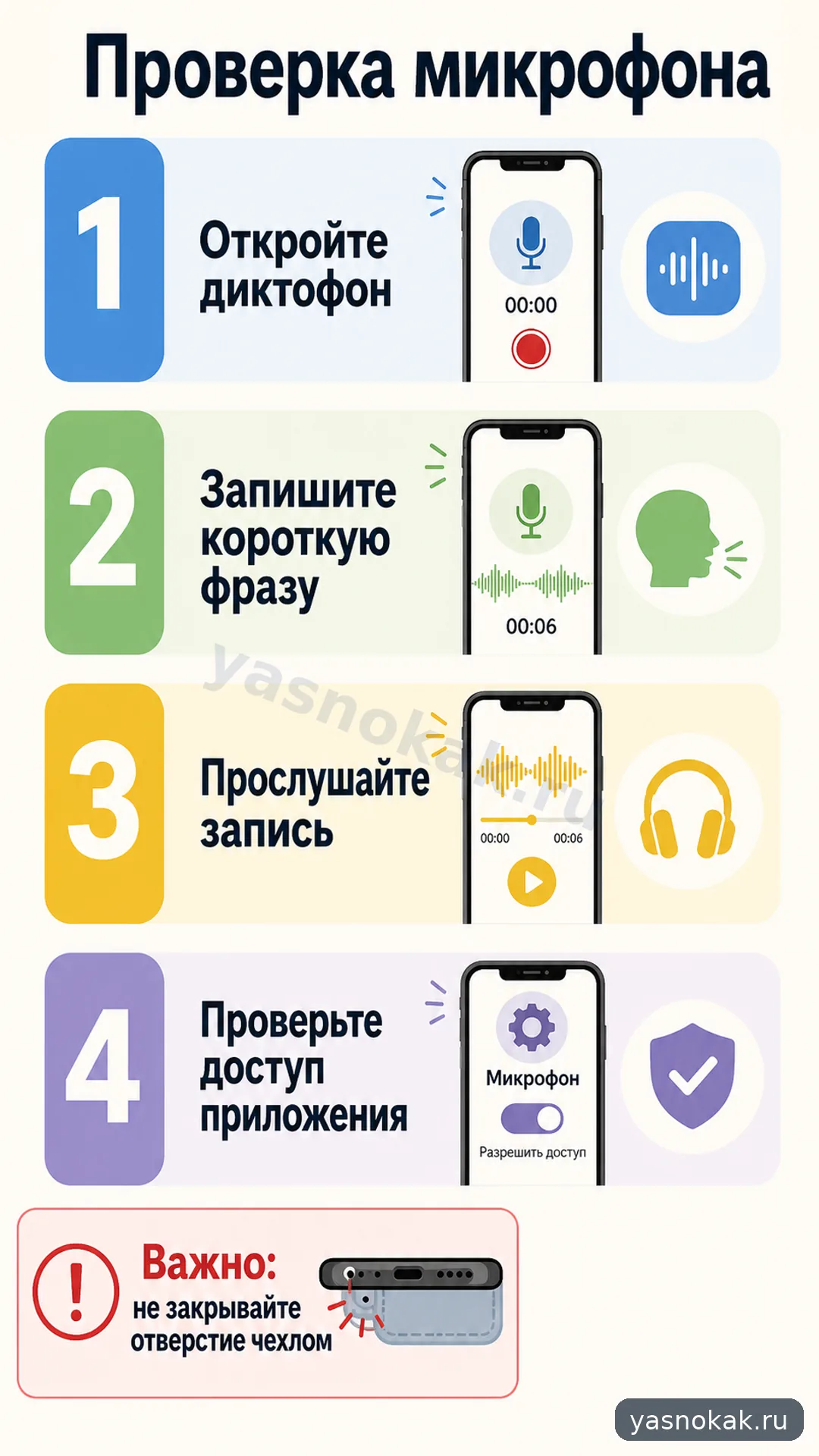
Проверите микрофон телефона без специальных программ и поймете, проблема в отверстии, настройках приложения или самом устройстве.
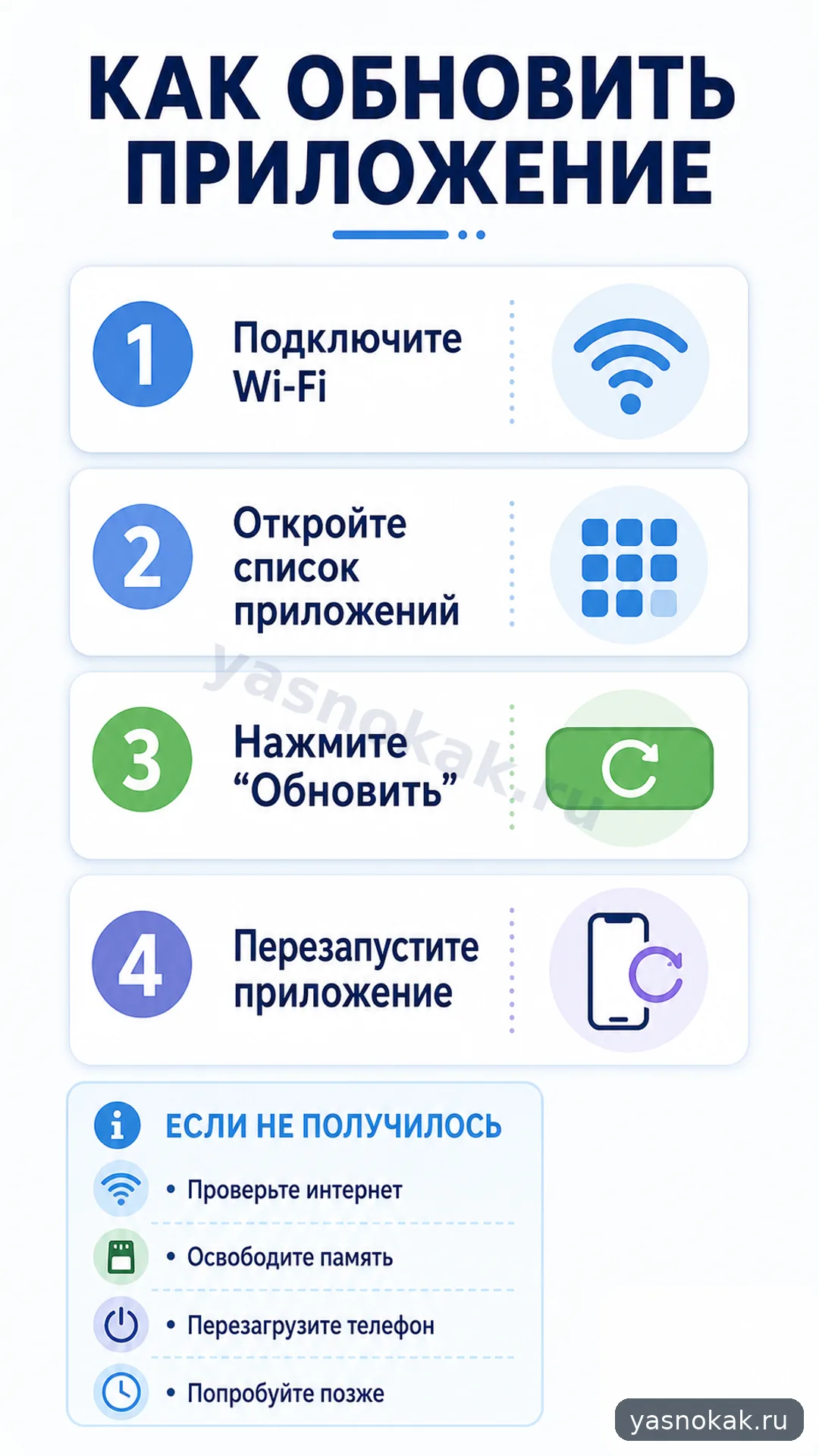
Порядок для безопасного обновления приложения: проверить интернет, свободное место и не прерывать установку посередине.
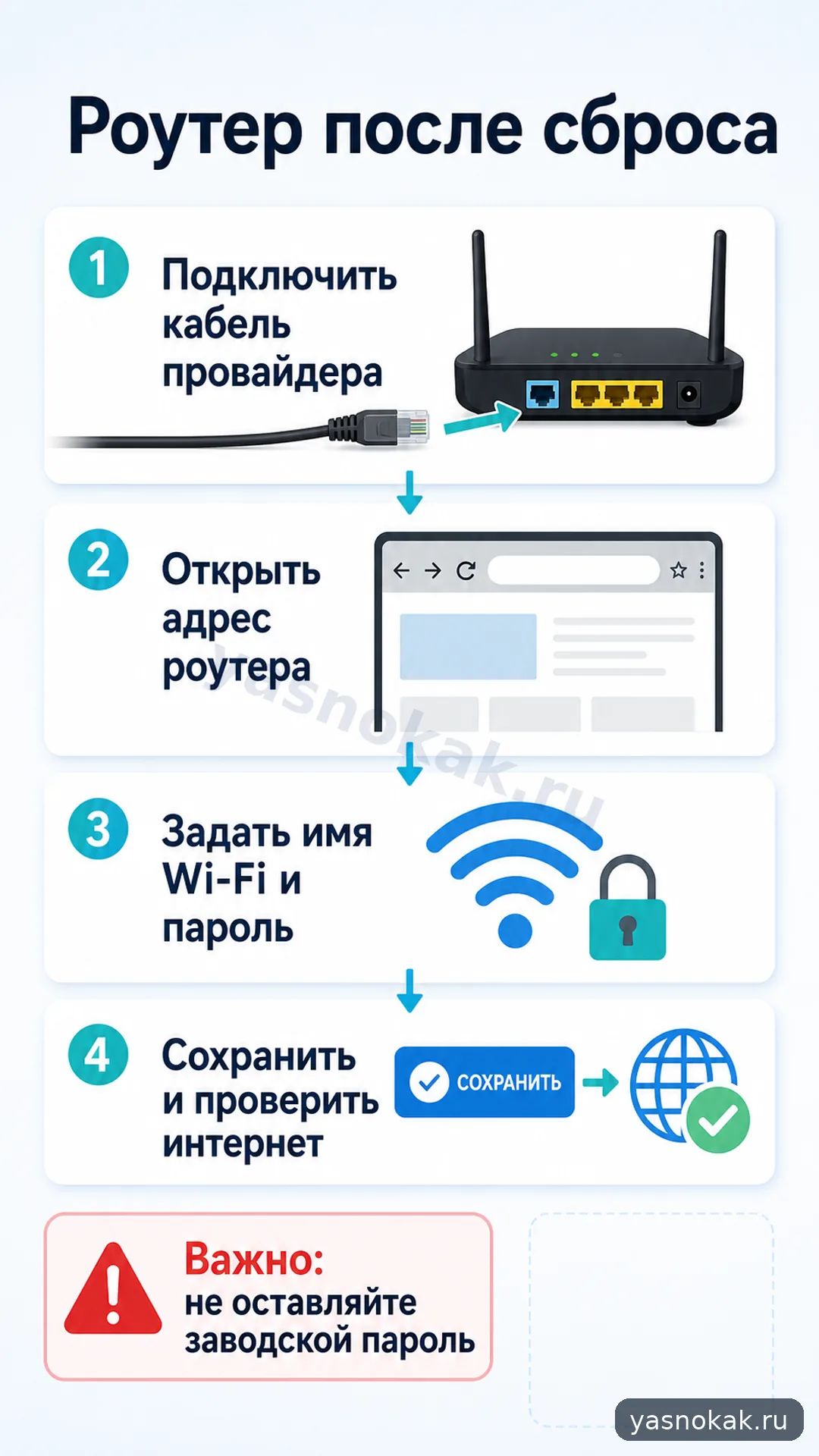
Поймете, как заново запустить домашний роутер после сброса: подключить кабели, открыть настройки, задать Wi-Fi и проверить интернет.
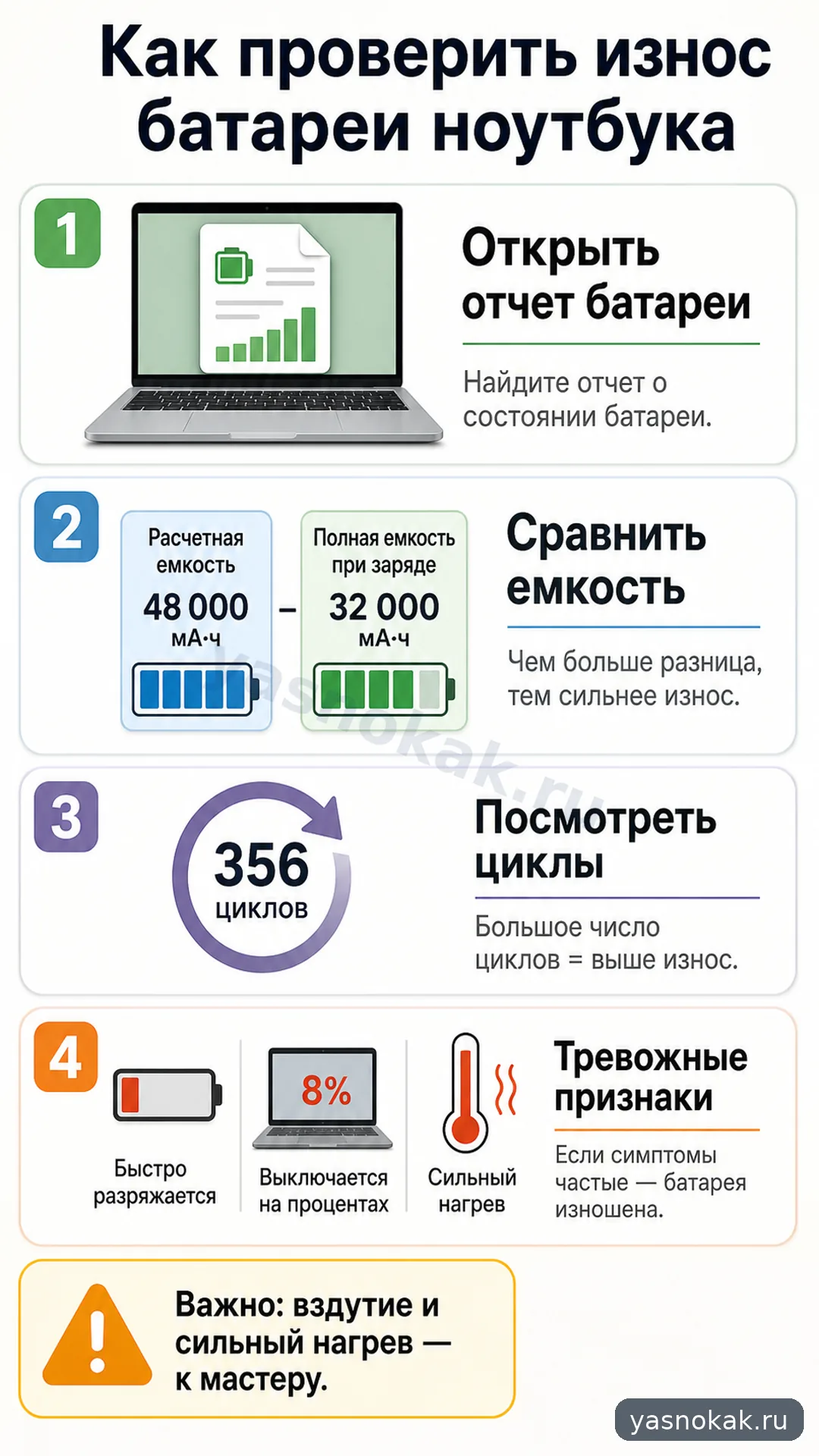
Проверите состояние аккумулятора ноутбука без разборки: где найти отчет, какие цифры сравнить и когда батарею лучше заменить.
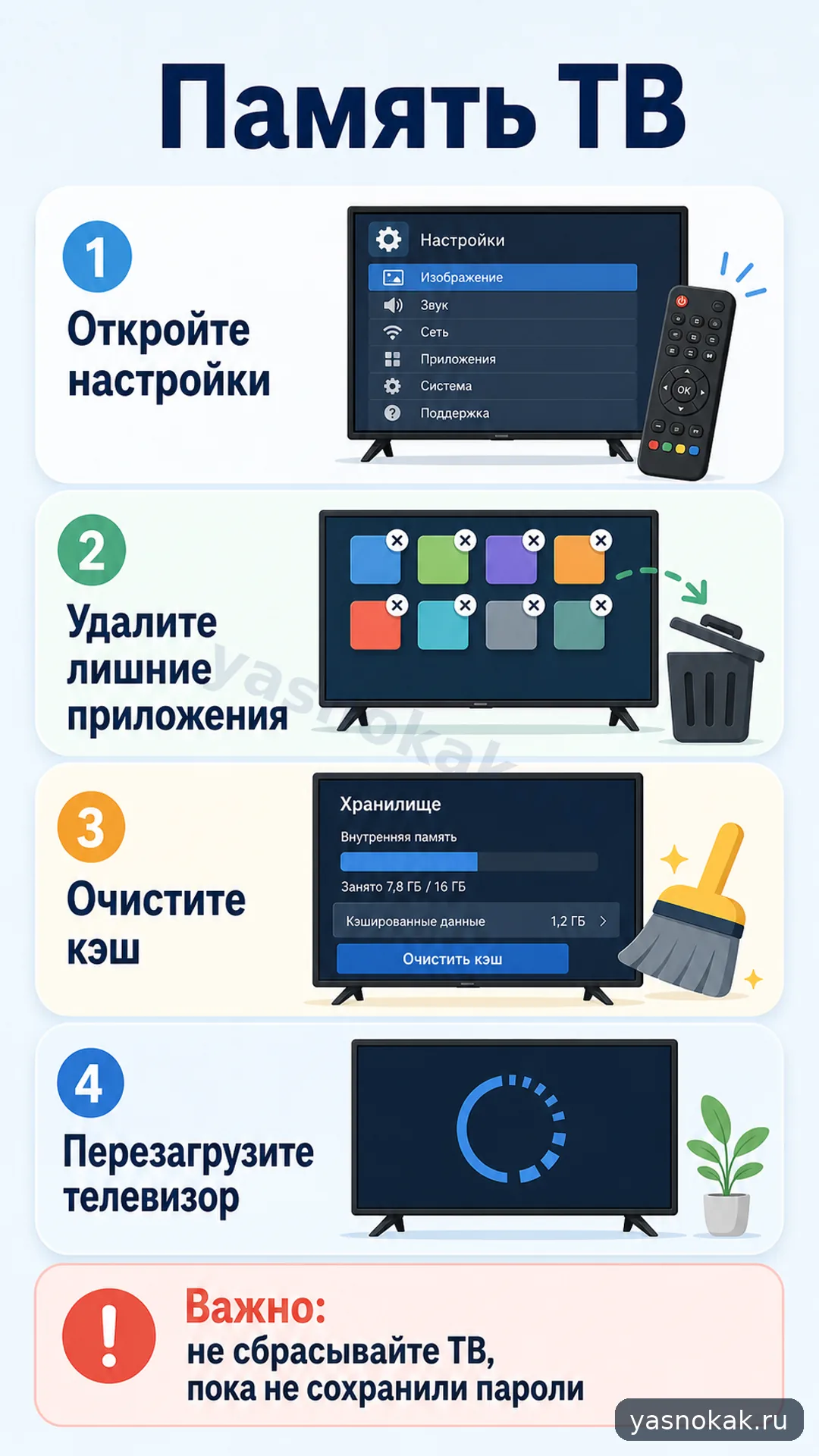
Разберетесь, что занимает место на смарт-телевизоре, как безопасно удалить лишнее и когда лучше не делать полный сброс.
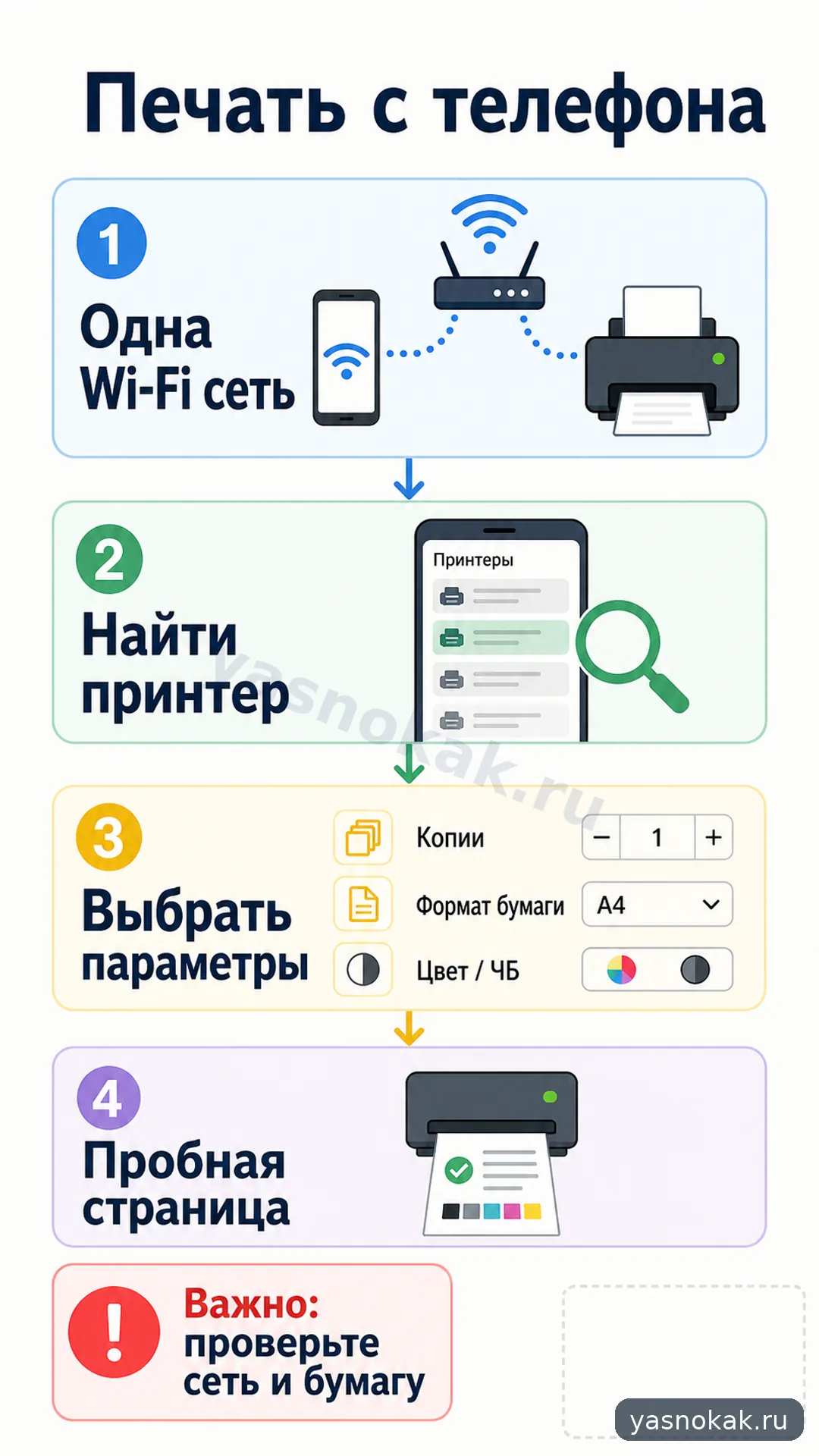
Пошагово подключите телефон к принтеру в той же Wi-Fi сети и распечатайте пробную страницу без лишних настроек.
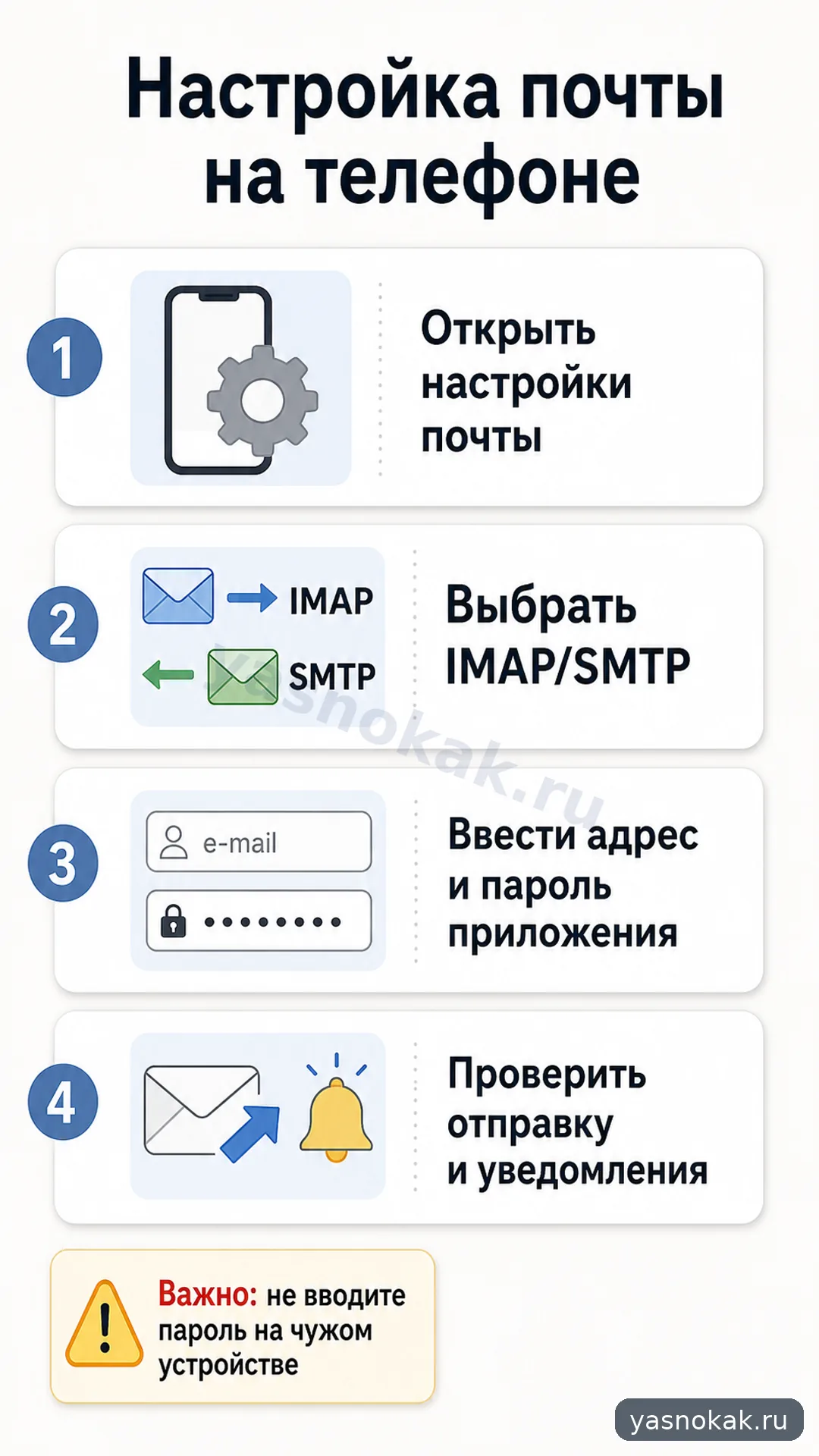
Разберетесь, как добавить почтовый ящик в телефон, проверить отправку писем и включить уведомления без лишних настроек.
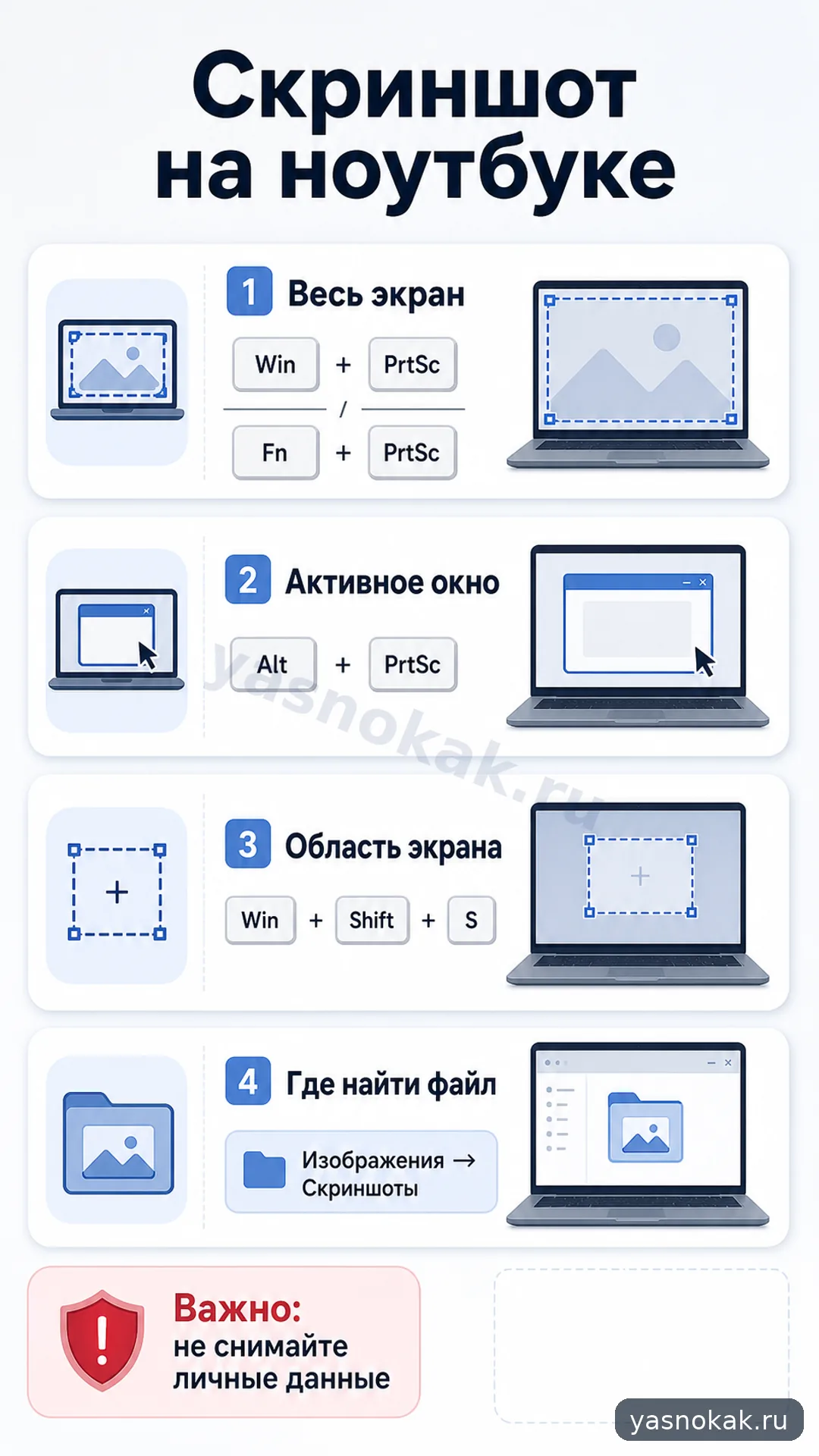
Разберетесь, как быстро снять весь экран, отдельное окно или выбранную область и где потом искать сохраненный файл.
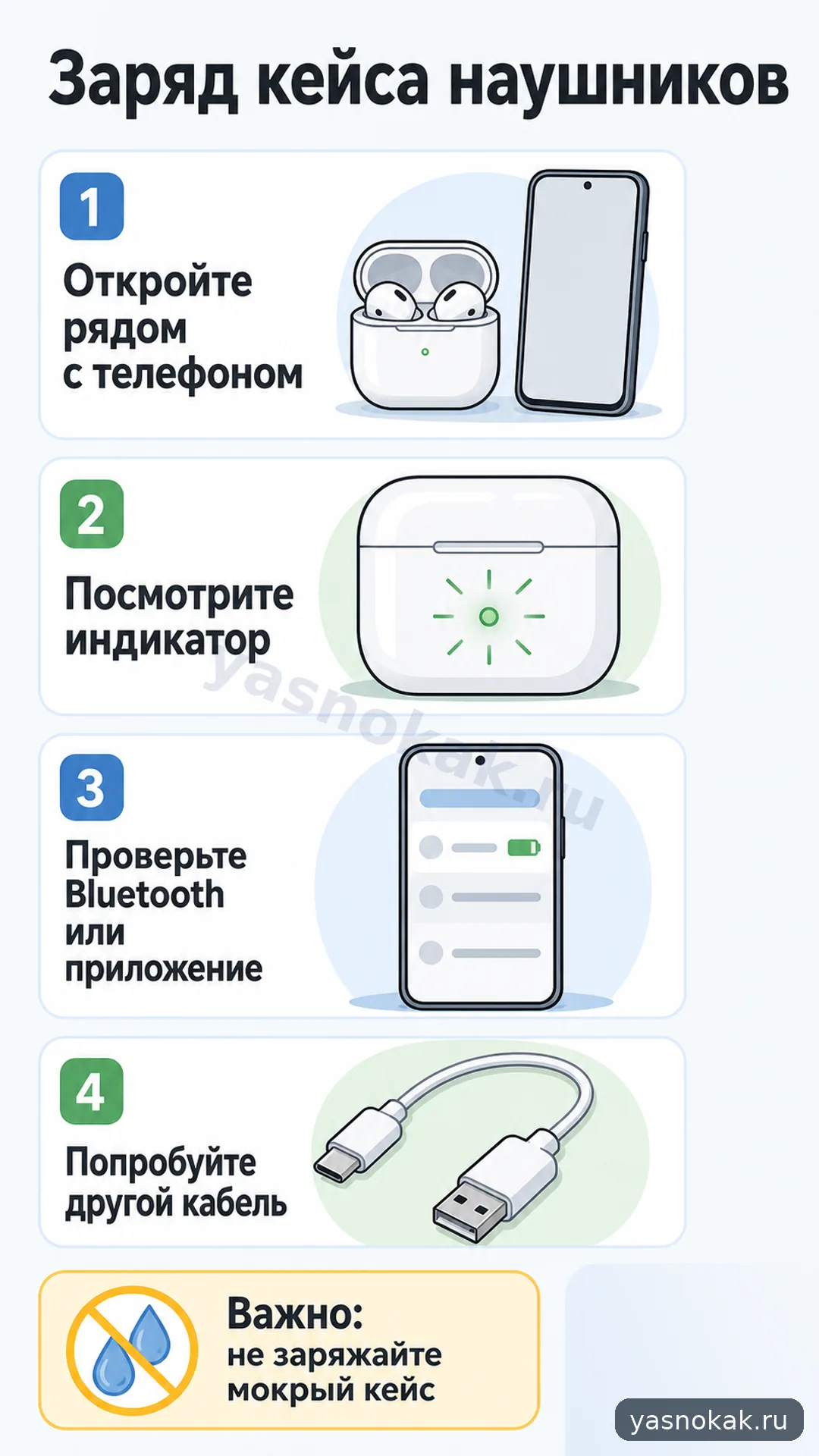
Покажем безопасные способы понять, сколько заряда осталось в кейсе наушников: по индикатору, телефону, приложению и поведению зарядки.
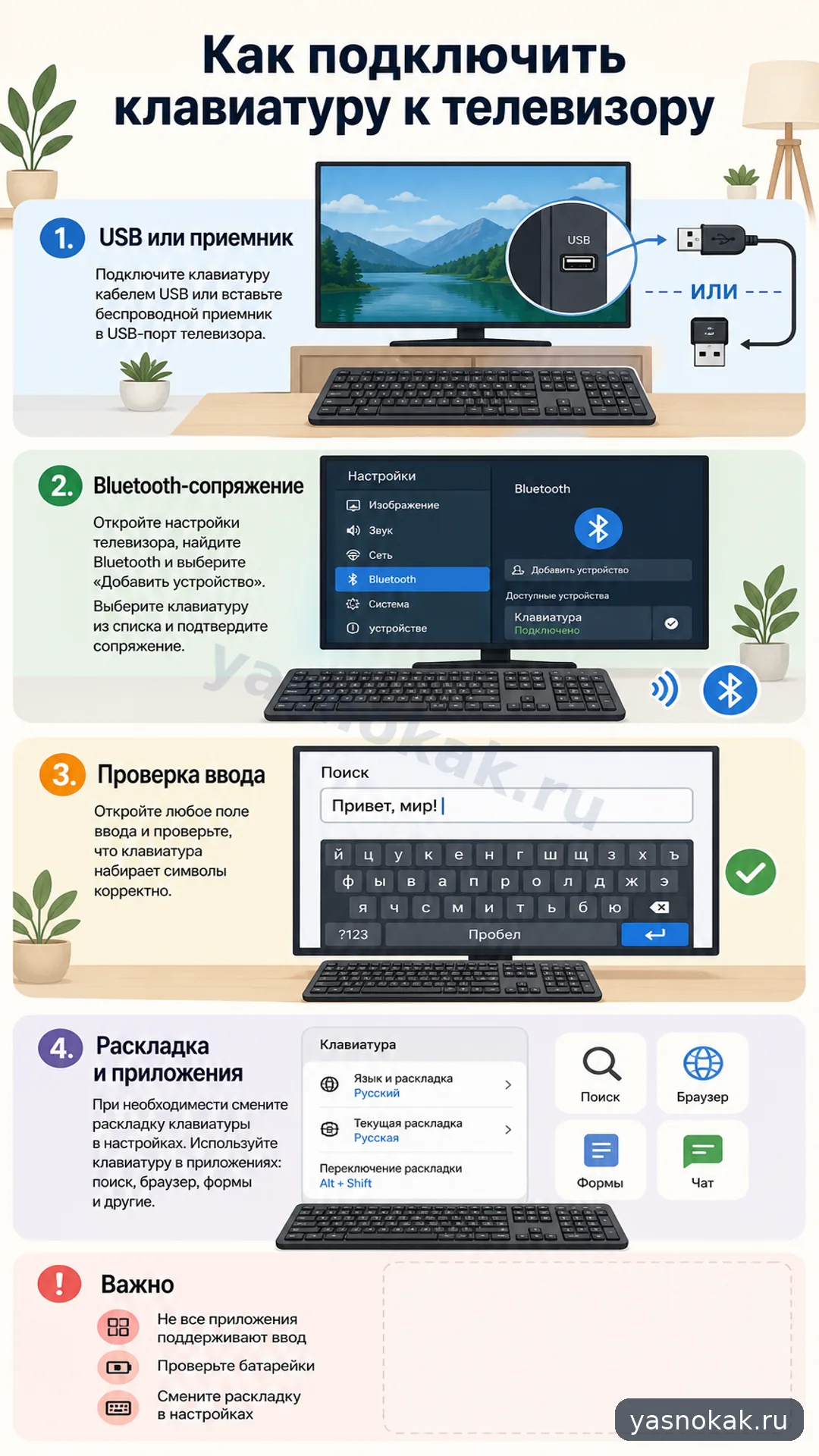
Разберетесь, какие клавиатуры подходят телевизору, как подключить USB или Bluetooth-модель и что проверить, если ввод текста не работает.
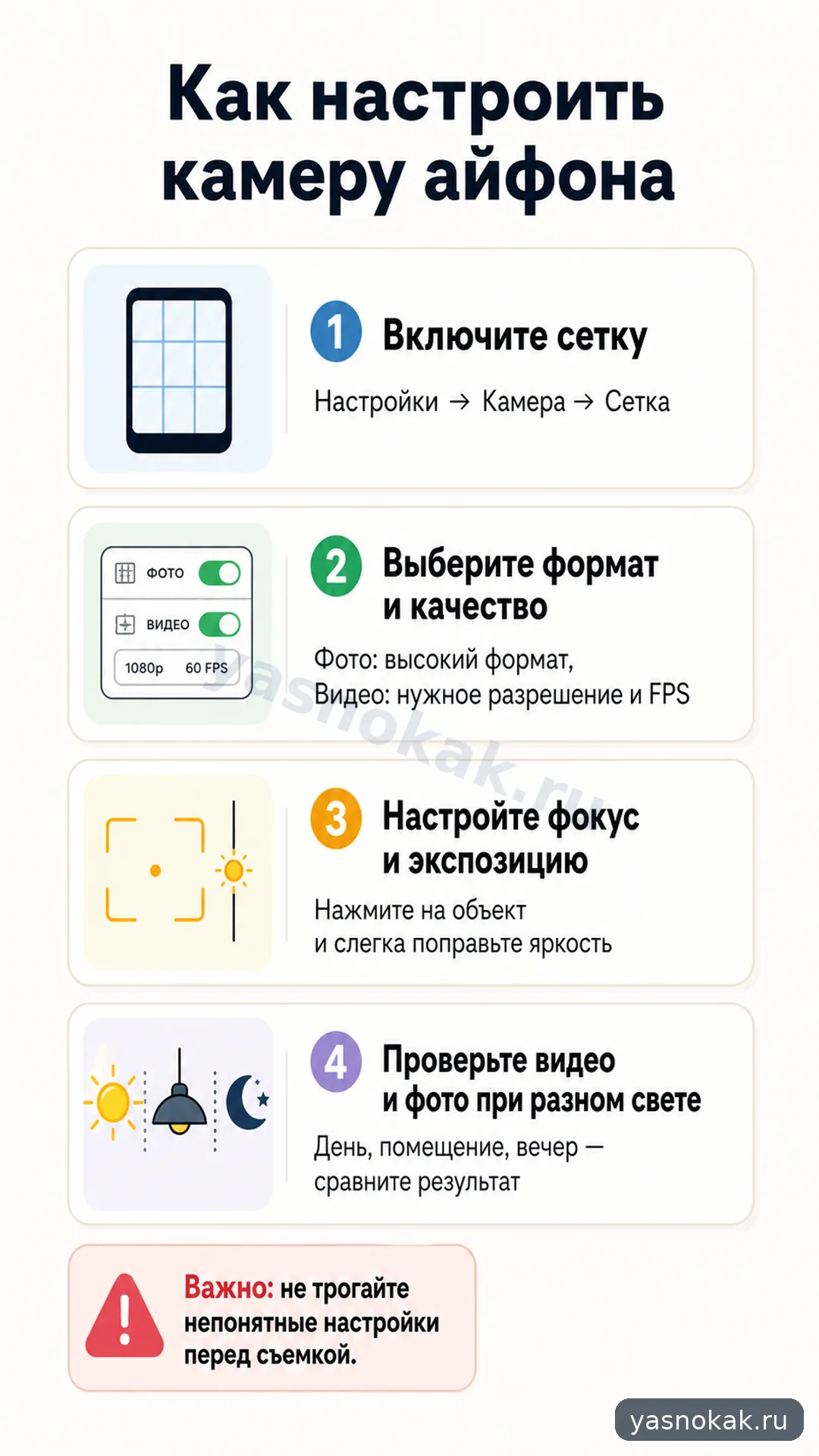
Камеру айфона удобно настроить заранее: включить сетку, выбрать формат и проверить качество, чтобы снимки не приходилось исправлять после съемки.
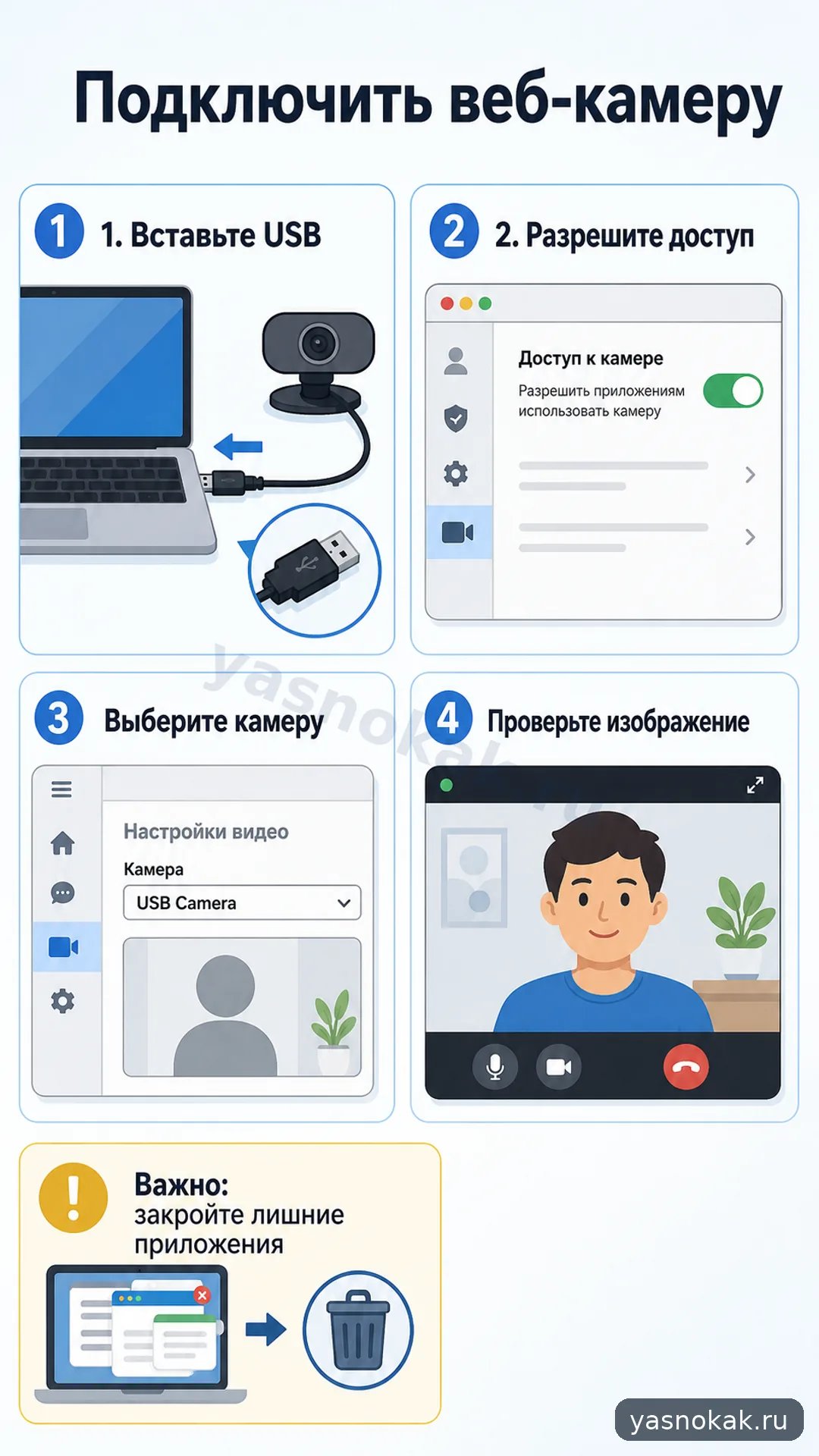
Разберетесь, как подключить USB-веб-камеру, выдать разрешения и проверить картинку перед звонком или записью.
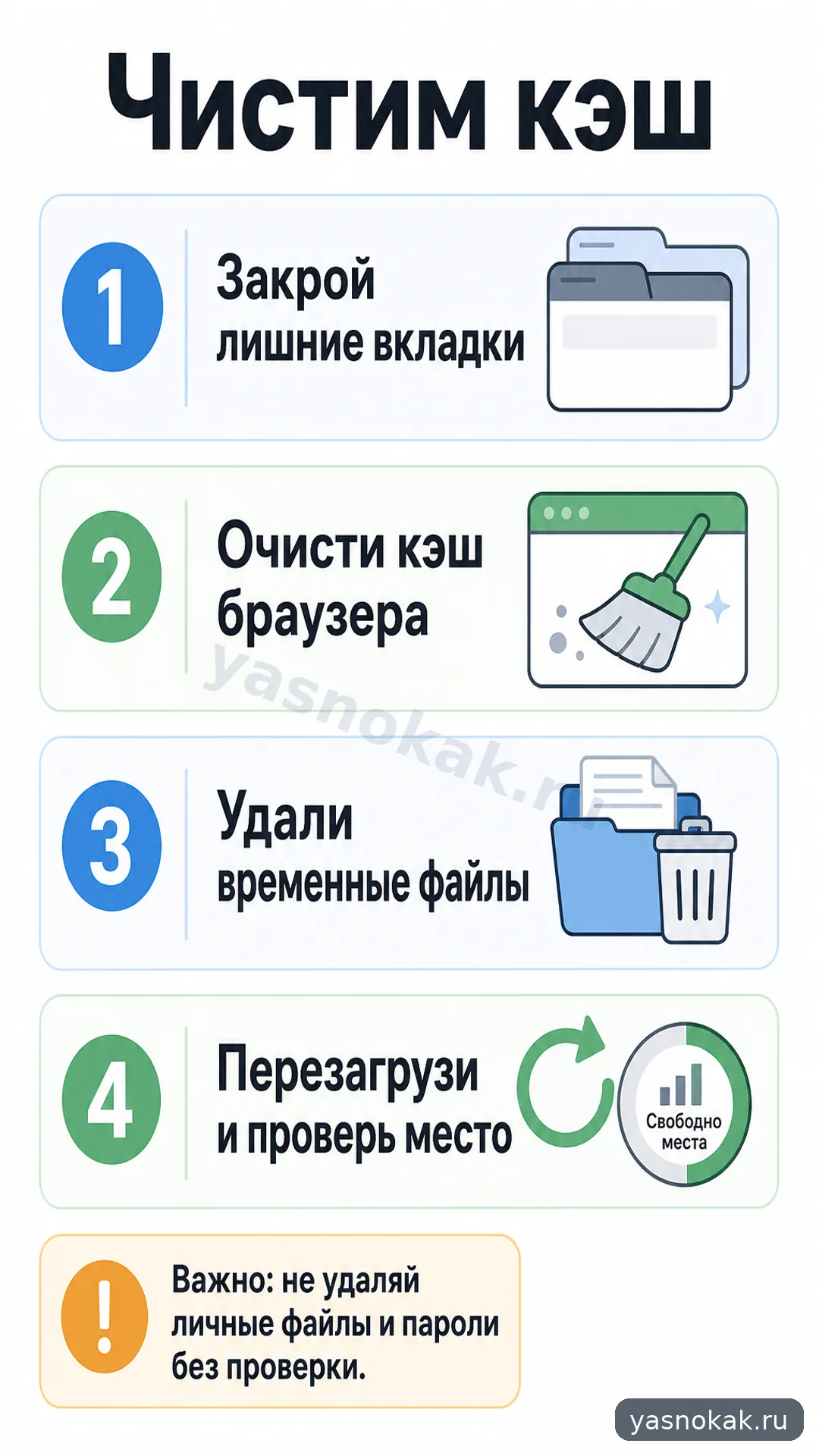
Очистка кэша помогает освободить место и убрать старые временные файлы, но важно не удалить нужные документы, пароли и рабочие данные.
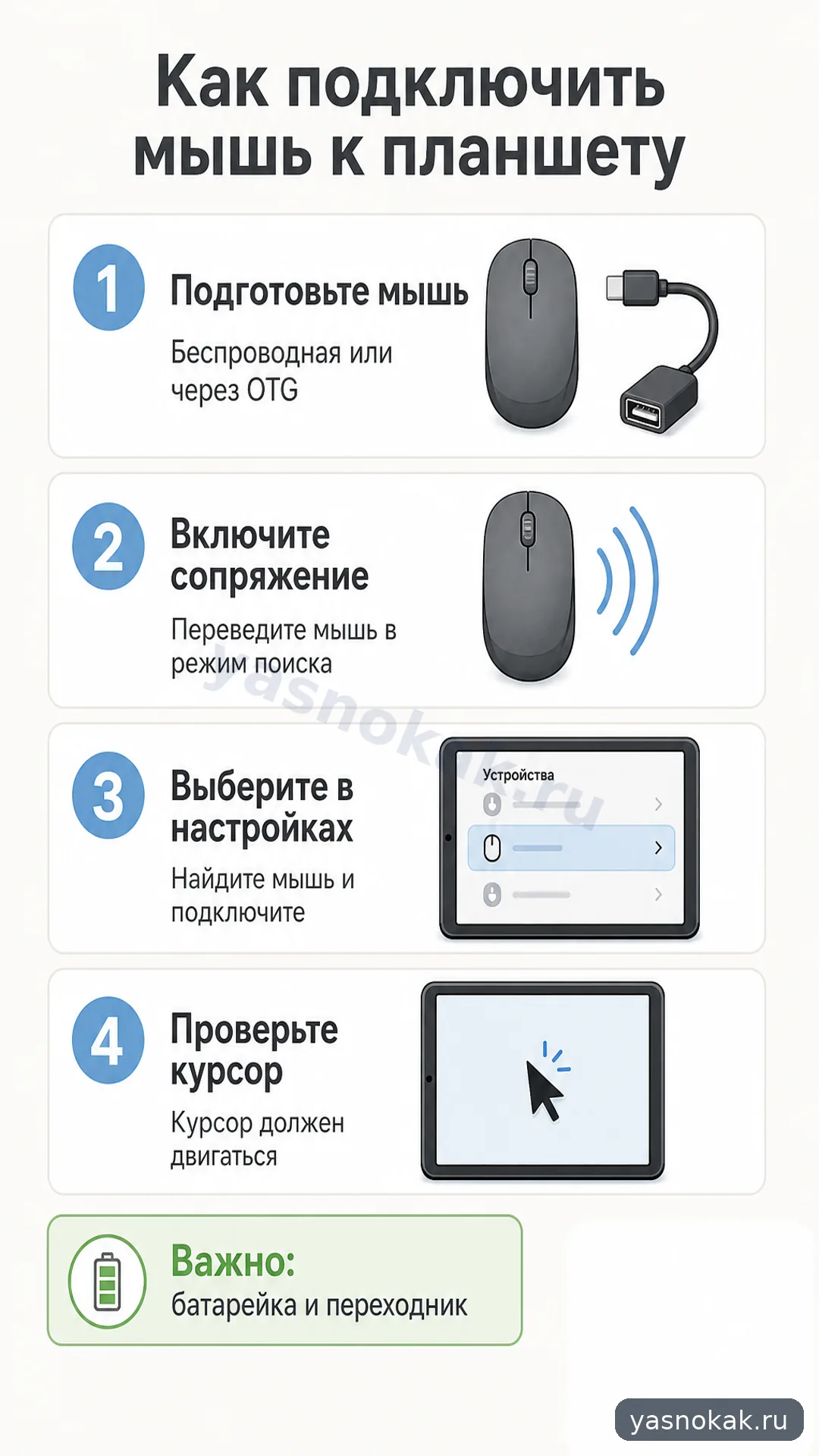
Разберетесь, как подключить Bluetooth- или USB-мышь к планшету, проверить курсор и не сбить основные настройки.
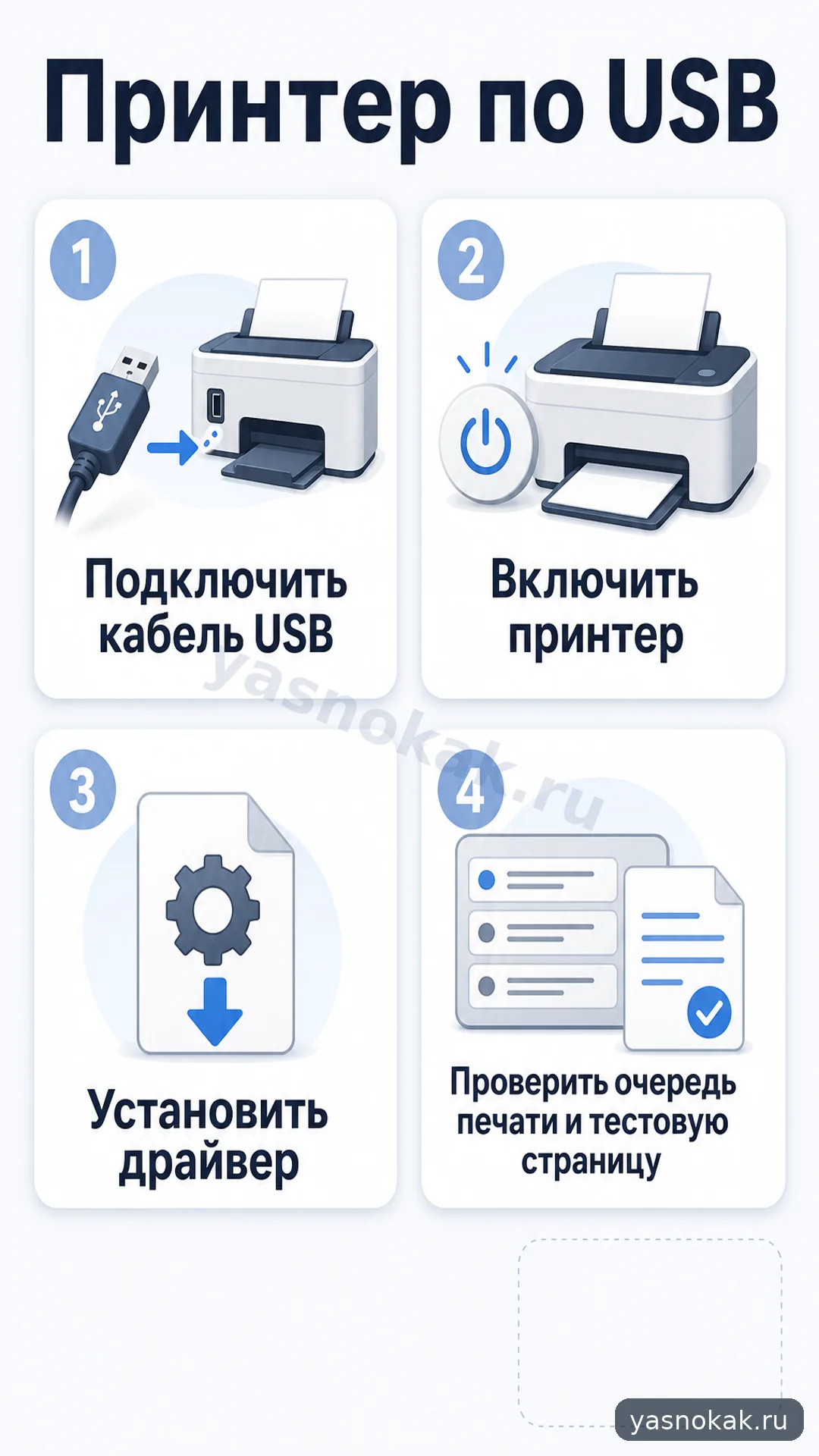
USB-подключение обычно проще Wi-Fi: принтер соединяется с компьютером кабелем, а система ставит драйвер автоматически или просит установить его вручную. Если идти по порядку, настройка занимает несколько минут.
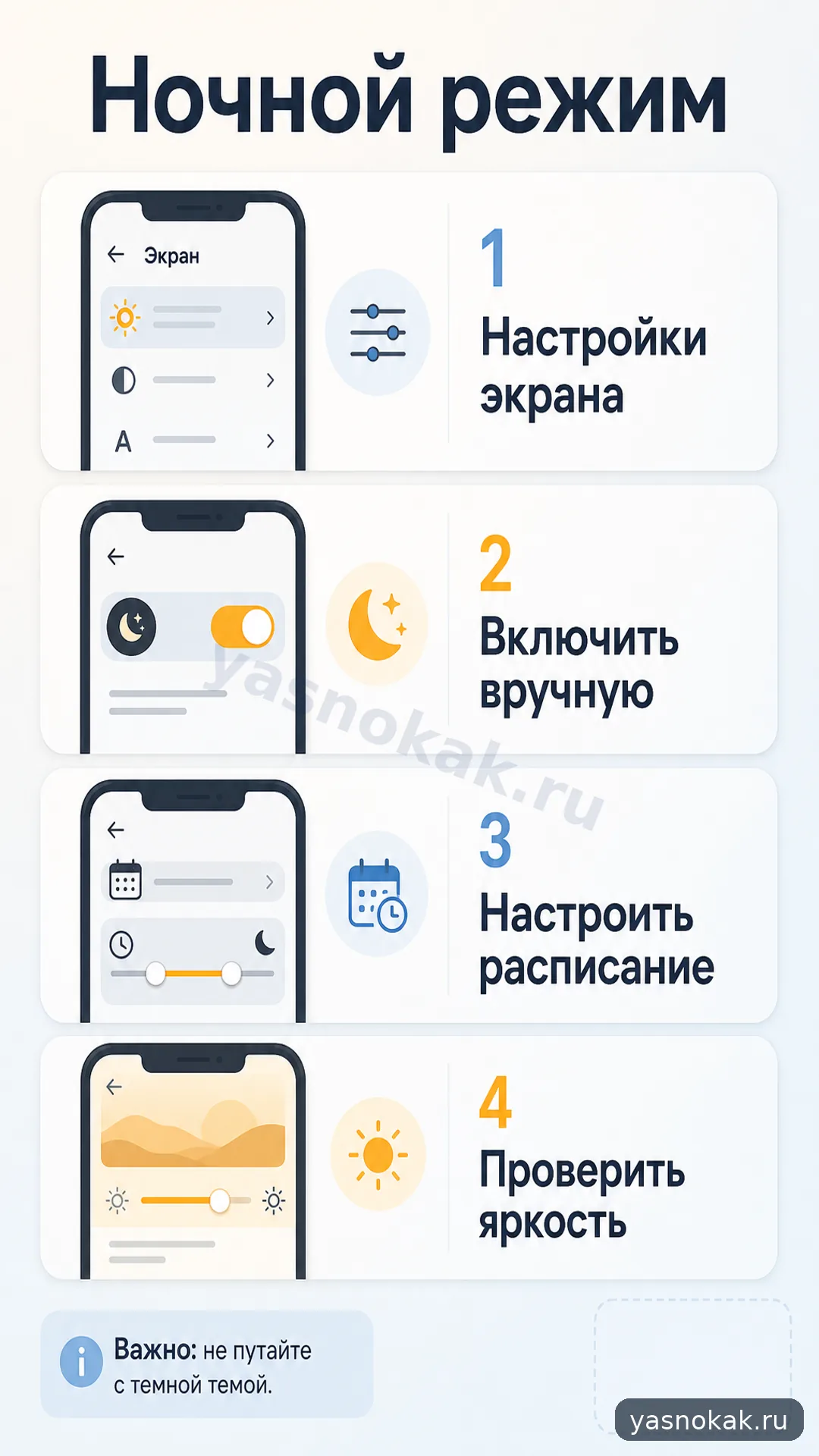
Найдете ночной режим на Android и iPhone, включите его сразу или по расписанию и проверите, почему экран может не менять оттенок.
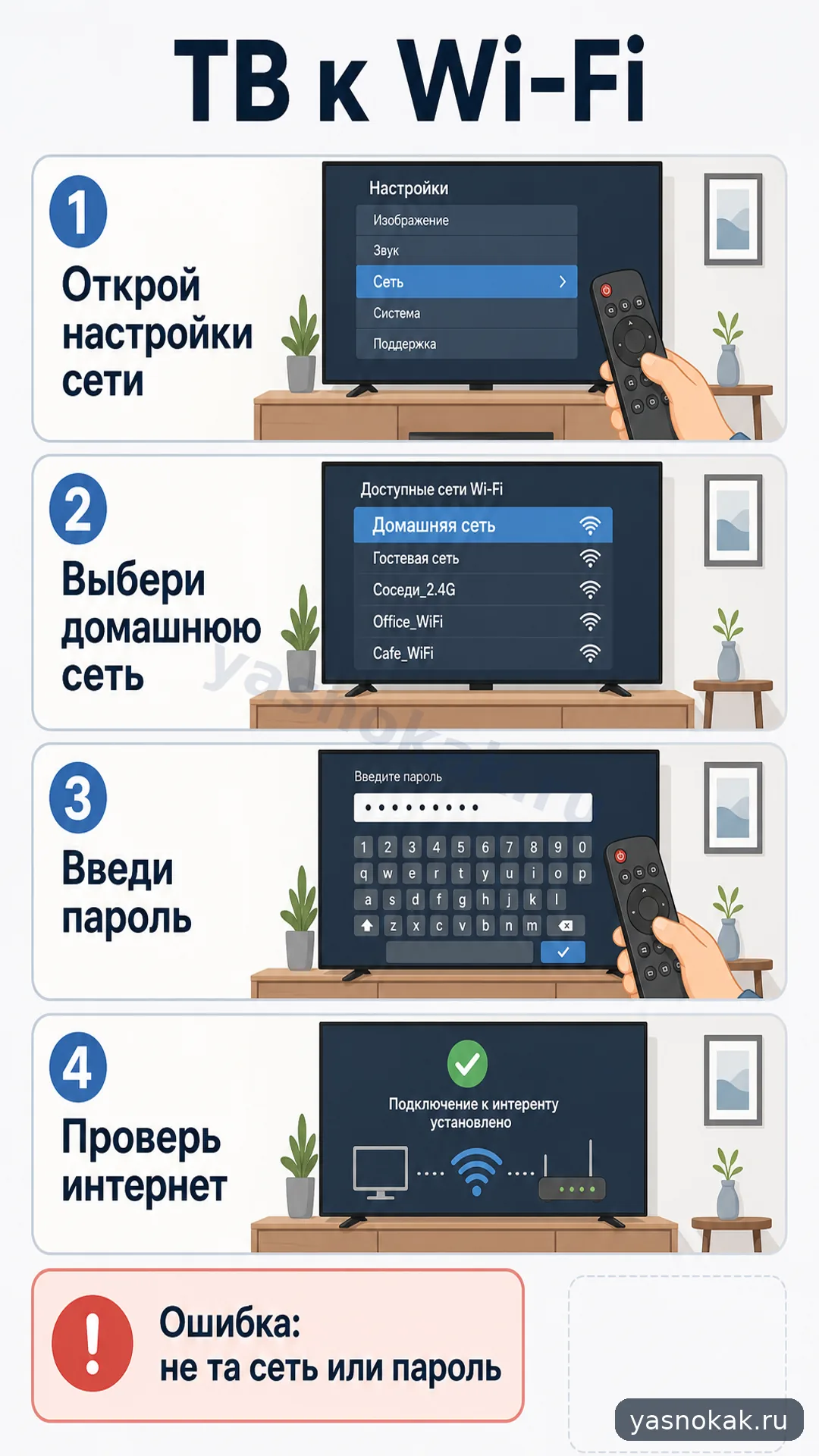
Эта инструкция поможет подключить телевизор к домашней сети Wi-Fi и проверить, почему интернет может не работать.
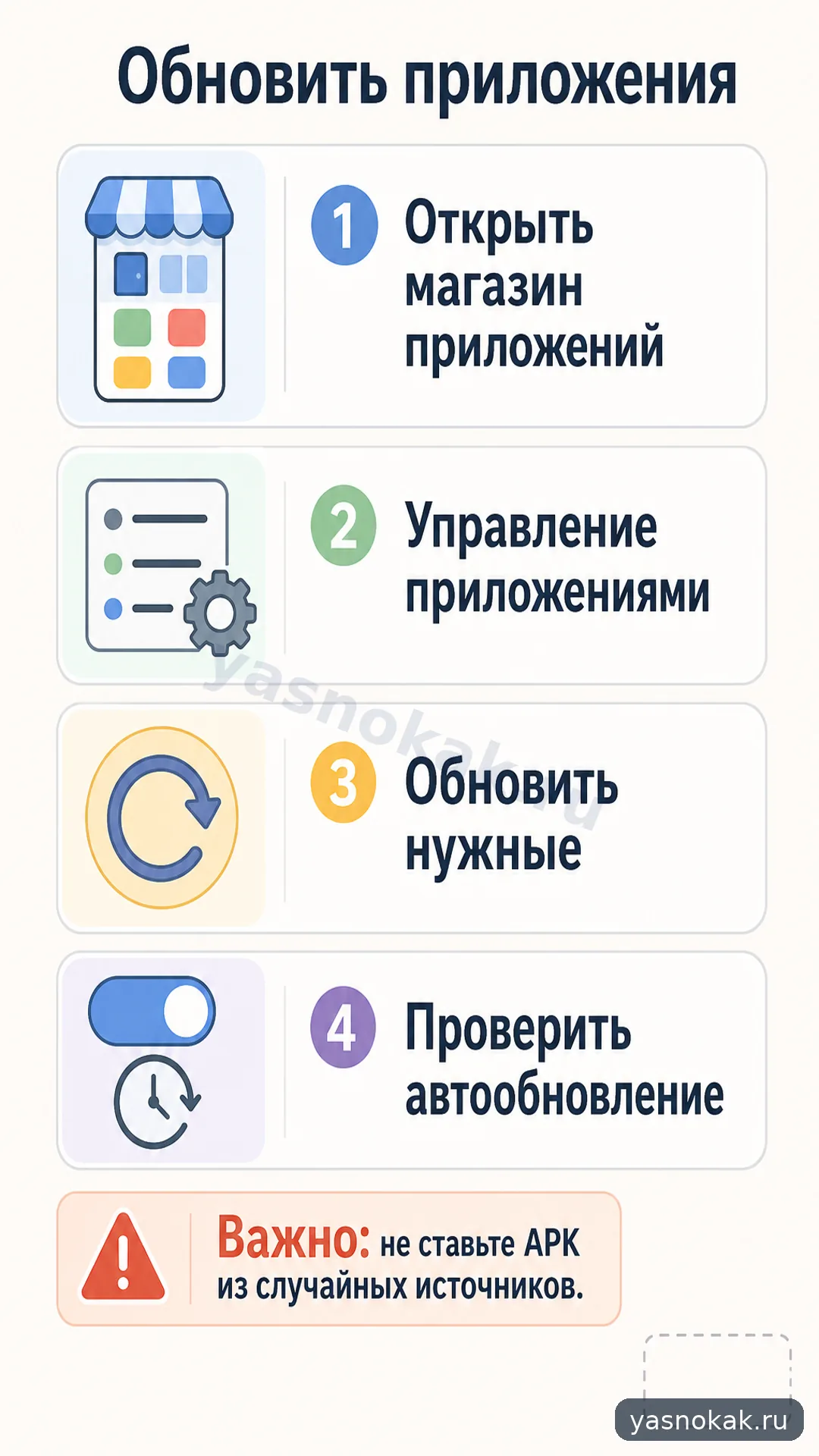
Эта инструкция поможет безопасно обновить приложения через Google Play, проверить автообновление и не потерять важные данные.
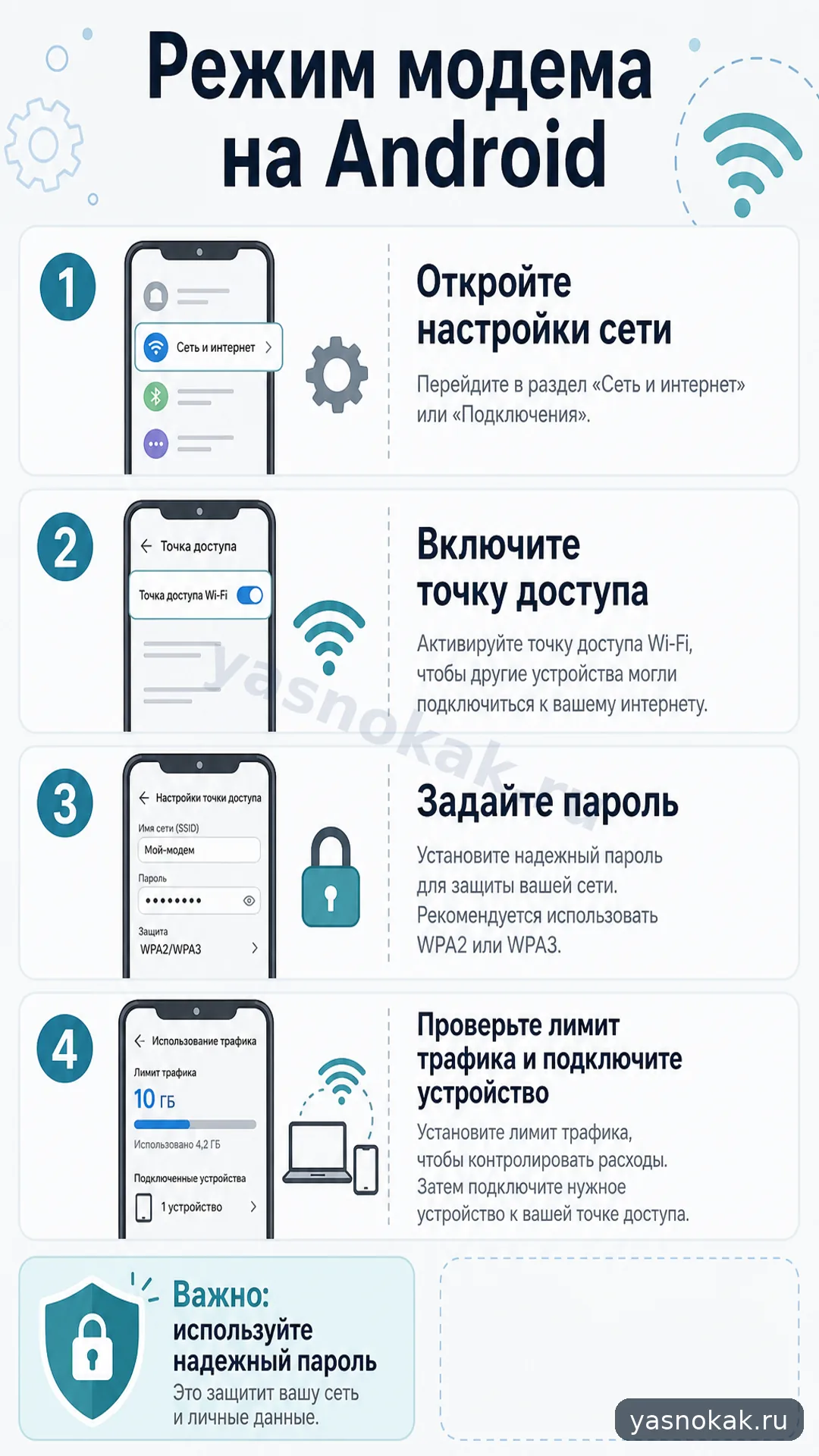
Эта инструкция поможет включить точку доступа на Android, задать пароль и проверить расход мобильного интернета.
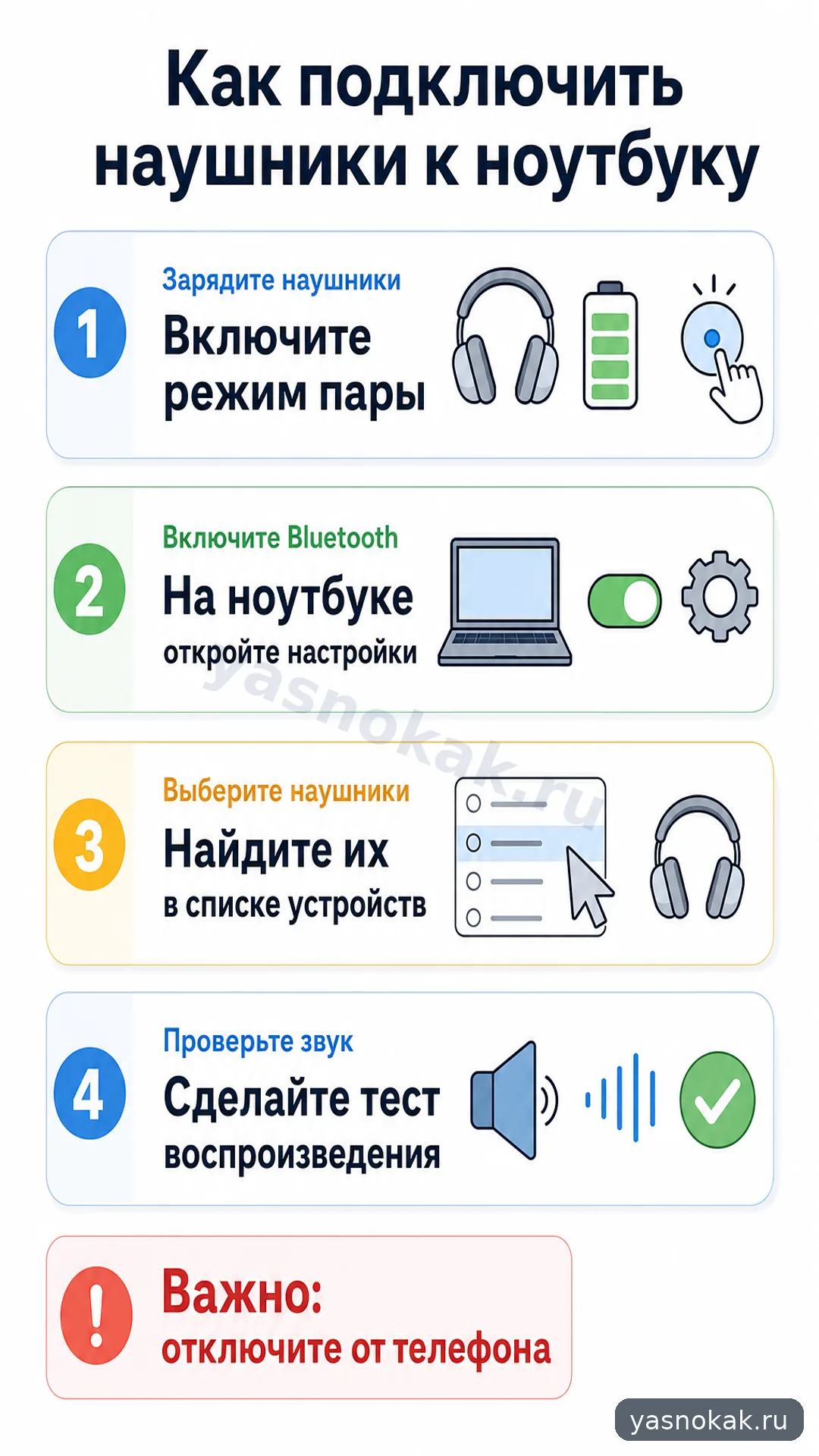
Показываем, как быстро подключить Bluetooth-наушники к ноутбуку и выбрать их для вывода звука.
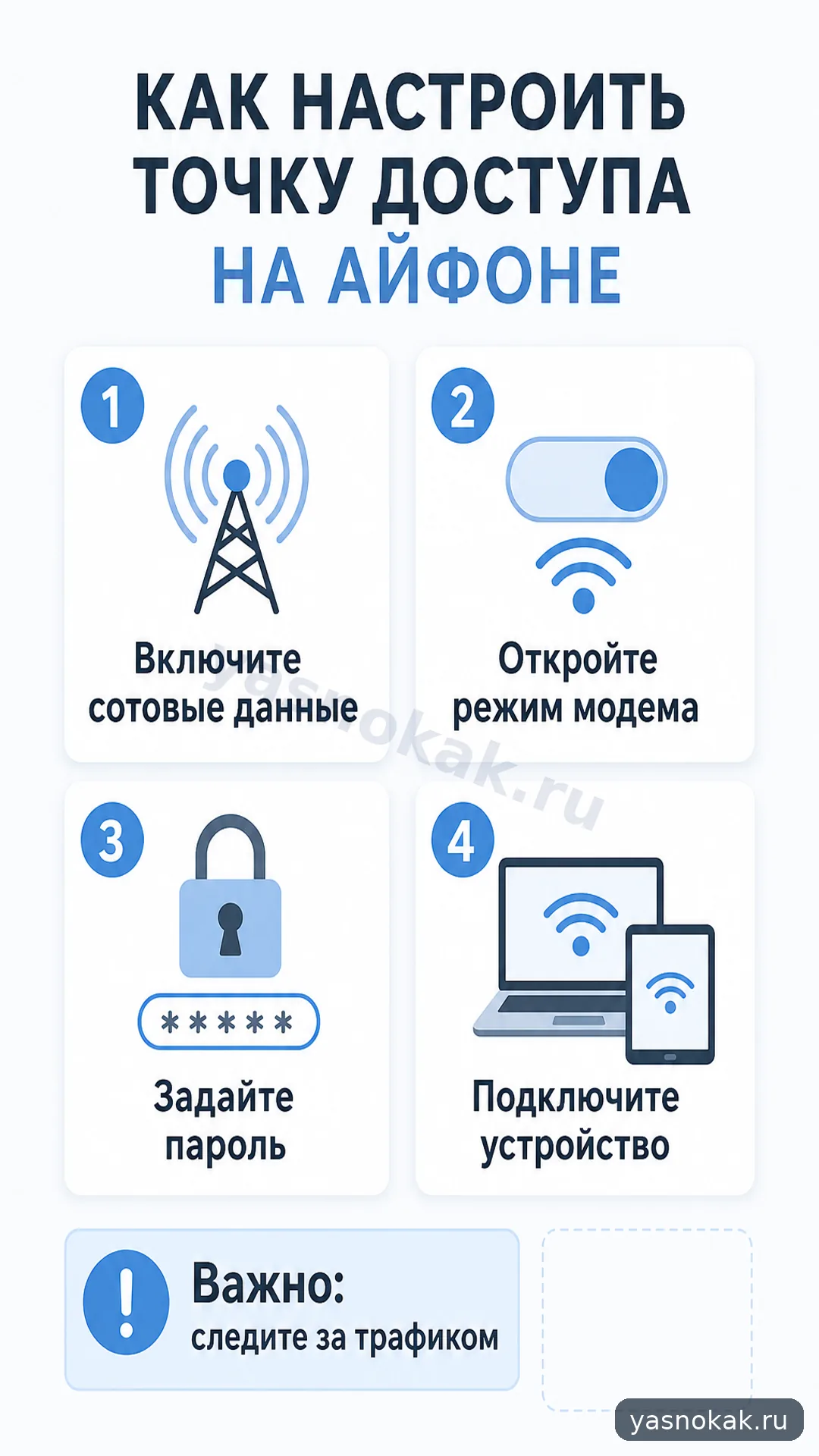
Включите раздачу интернета с iPhone, задайте пароль и проверьте подключение второго устройства.
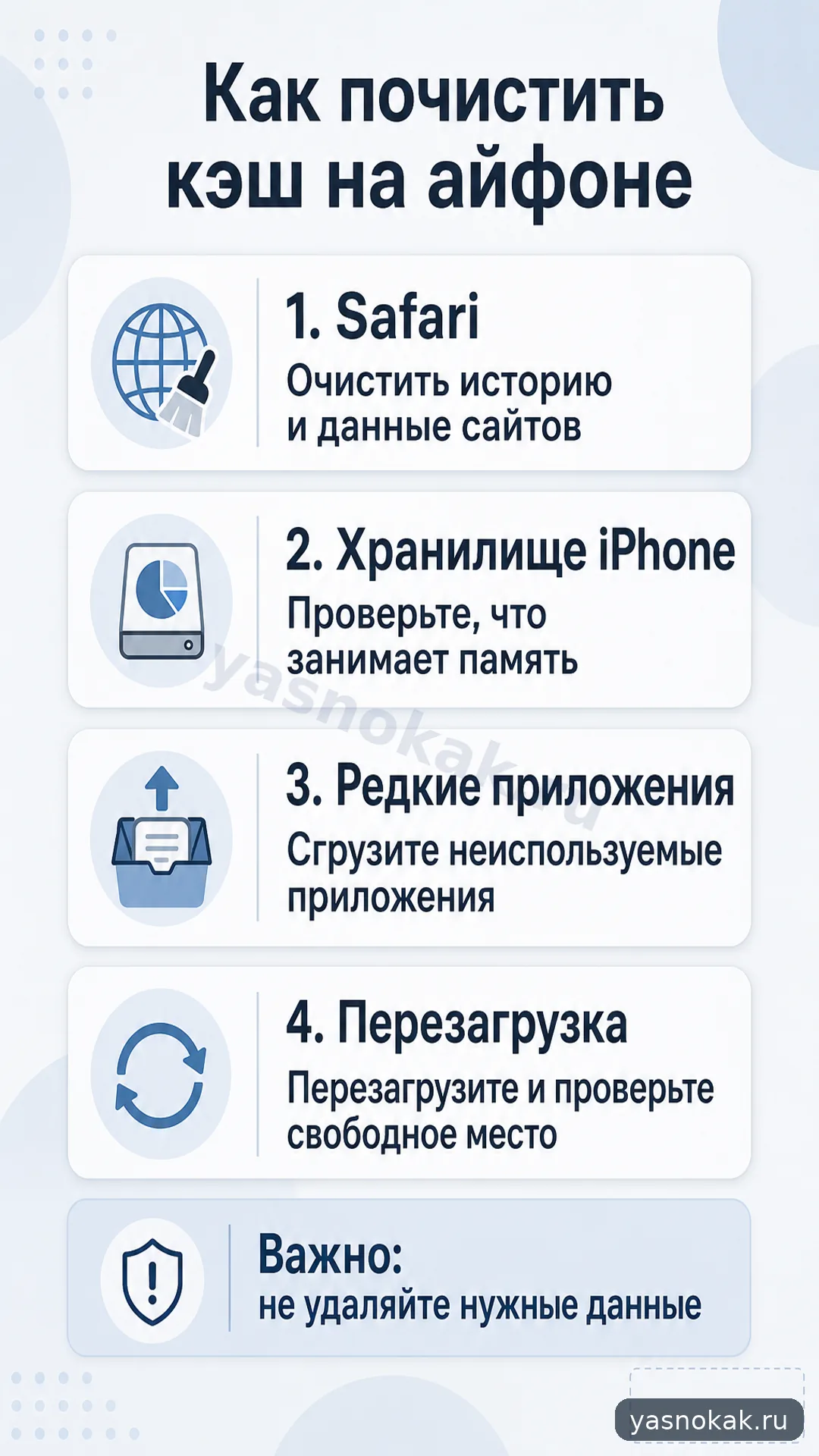
Узнаете, как освободить часть памяти на iPhone через Safari, настройки приложений и безопасную перезагрузку без удаления нужных фото и файлов.
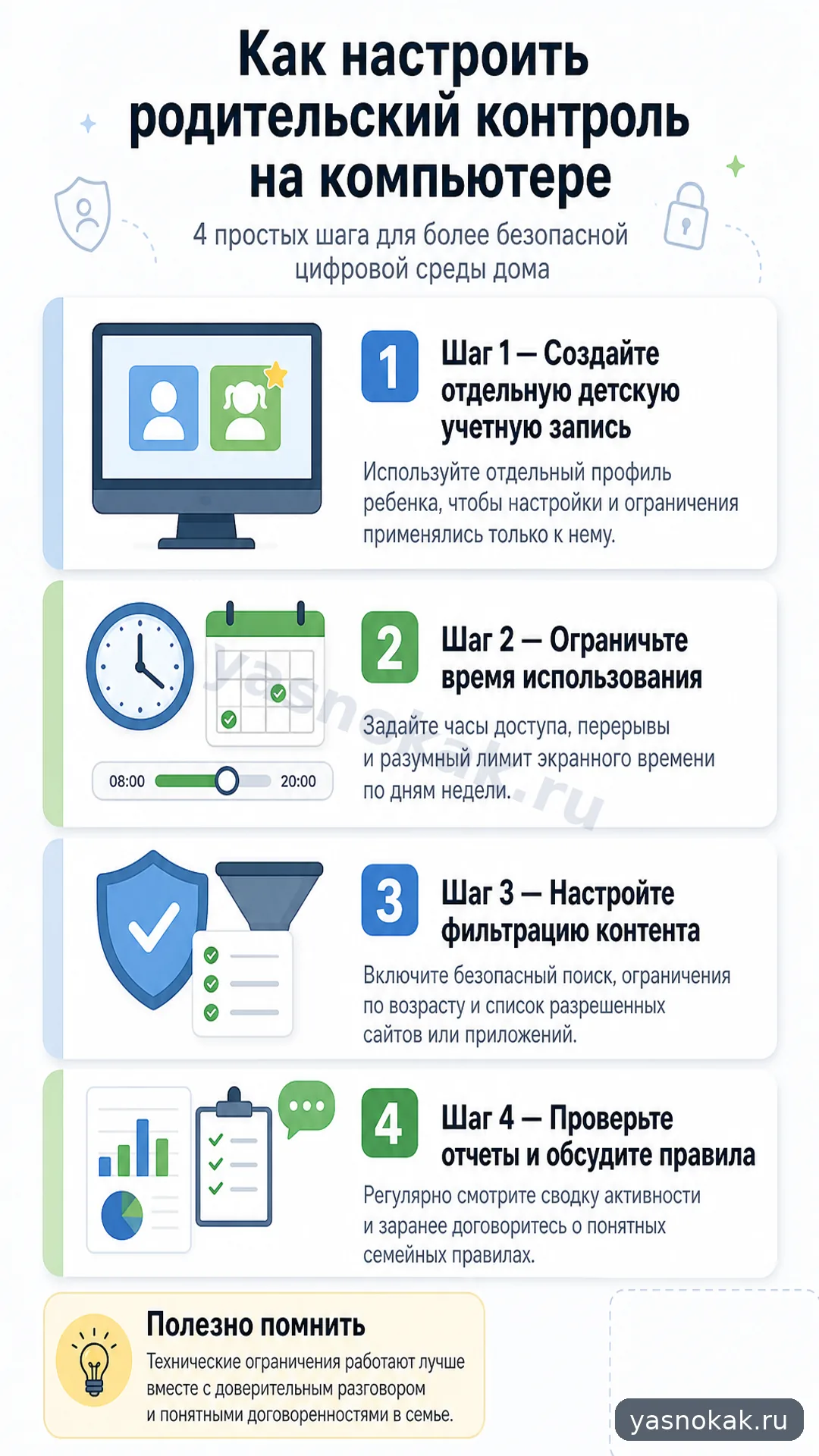
Настройте родительский контроль спокойно: создайте детскую учетную запись, задайте время, ограничьте приложения и проверьте, что ребенок не потерял доступ к учебе.
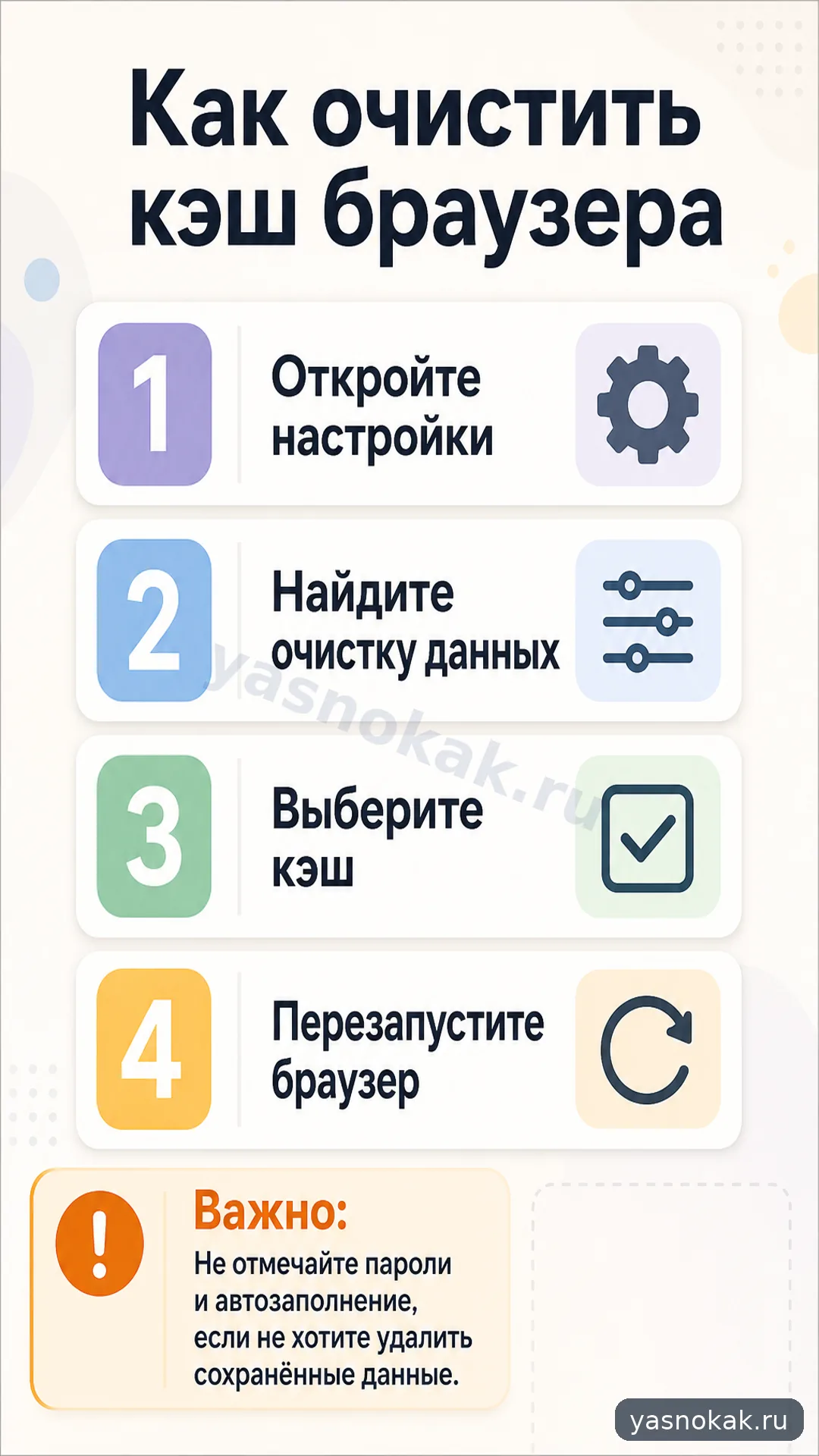
Коротко: очистите временные файлы браузера через настройки, чтобы освободить место и устранить ошибки загрузки страниц.
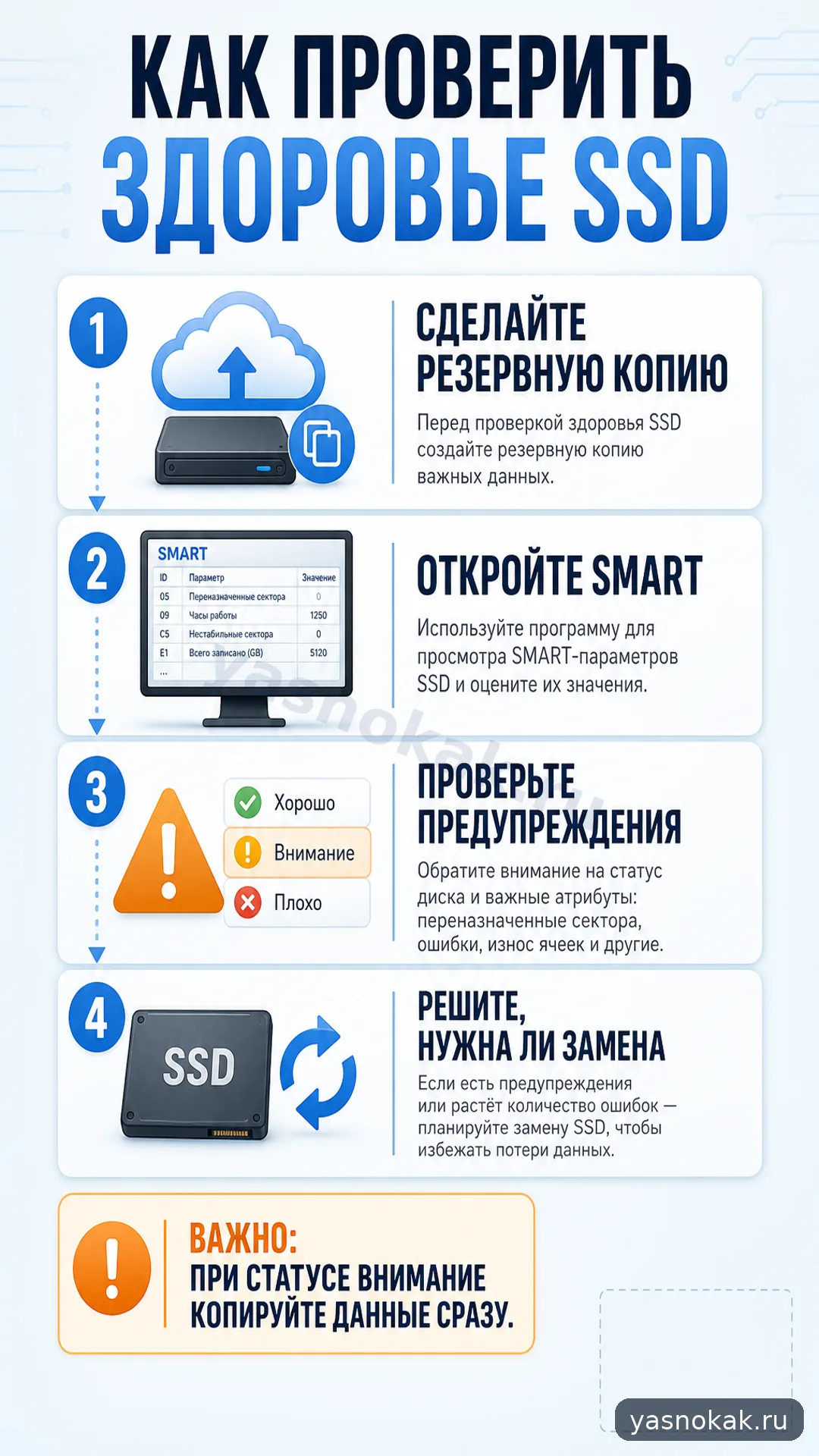
Проверка SMART-показателей помогает заранее заметить износ SSD и вовремя сделать резервную копию до сбоев.
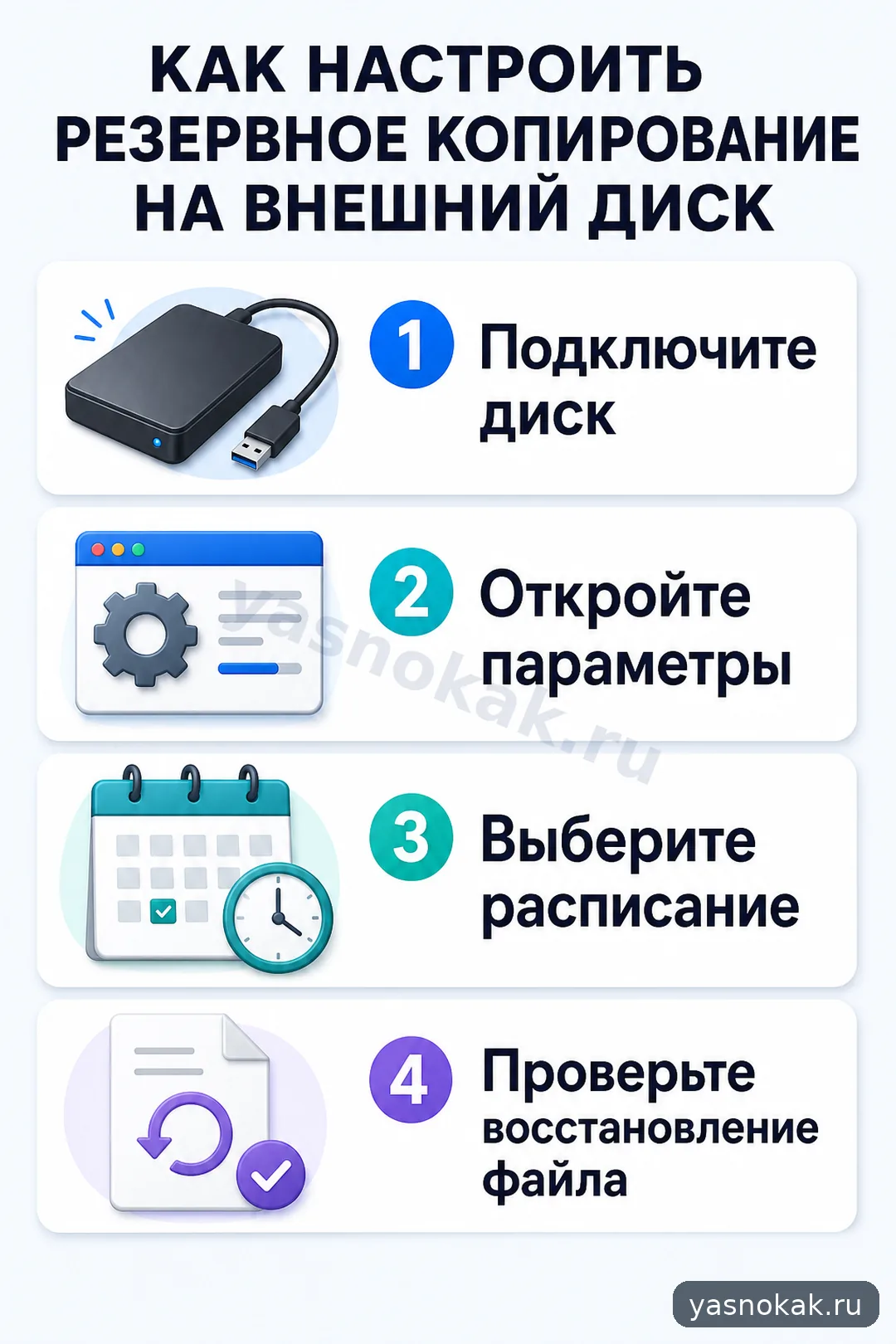
Регулярный бэкап на внешний диск защищает файлы от случайного удаления и сбоев системы.
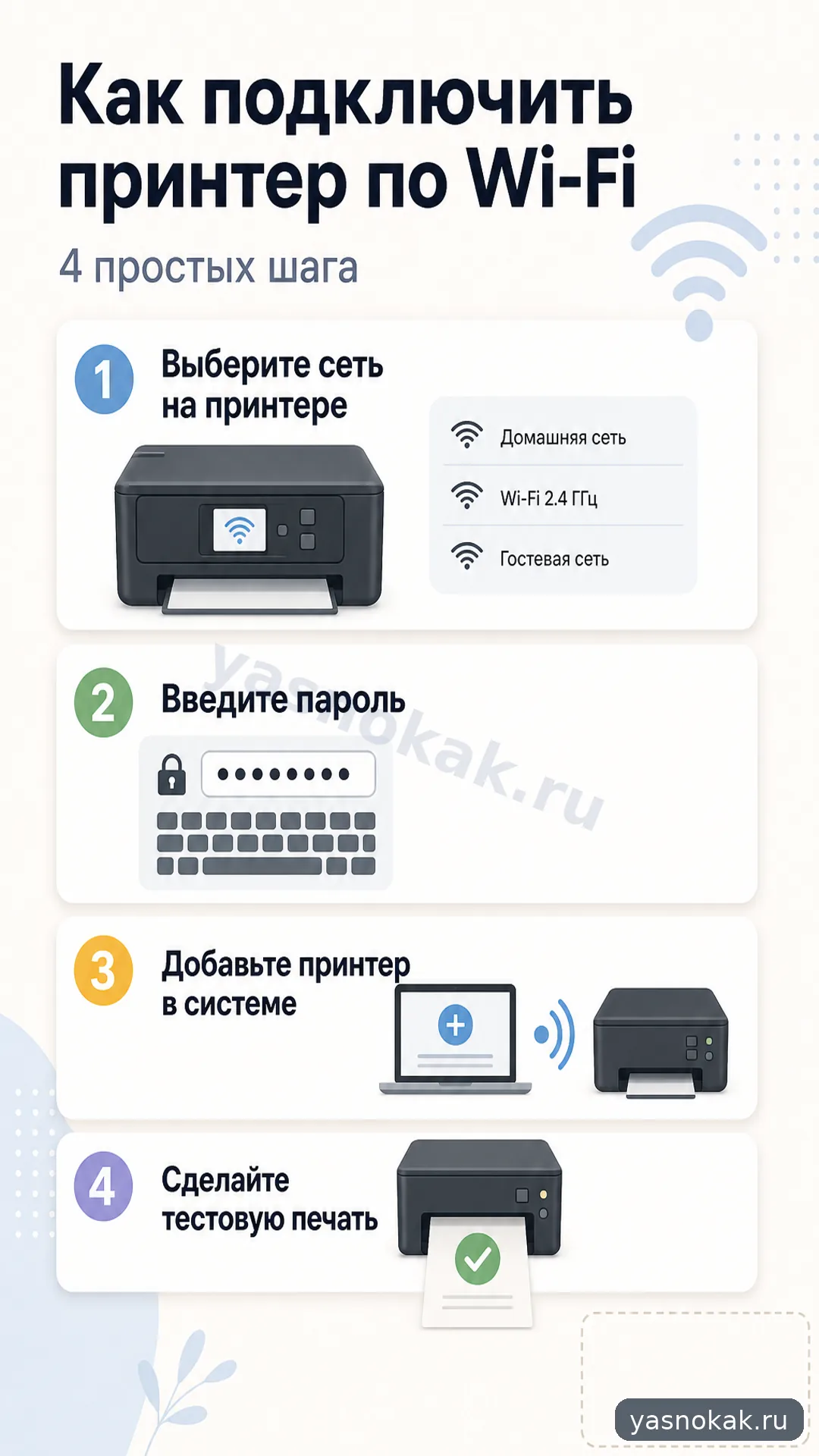
Пошагово подключаем домашний принтер к Wi‑Fi и компьютеру на Windows: без кабеля, с проверкой сети и тестовой печатью.
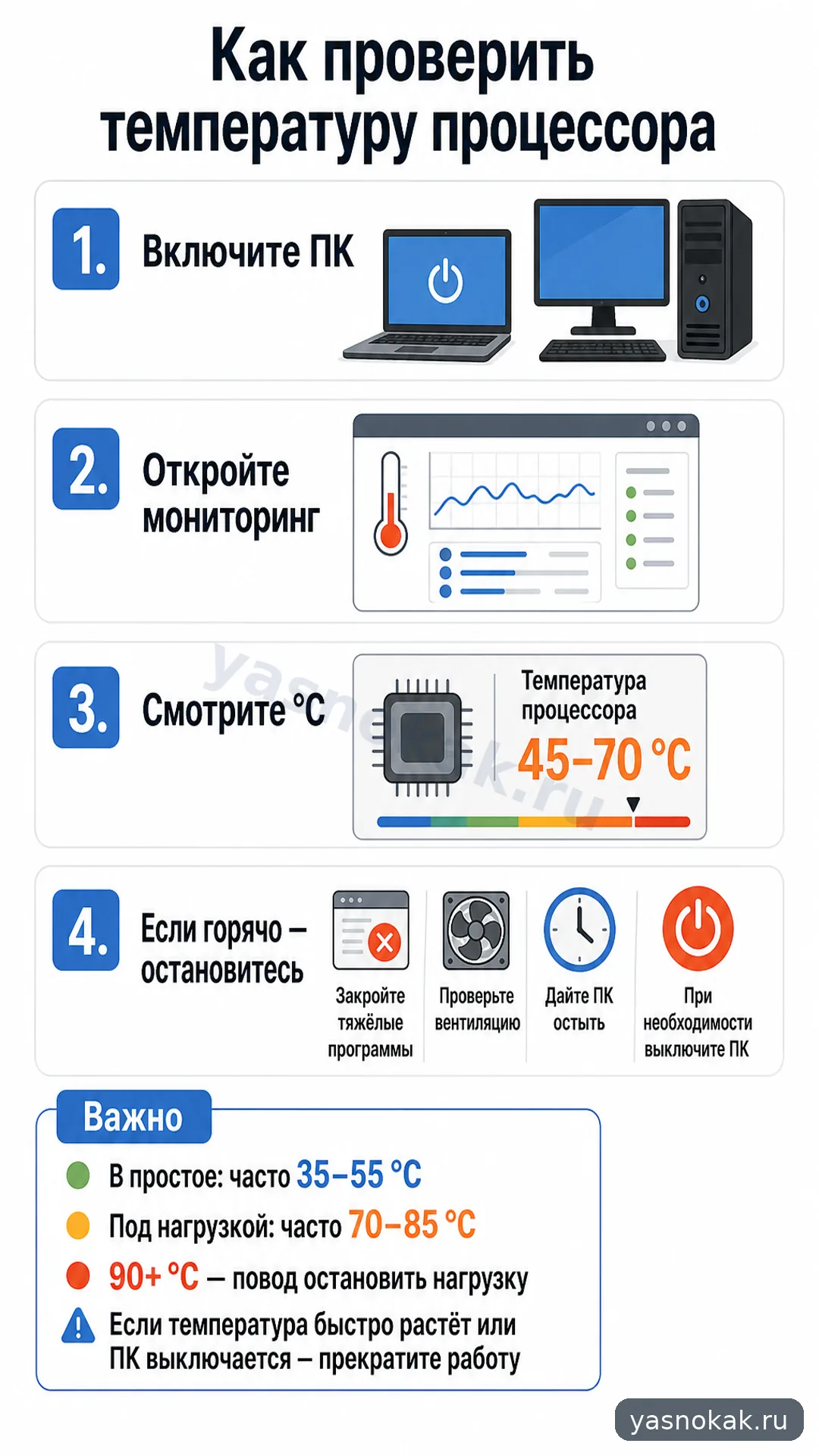
Показываем безопасный способ узнать температуру процессора в Windows и понять, когда всё в норме, а когда нужно остановить нагрузку и проверить охлаждение.
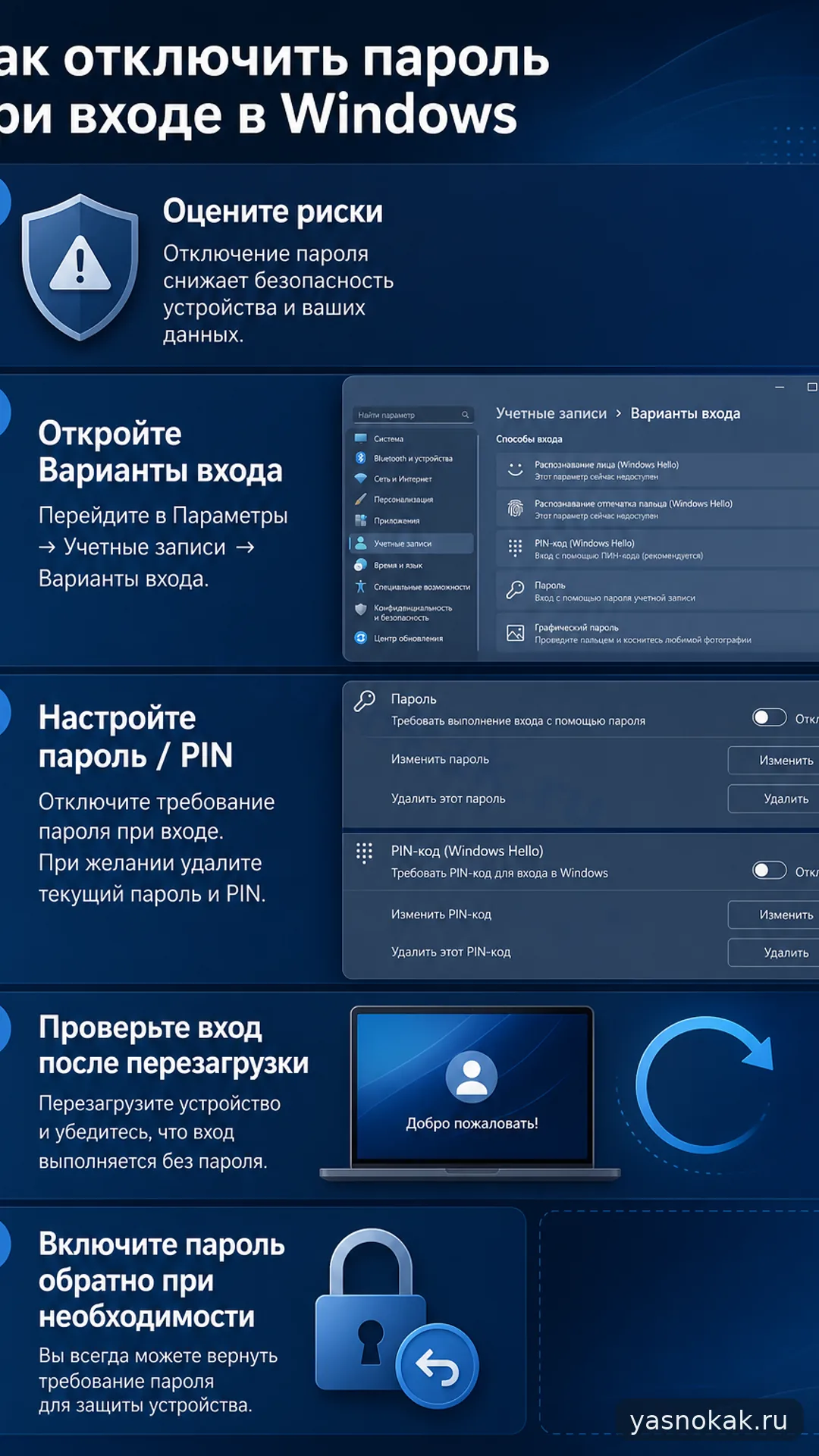
Отключать пароль удобно только на домашнем устройстве без постороннего доступа. Для рабочих и переносных устройств лучше оставить защиту.
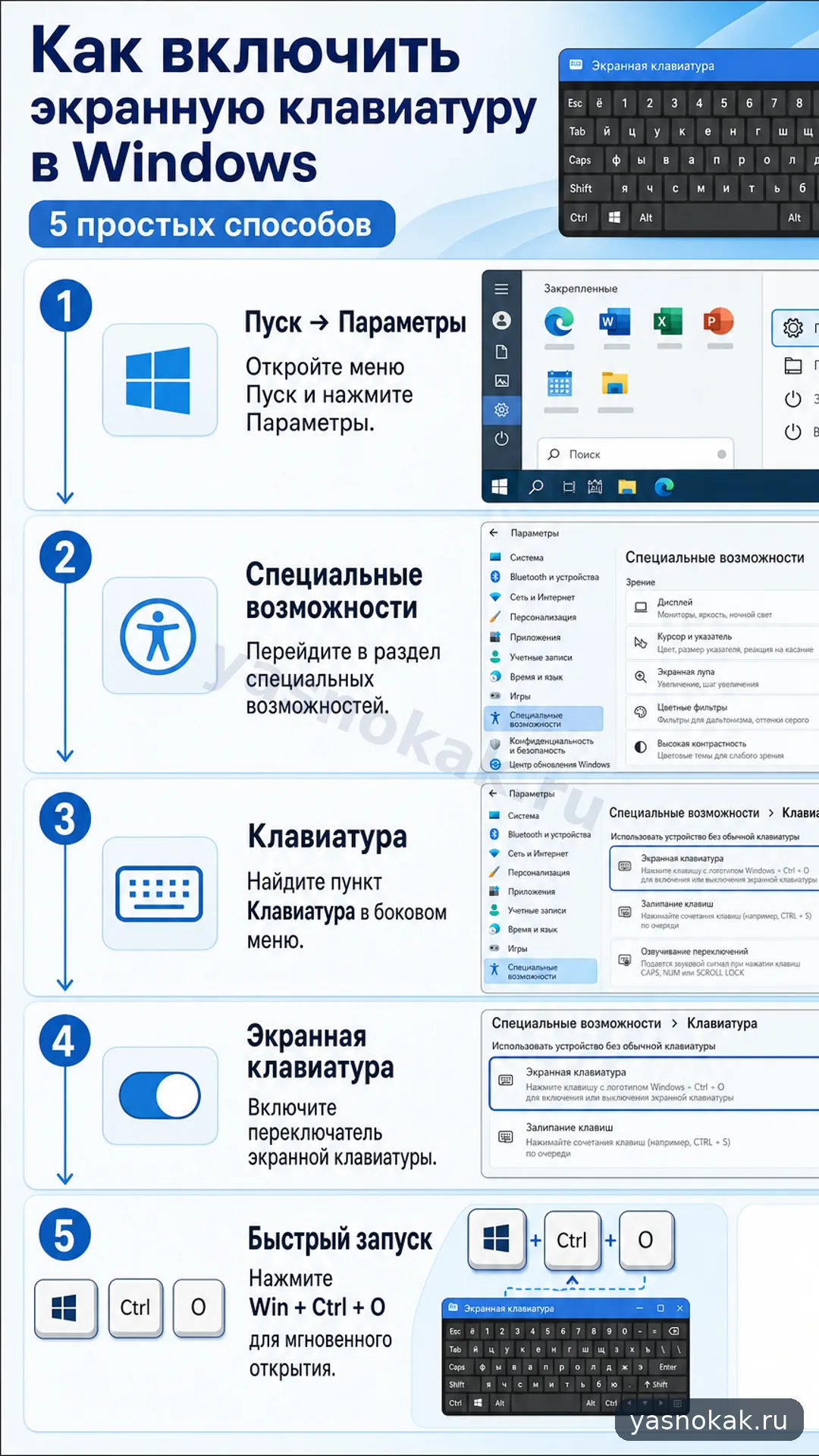
Экранная клавиатура помогает войти в систему и работать, если физическая клавиатура не печатает или часть клавиш не работает. Ниже - быстрые и безопасные способы для Windows 10 и 11.
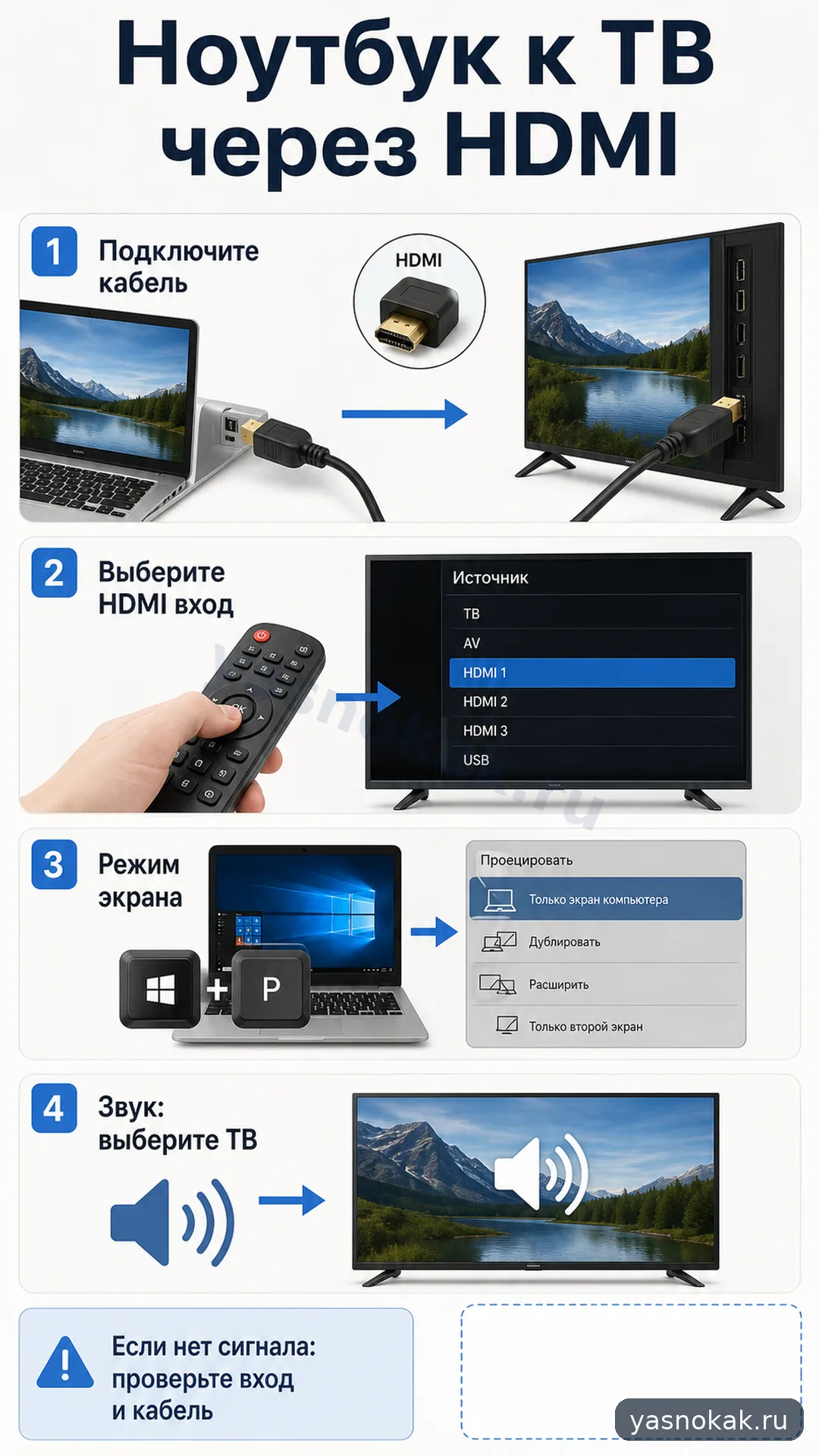
Разберем, как вывести изображение с ноутбука на телевизор через HDMI, выбрать режим экрана и исправить частые проблемы со звуком или черным экраном.
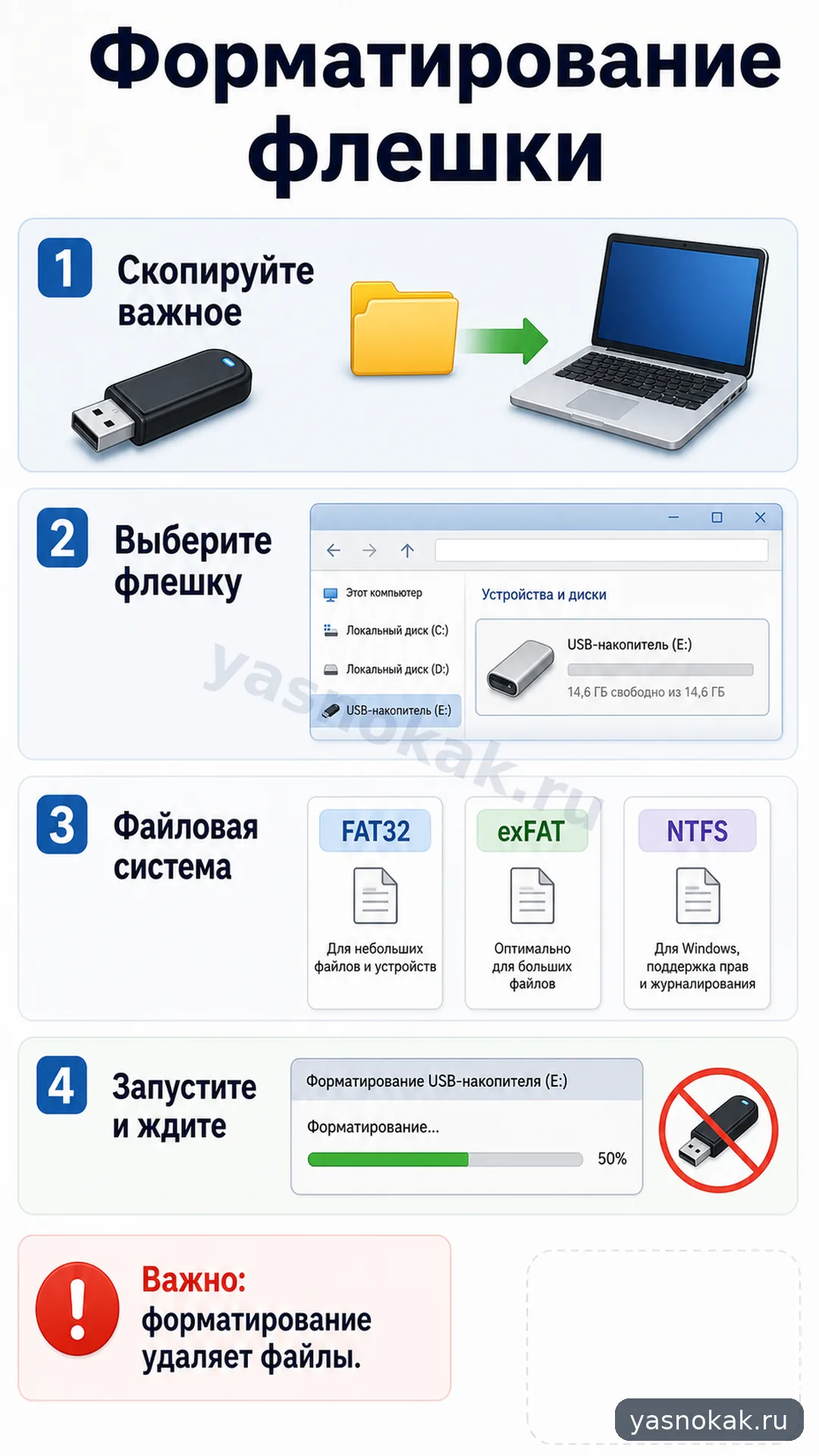
Форматирование флешки очищает данные и заново подготавливает накопитель к работе. Перед началом нужно сохранить важные файлы, выбрать подходящую файловую систему и не форматировать флешку, если с нее нужно восстановить данные.
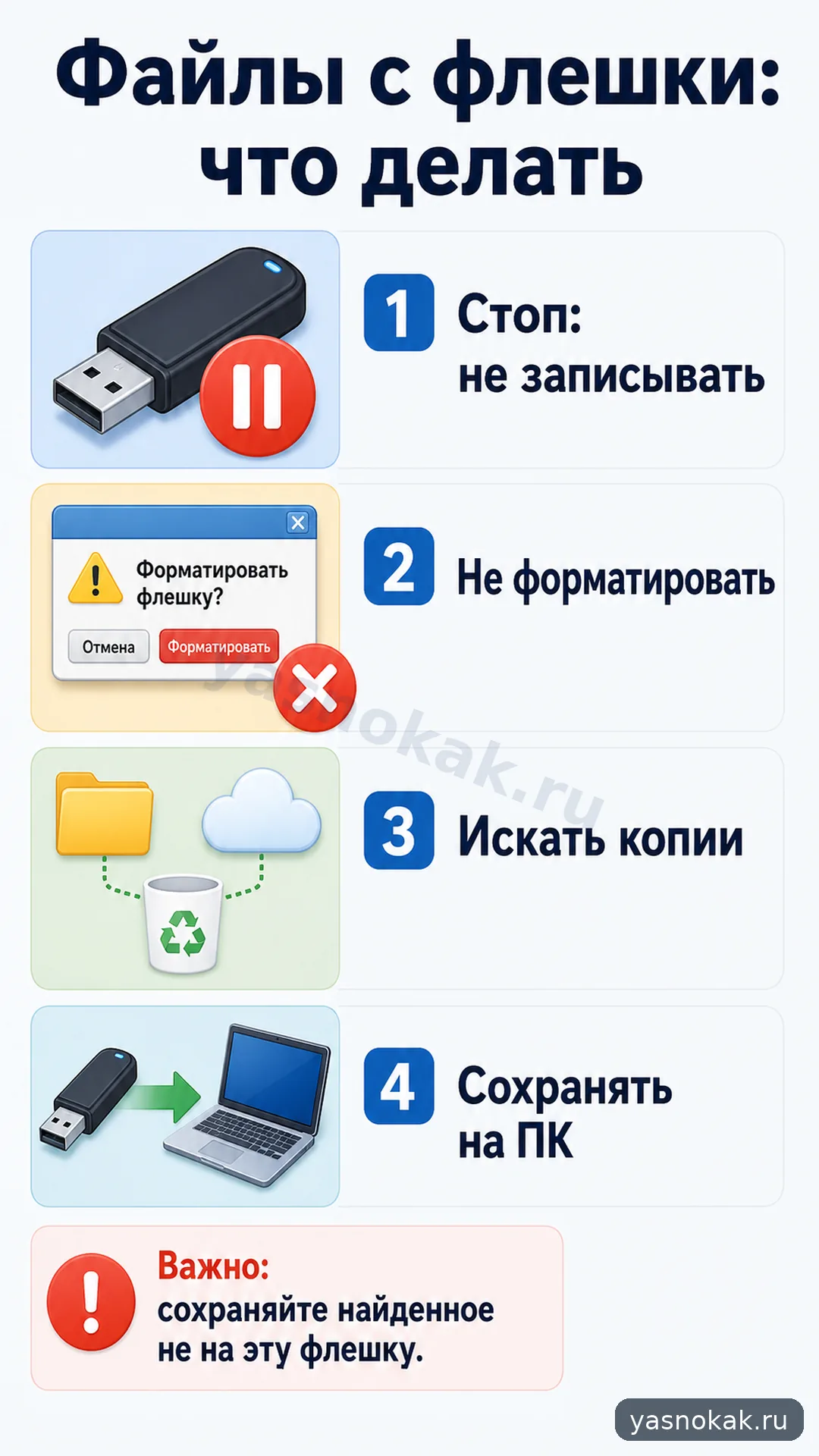
Удаленные файлы с флешки иногда можно вернуть, если сразу перестать ею пользоваться и не записывать новые данные. Важно не форматировать накопитель повторно и сначала проверить самые простые варианты.
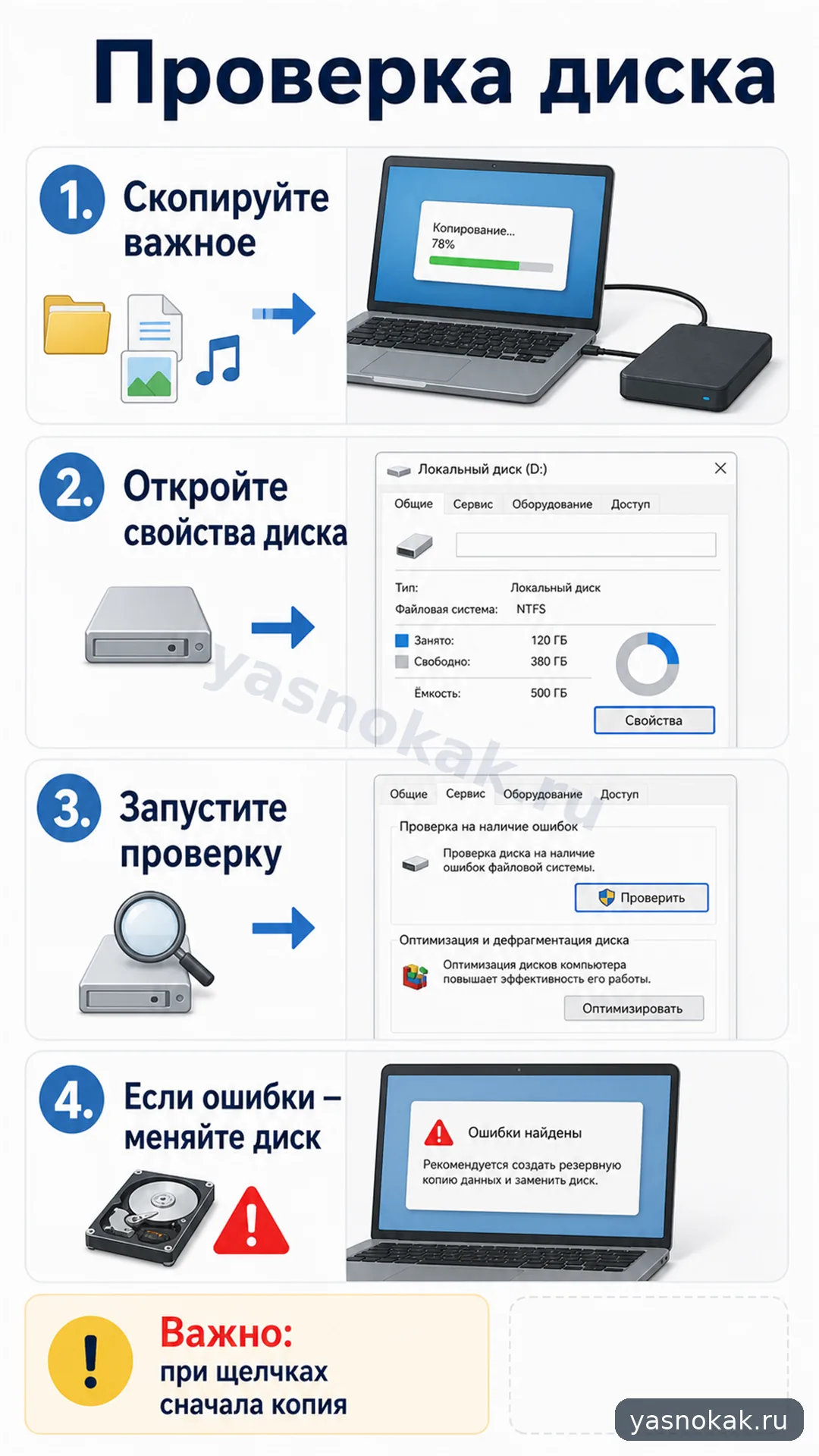
Разберем, как проверить жесткий диск или SSD на ошибки в Windows, когда сначала нужно скопировать важные файлы и какие встроенные средства можно использовать без лишнего риска.
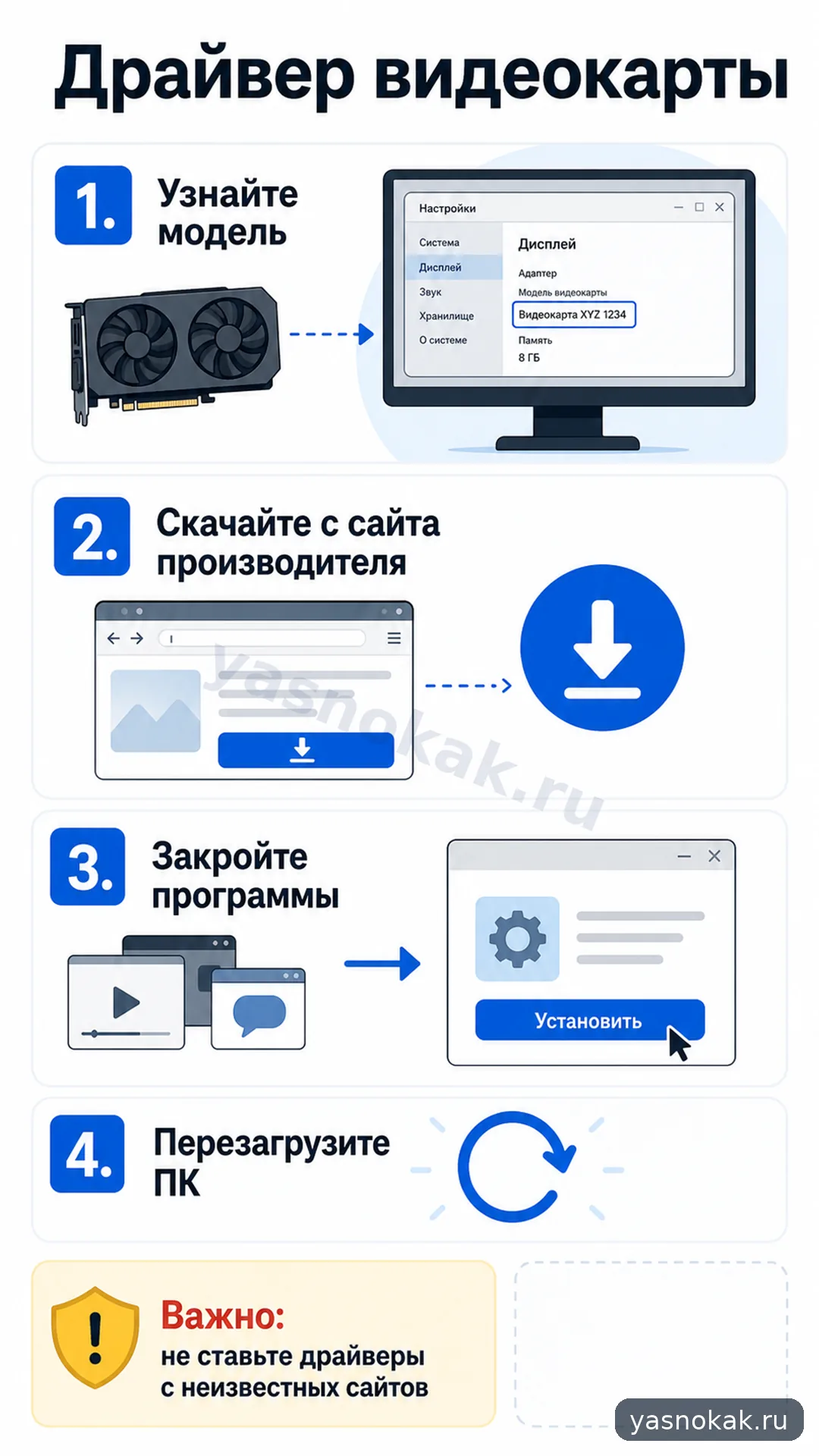
Пошагово разберем, как безопасно обновить драйвер видеокарты в Windows, где посмотреть модель NVIDIA, AMD или Intel и что сделать, если после установки появились сбои.
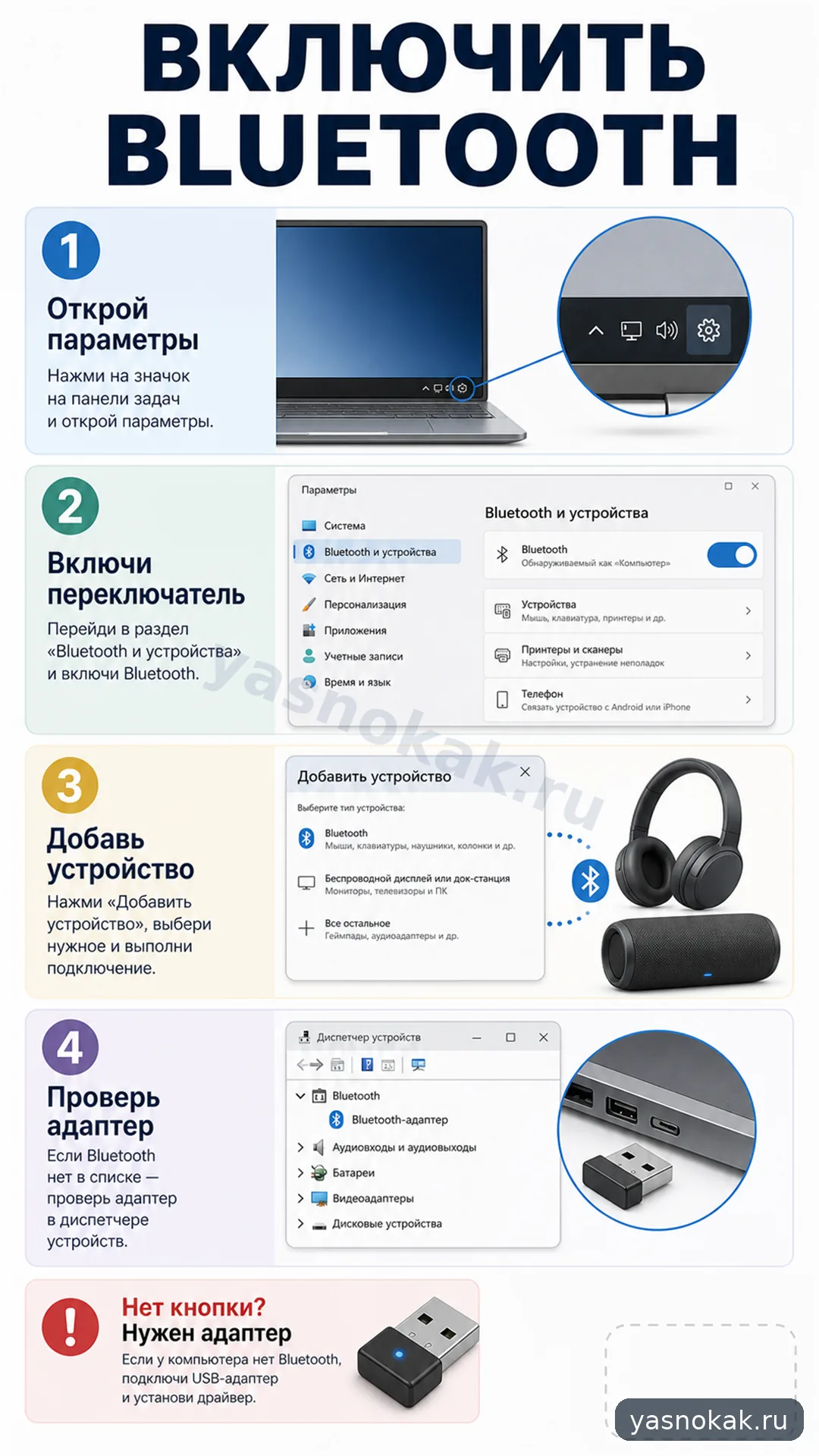
Показываем, где включить Bluetooth в Windows, как проверить адаптер и что сделать, если кнопки Bluetooth нет в настройках.
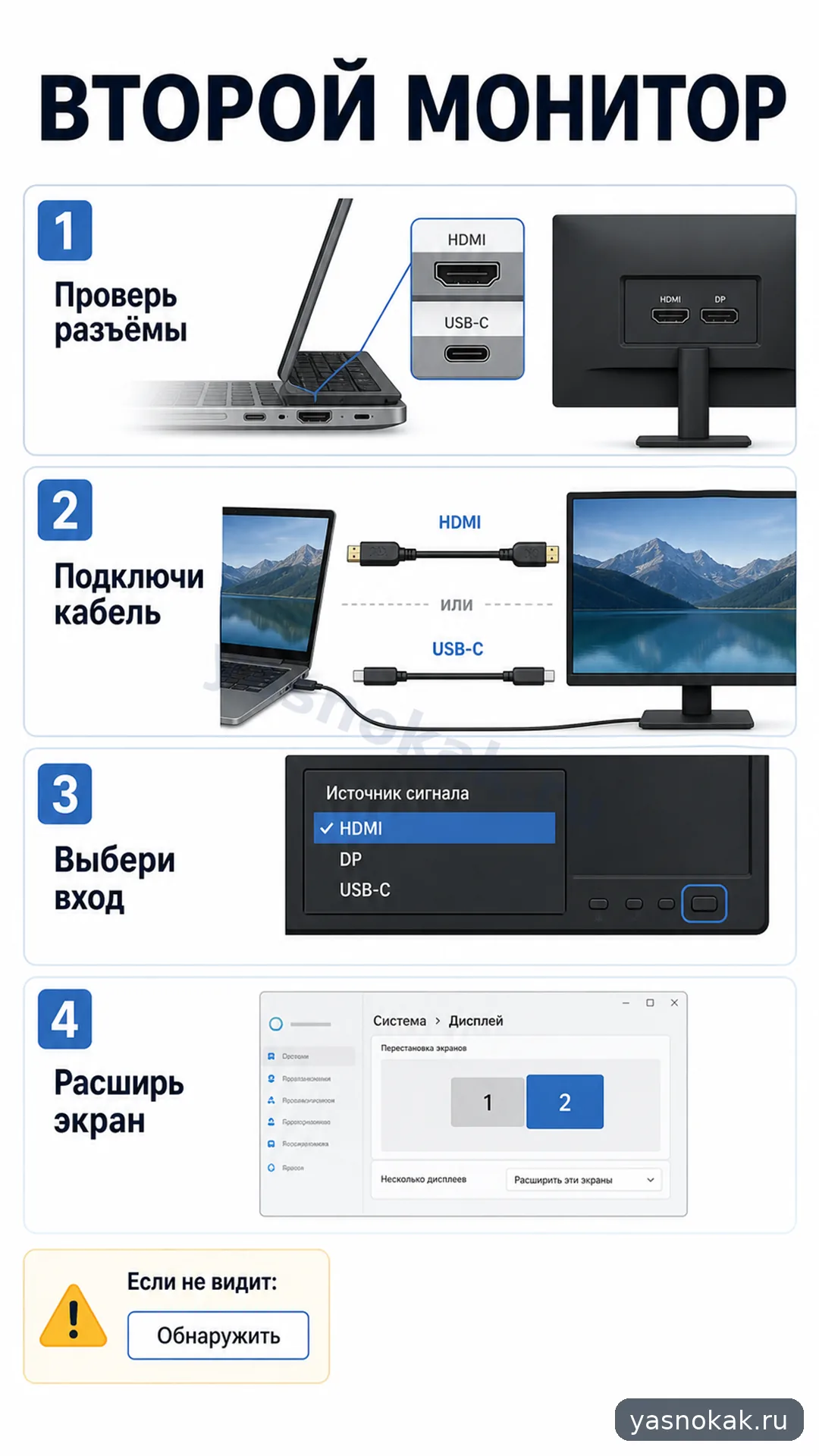
Пошаговая инструкция для Windows: какой кабель выбрать, где включить второй экран и что проверить, если ноутбук не видит монитор.
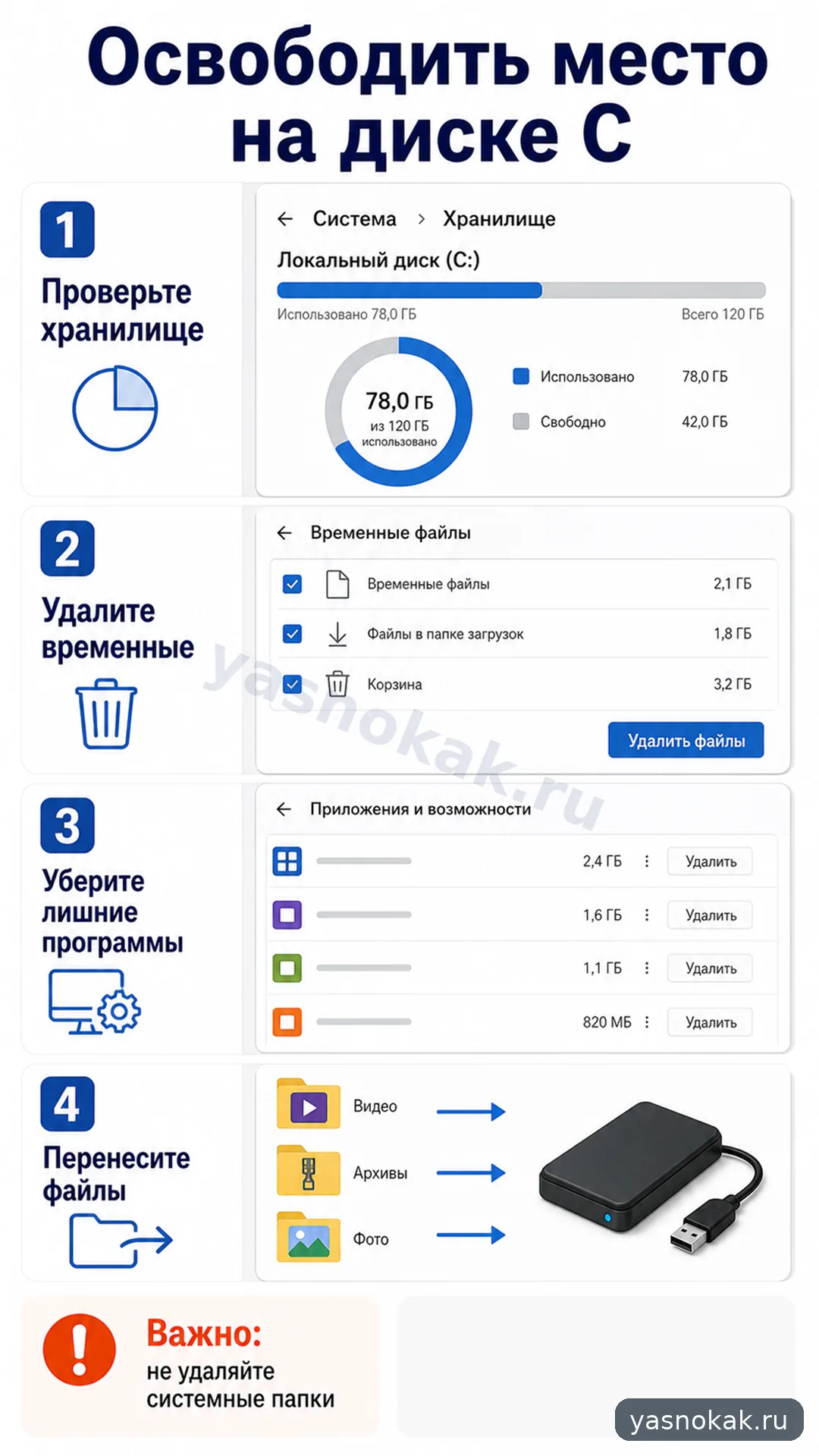
Освобождать место на диске C лучше через штатные инструменты Windows и удаление ненужных файлов. Не стоит вручную чистить системные папки, если вы не знаете их назначение.
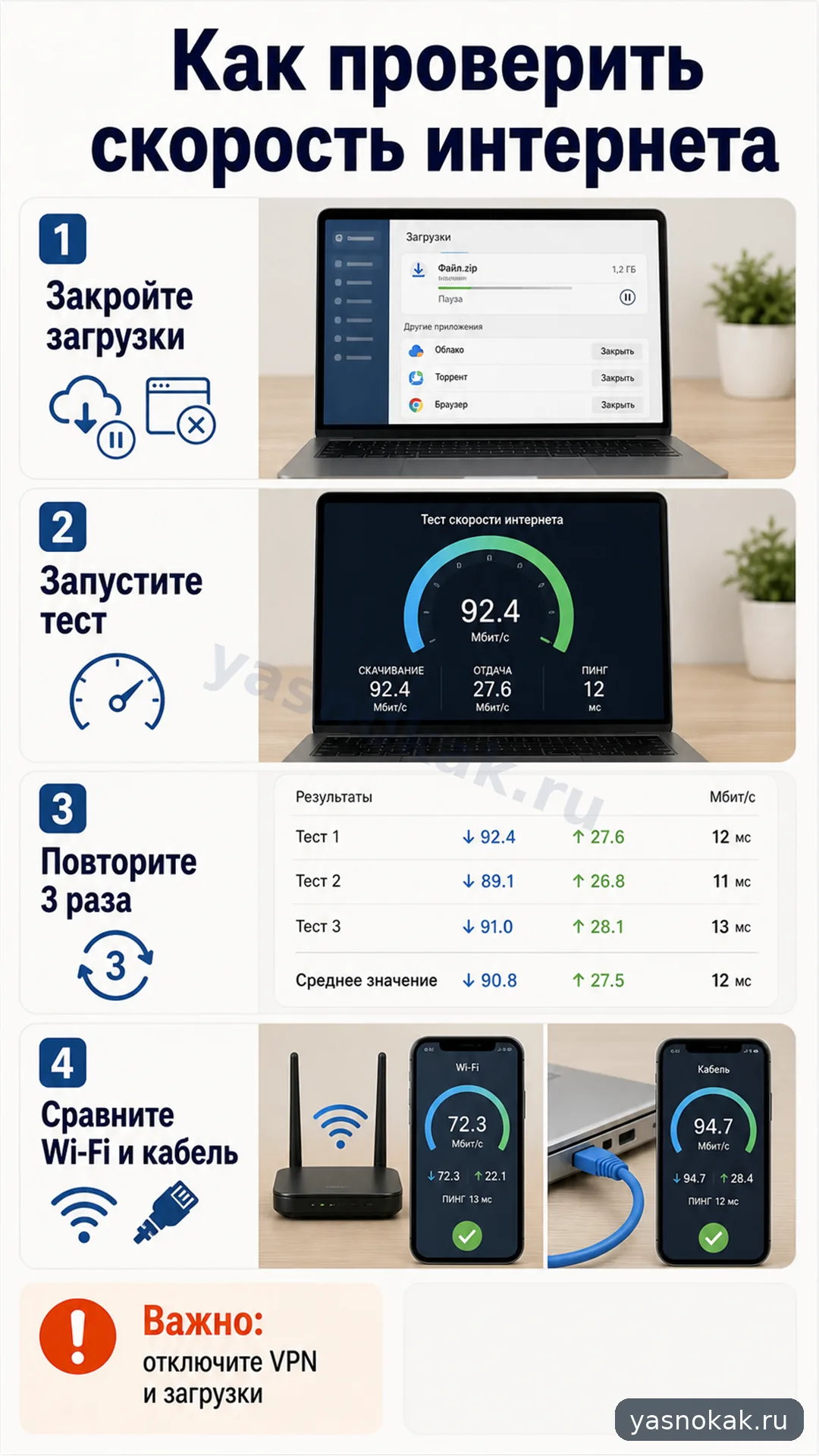
Скорость интернета лучше проверять несколько раз и в понятных условиях. Так можно понять, проблема в провайдере, Wi-Fi или конкретном устройстве.
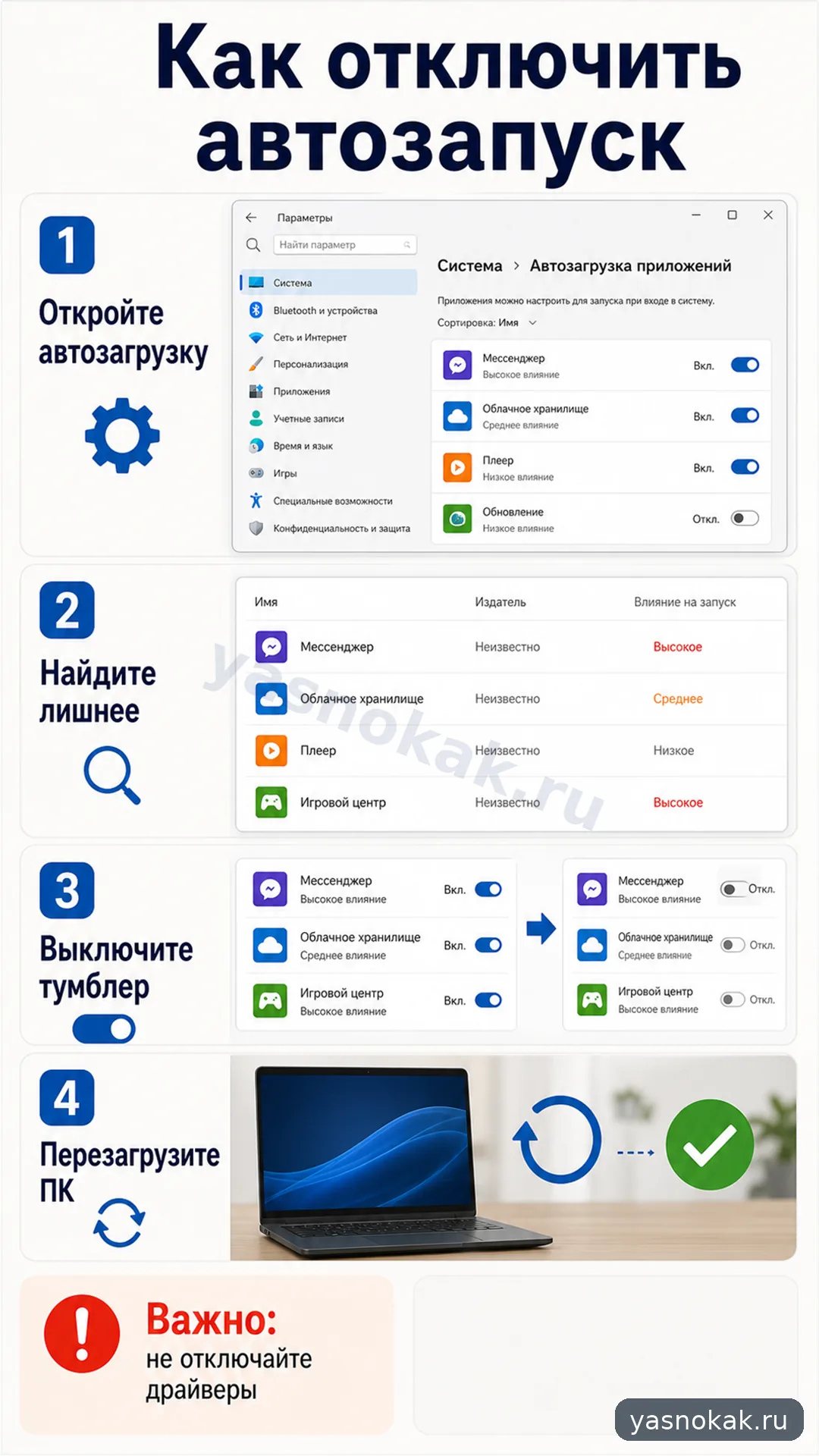
Автозапуск программ замедляет включение Windows и нагружает память. Лишние приложения можно отключить через настройки или диспетчер задач.
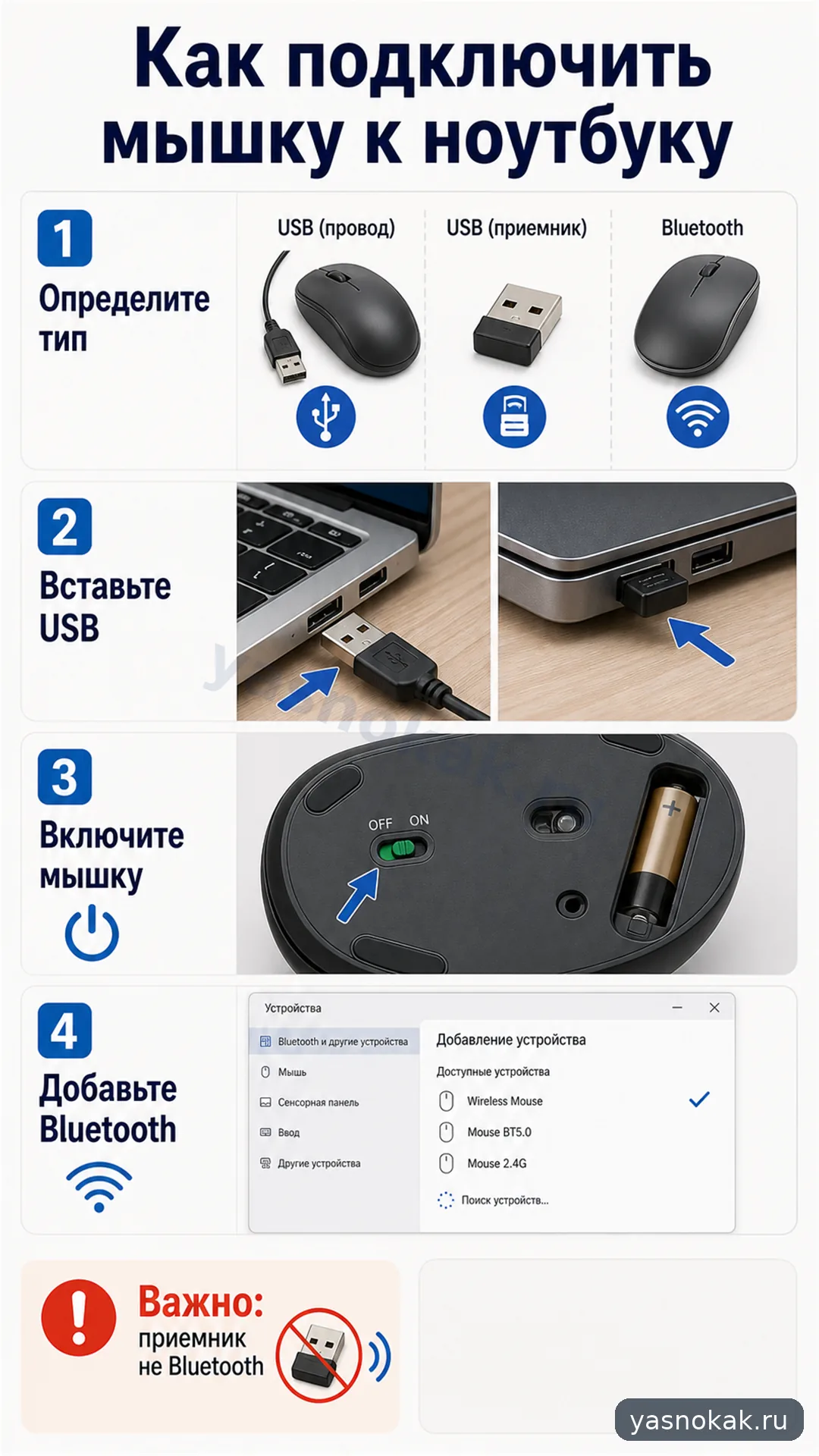
Мышку можно подключить к ноутбуку через USB, радиоприемник или Bluetooth. Порядок зависит от типа мыши, но проверка занимает несколько минут.
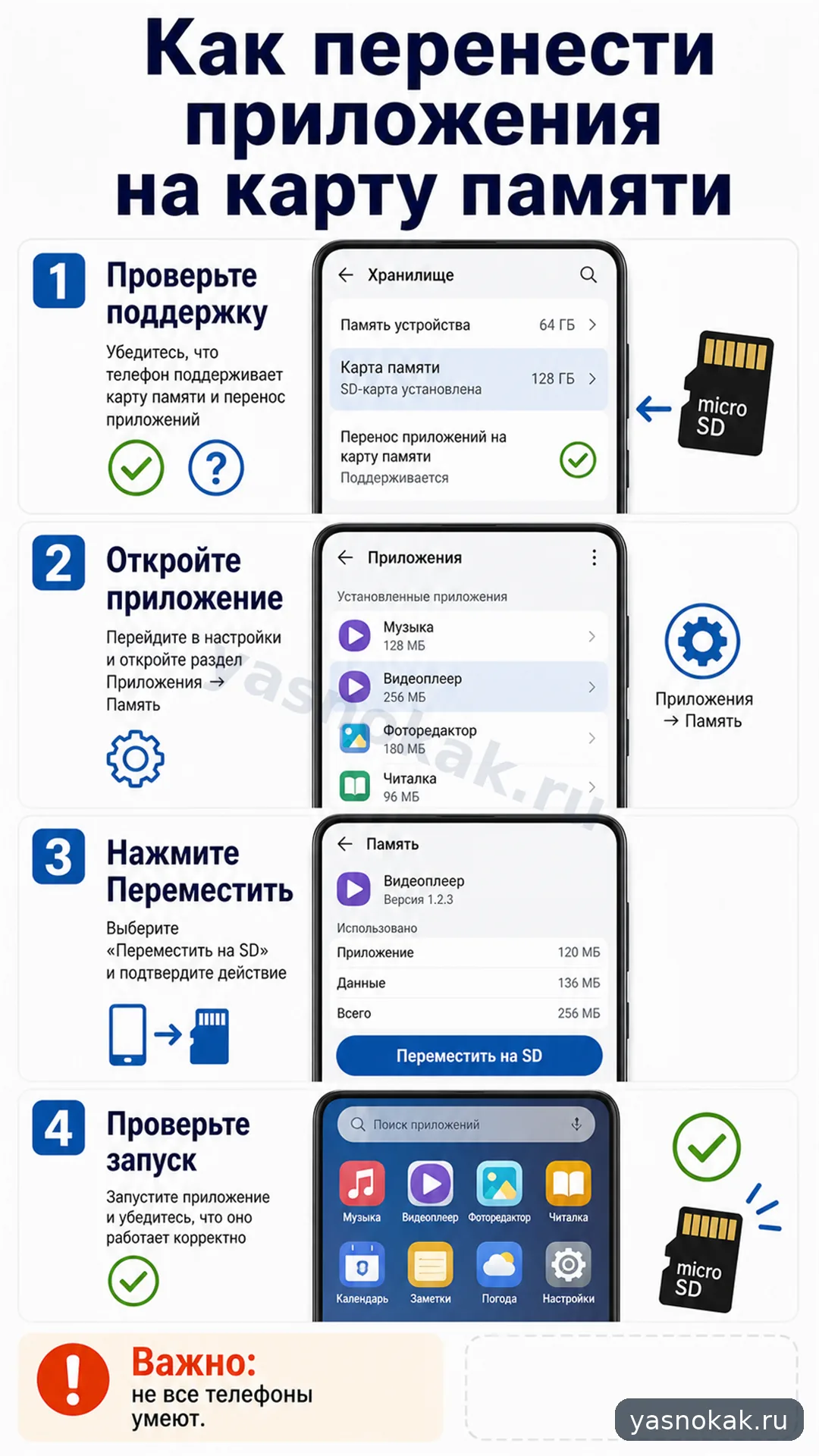
Разберем, когда приложения можно перенести на карту памяти, где искать эту настройку и почему на многих телефонах она недоступна.
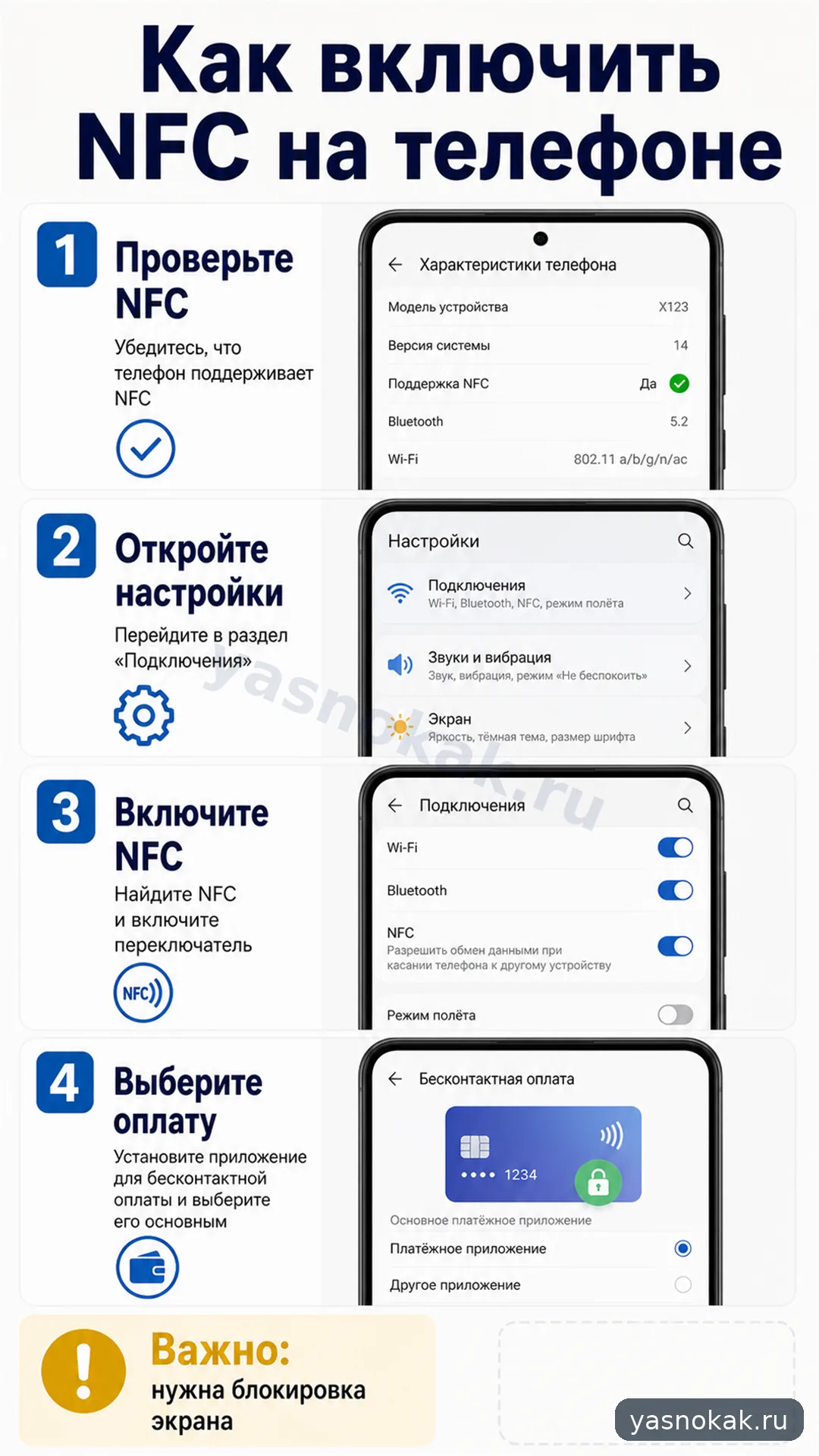
Разберем, где найти NFC в настройках телефона, как проверить поддержку функции и что сделать, если бесконтактная оплата или метки не работают.
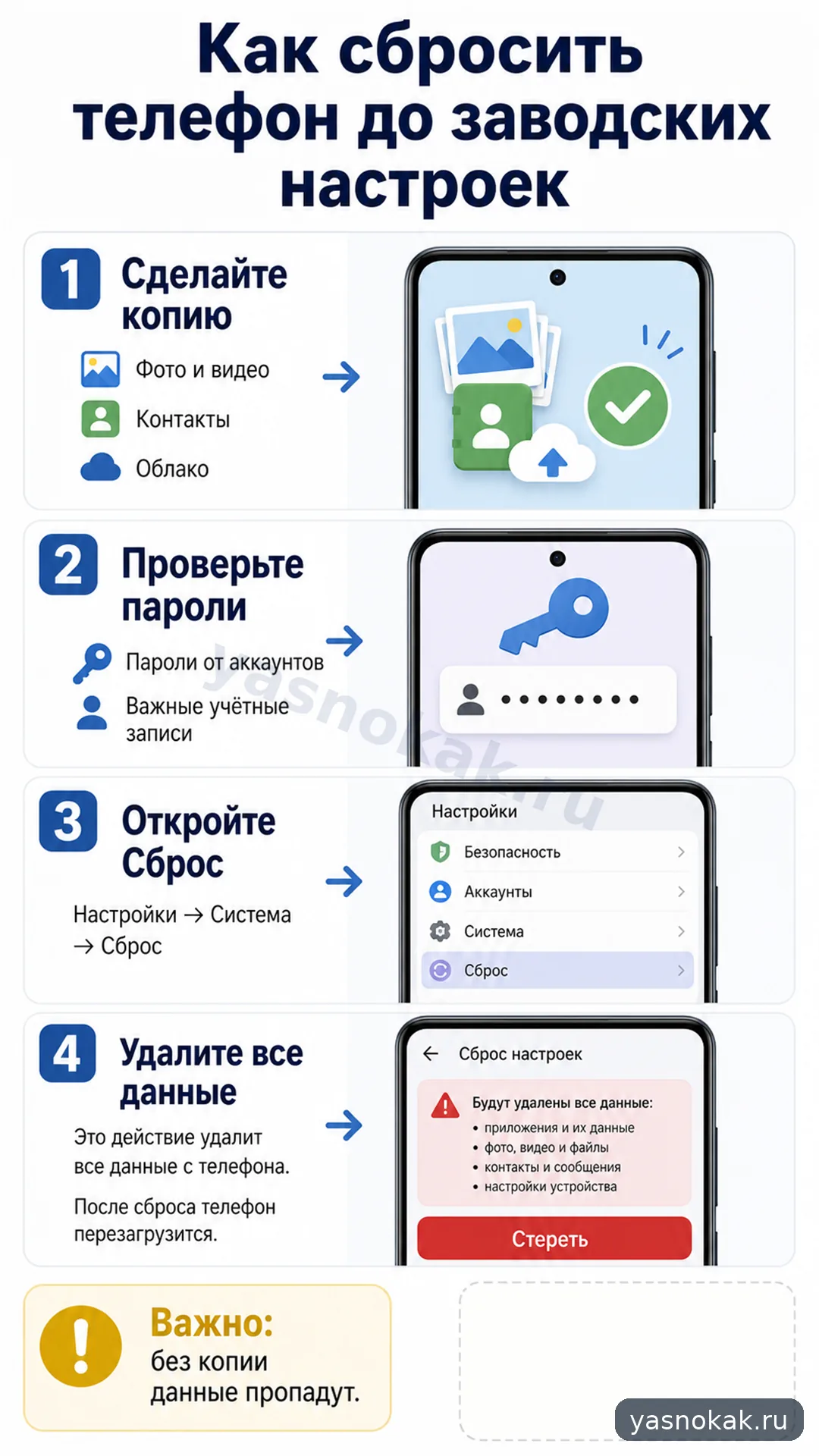
Разберем, что проверить перед сбросом телефона и как удалить данные так, чтобы не потерять важные фото, чаты и доступ к аккаунтам.
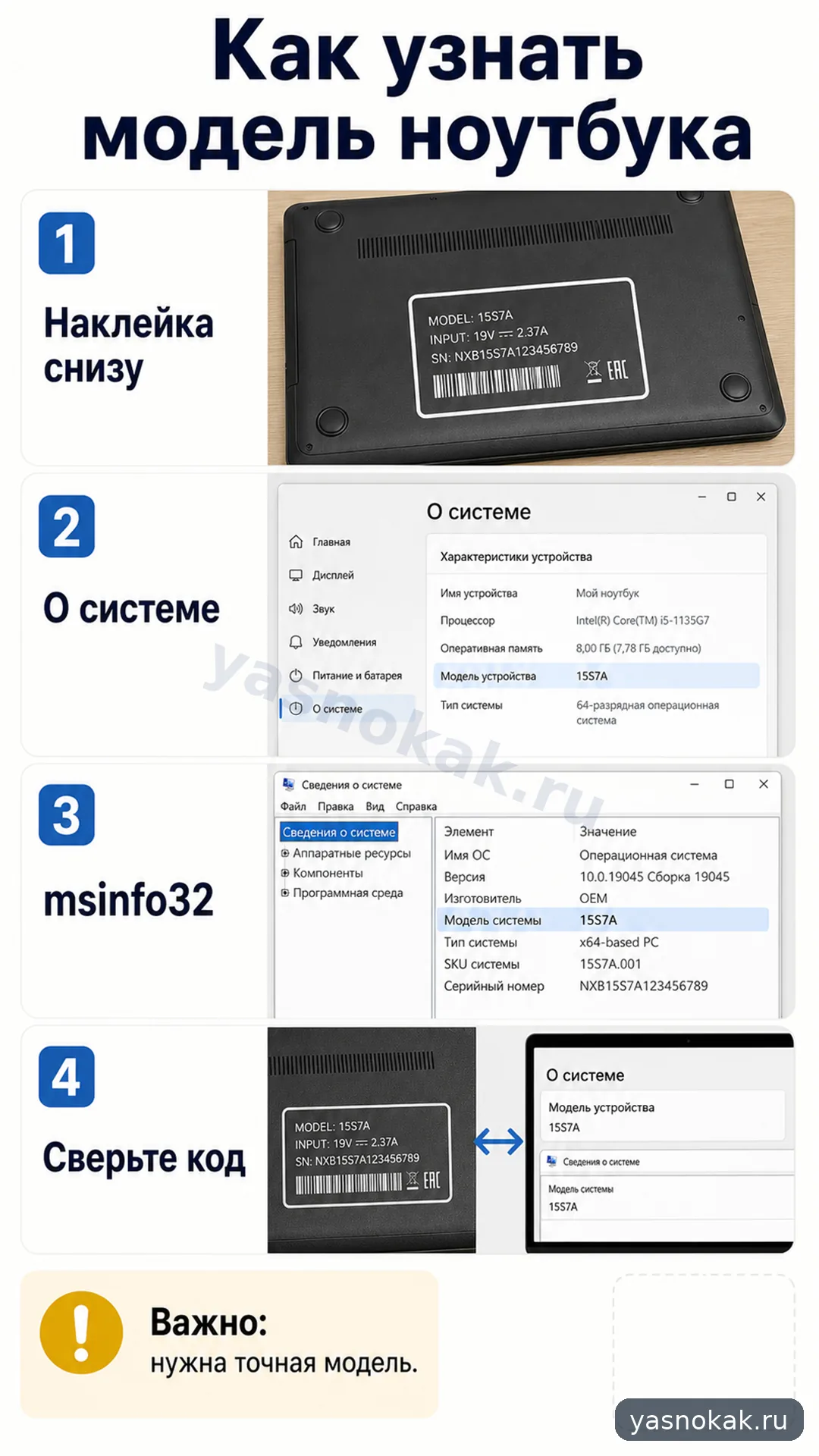
Разберем, где посмотреть модель ноутбука: на корпусе, в настройках Windows, через сведения о системе и по сервисной наклейке.
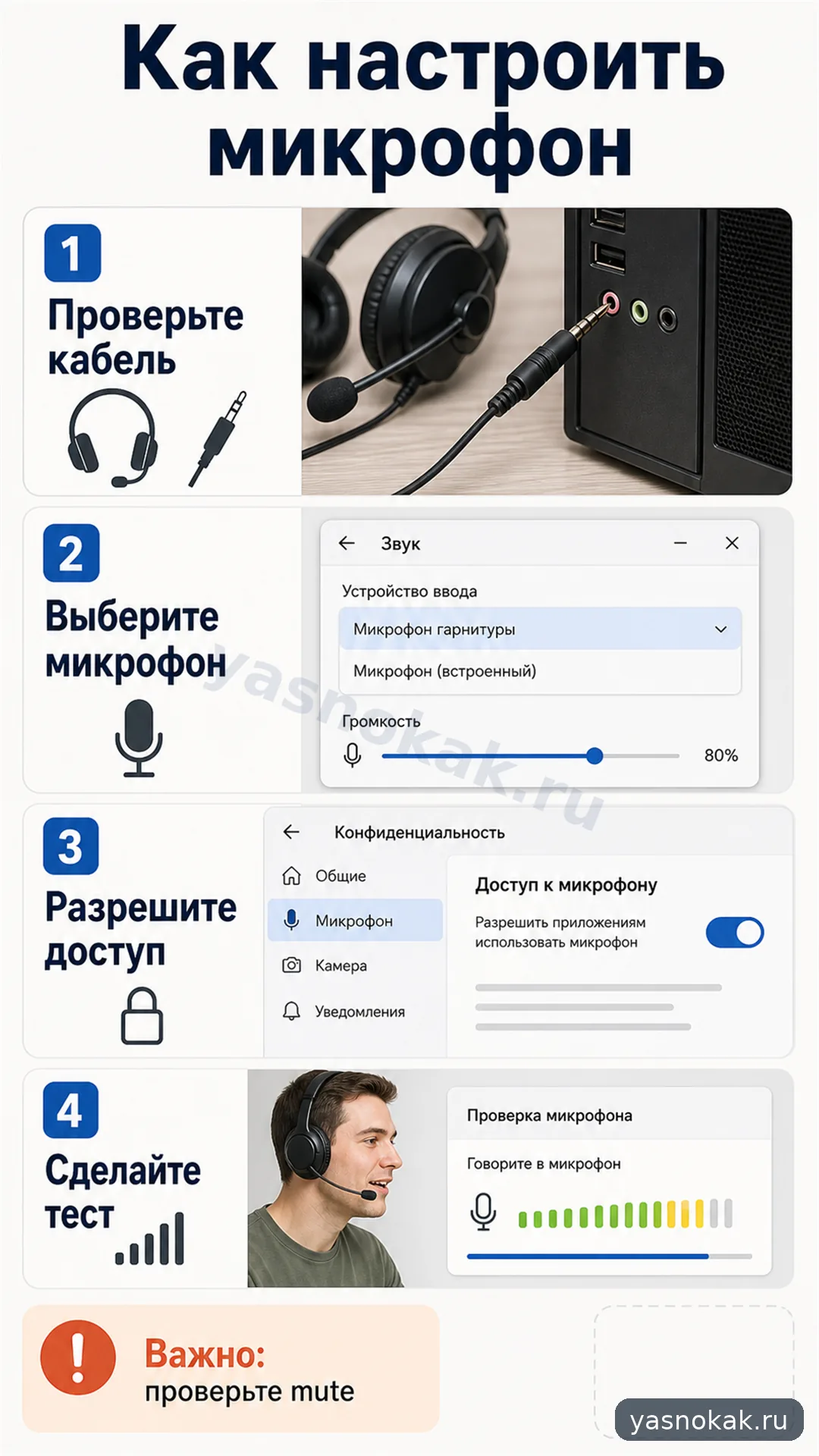
Разберем, как включить микрофон на компьютере, выбрать нужное устройство, проверить звук и убрать частые причины, из-за которых вас не слышно.
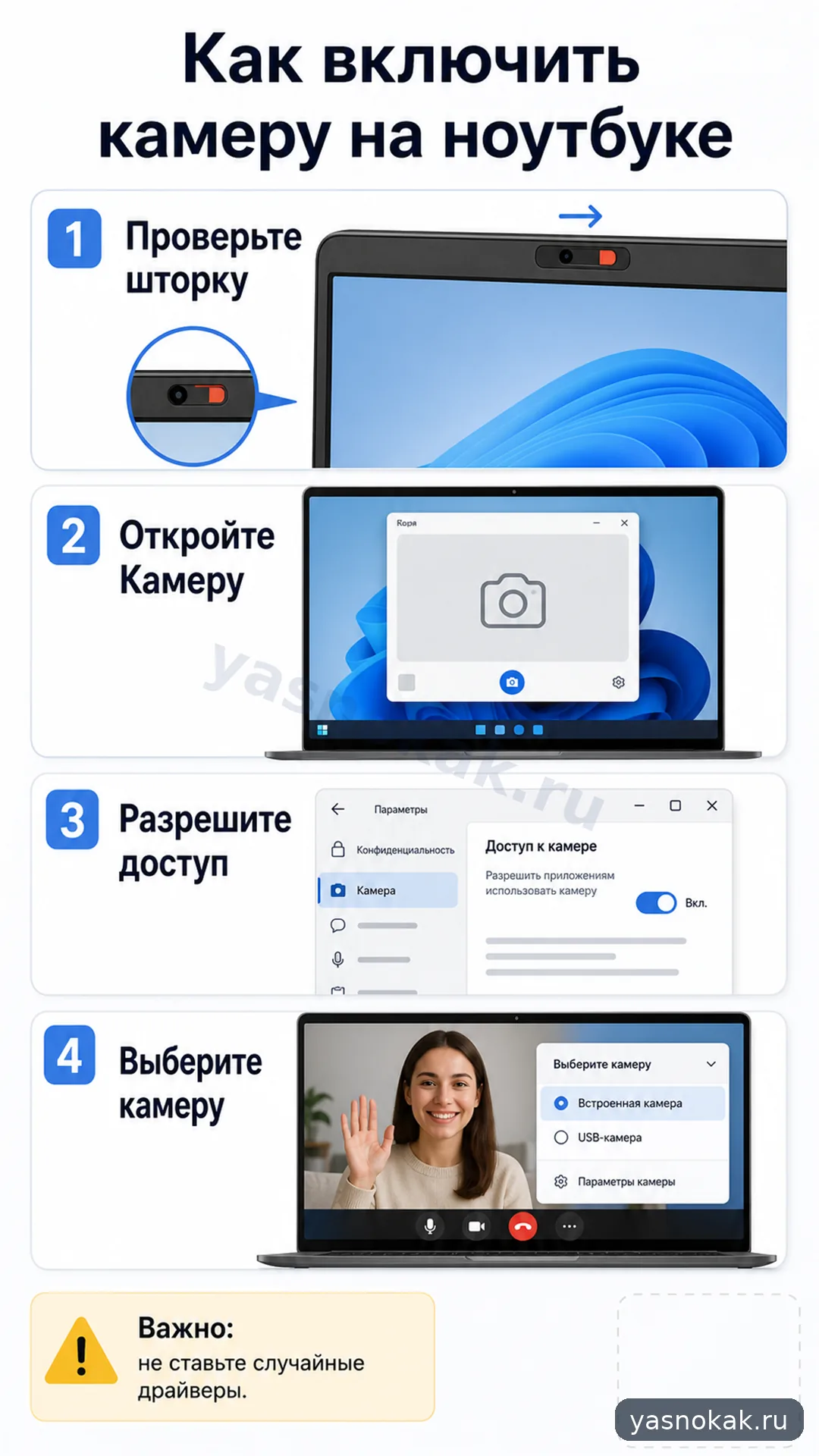
Разберем, как включить веб-камеру на ноутбуке в Windows, проверить разрешения для приложений и понять, почему камера может не запускаться.
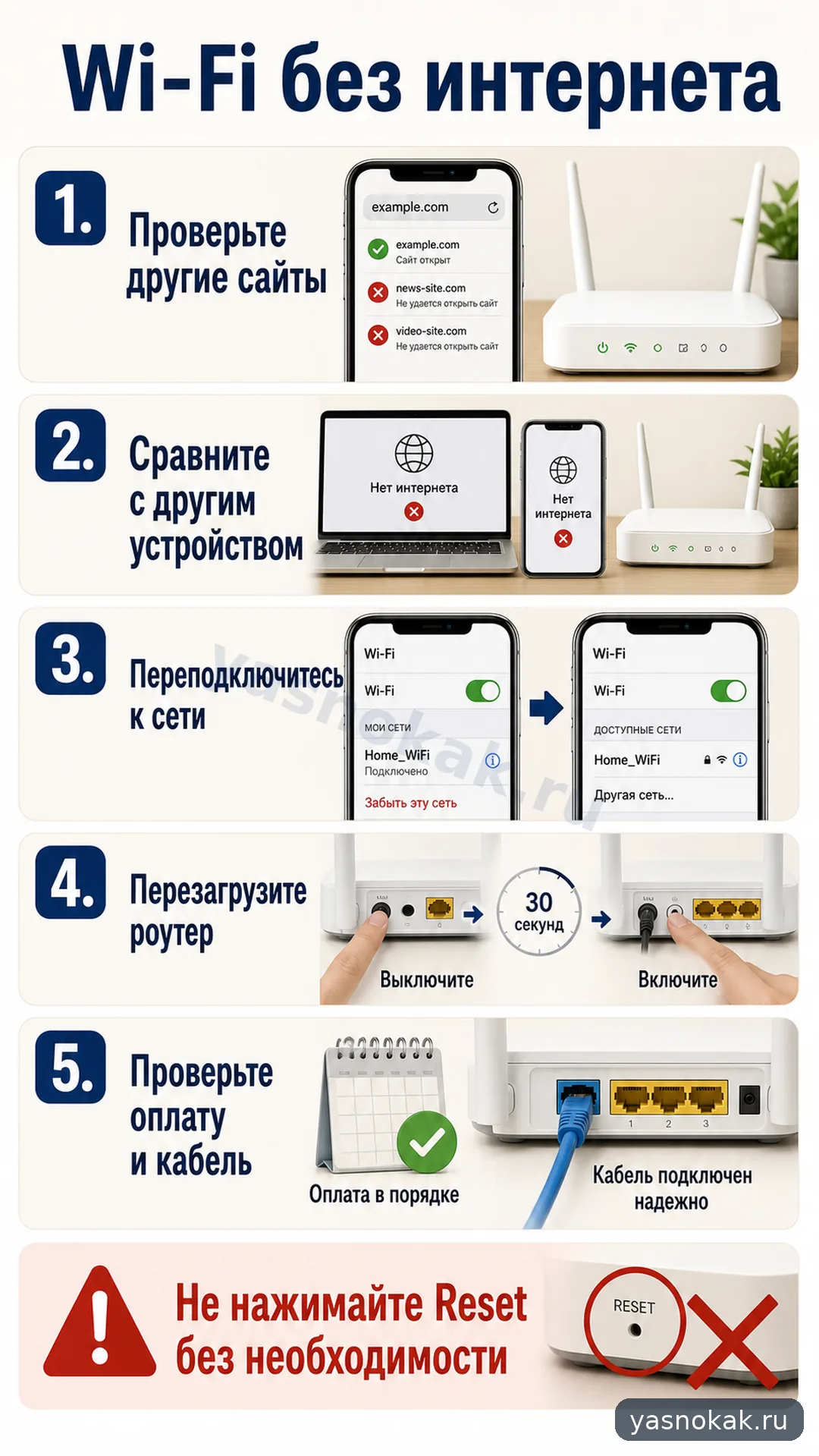
Инструкция, как понять, почему Wi-Fi подключен, но интернет не работает: проверить телефон, роутер, оплату и сторону провайдера.
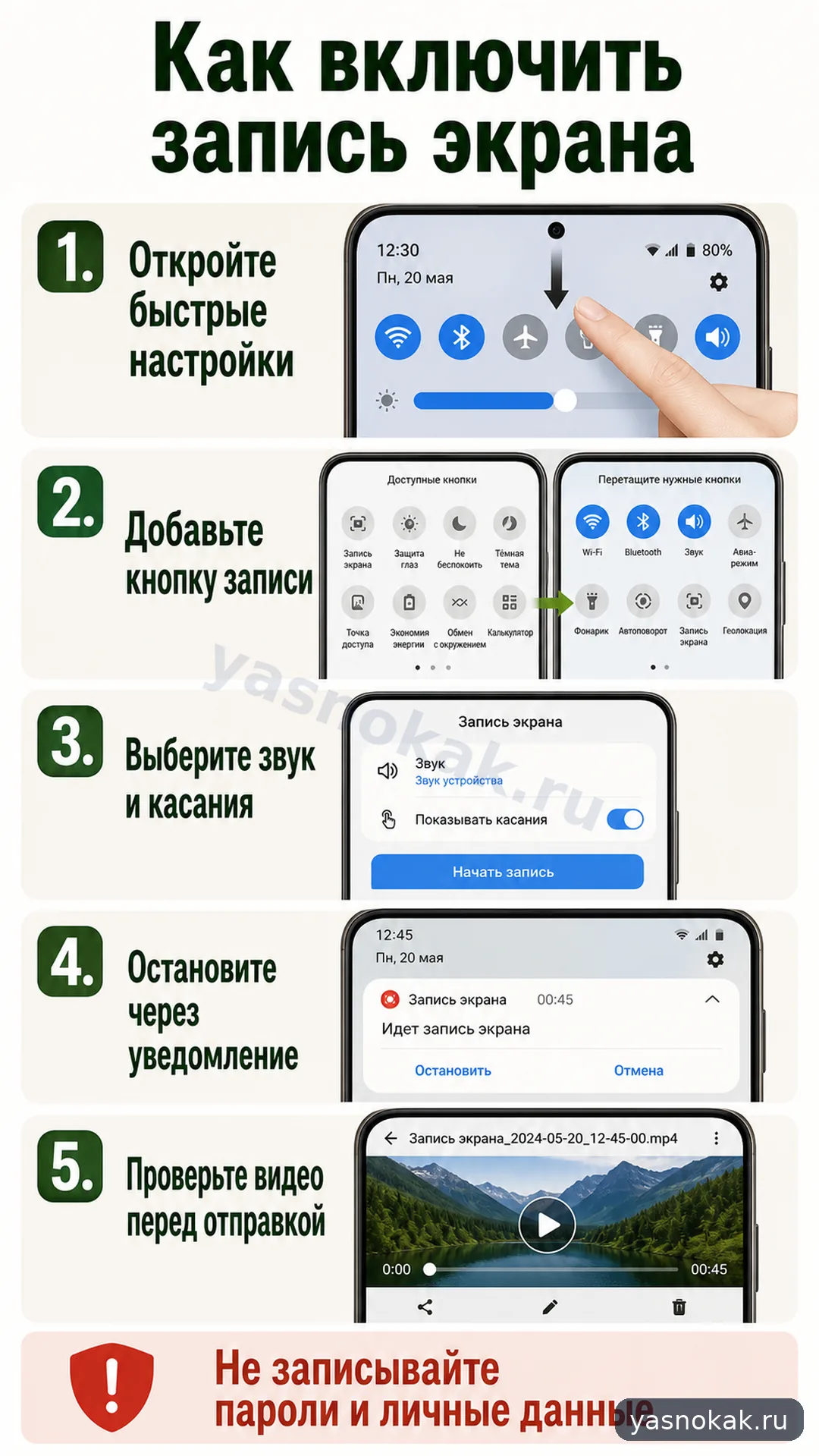
Разберите, как включить запись экрана на Android, где найти кнопку в шторке и что проверить, если такой функции не видно.
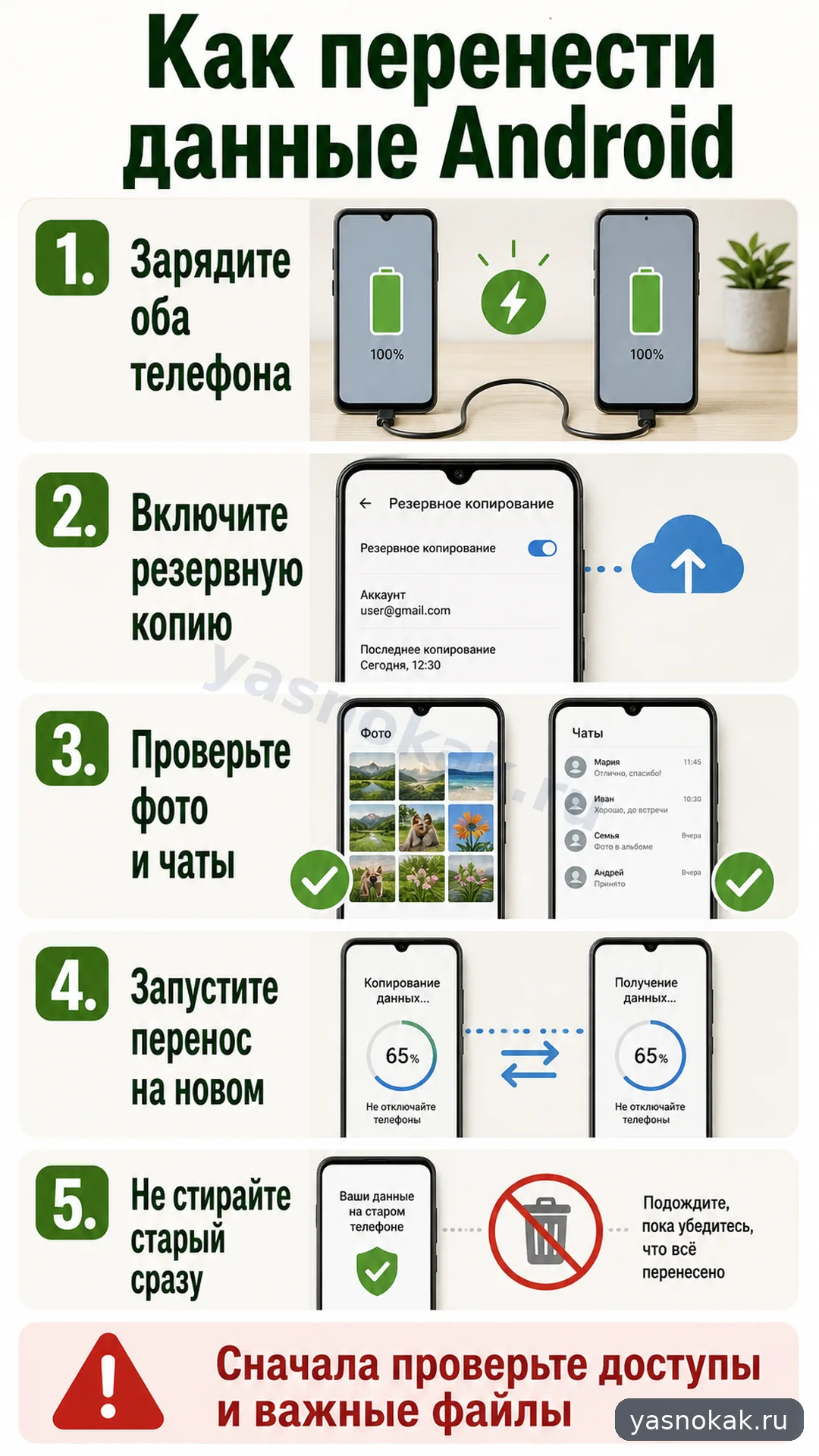
Инструкция, как перенести данные со старого Android-смартфона на новый: контакты, фото, приложения и настройки без лишней путаницы.
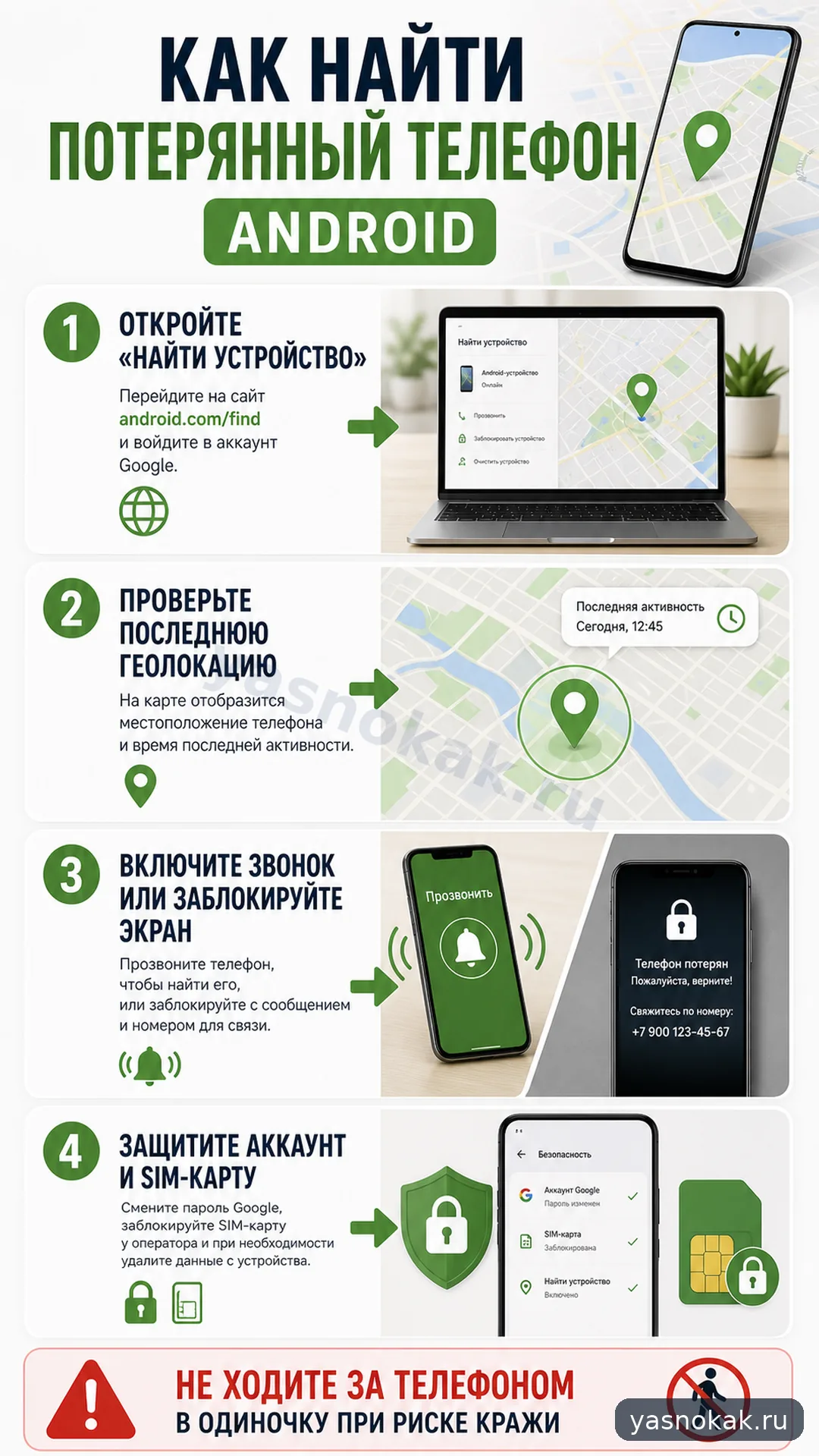
Пошаговая инструкция, как найти потерянный Android-телефон через аккаунт Google, что делать, если он выключен, и как защитить данные.
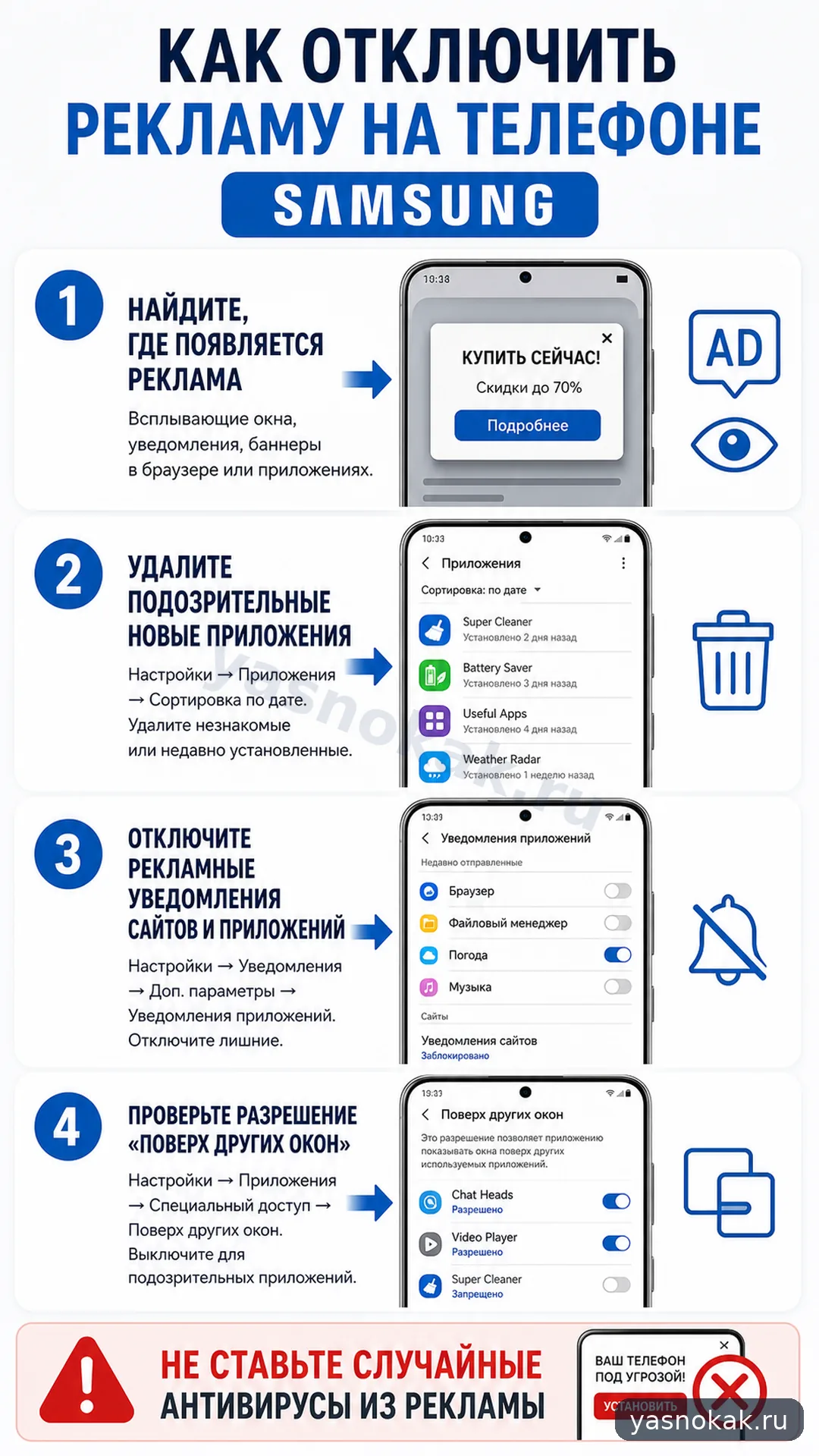
Инструкция, как убрать всплывающую рекламу на телефоне Samsung и Android, проверить приложения и отключить лишние уведомления без сброса телефона.
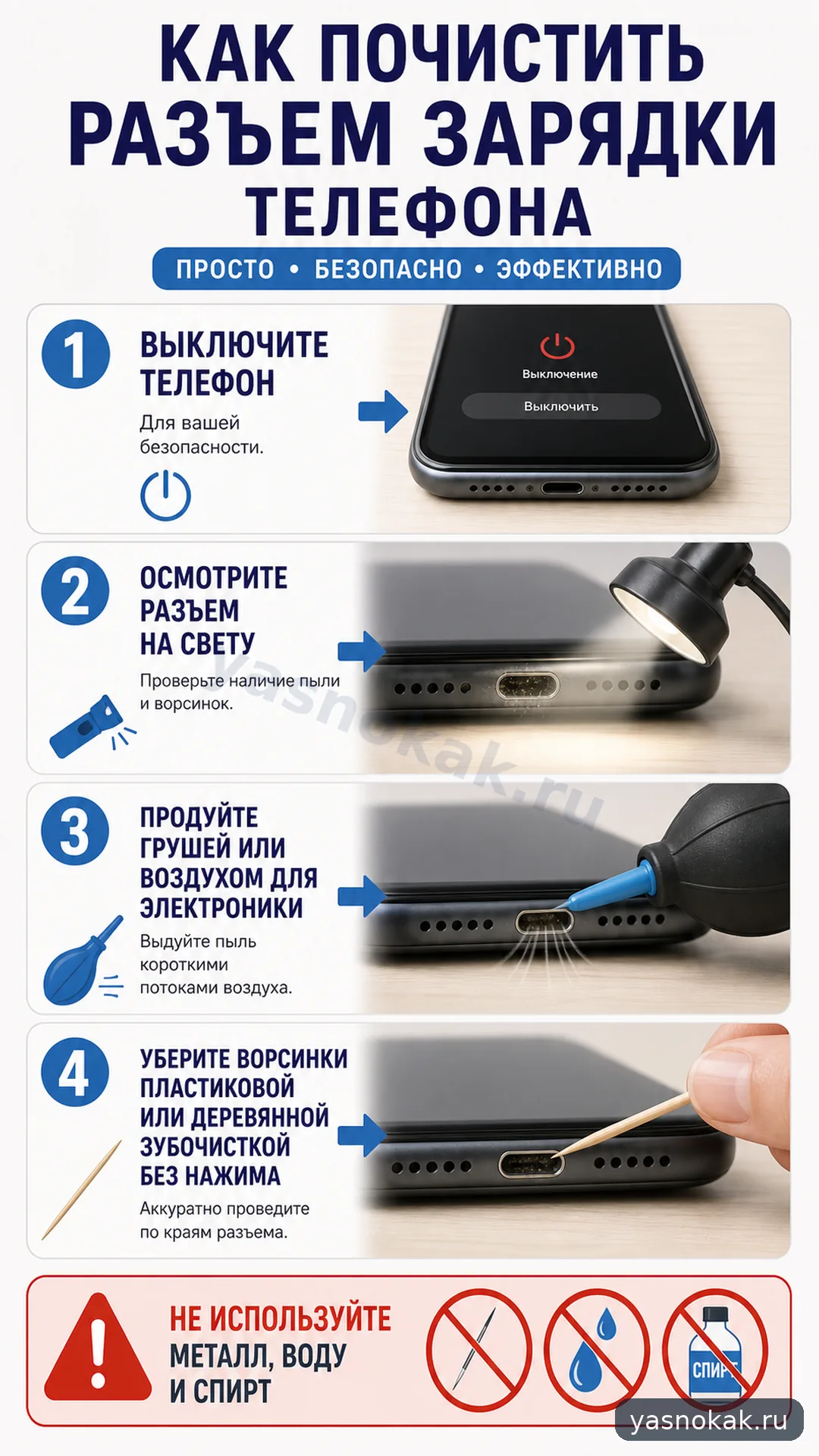
Пошаговая инструкция, как безопасно убрать пыль из разъема зарядки телефона и понять, когда лучше не чистить его самостоятельно.
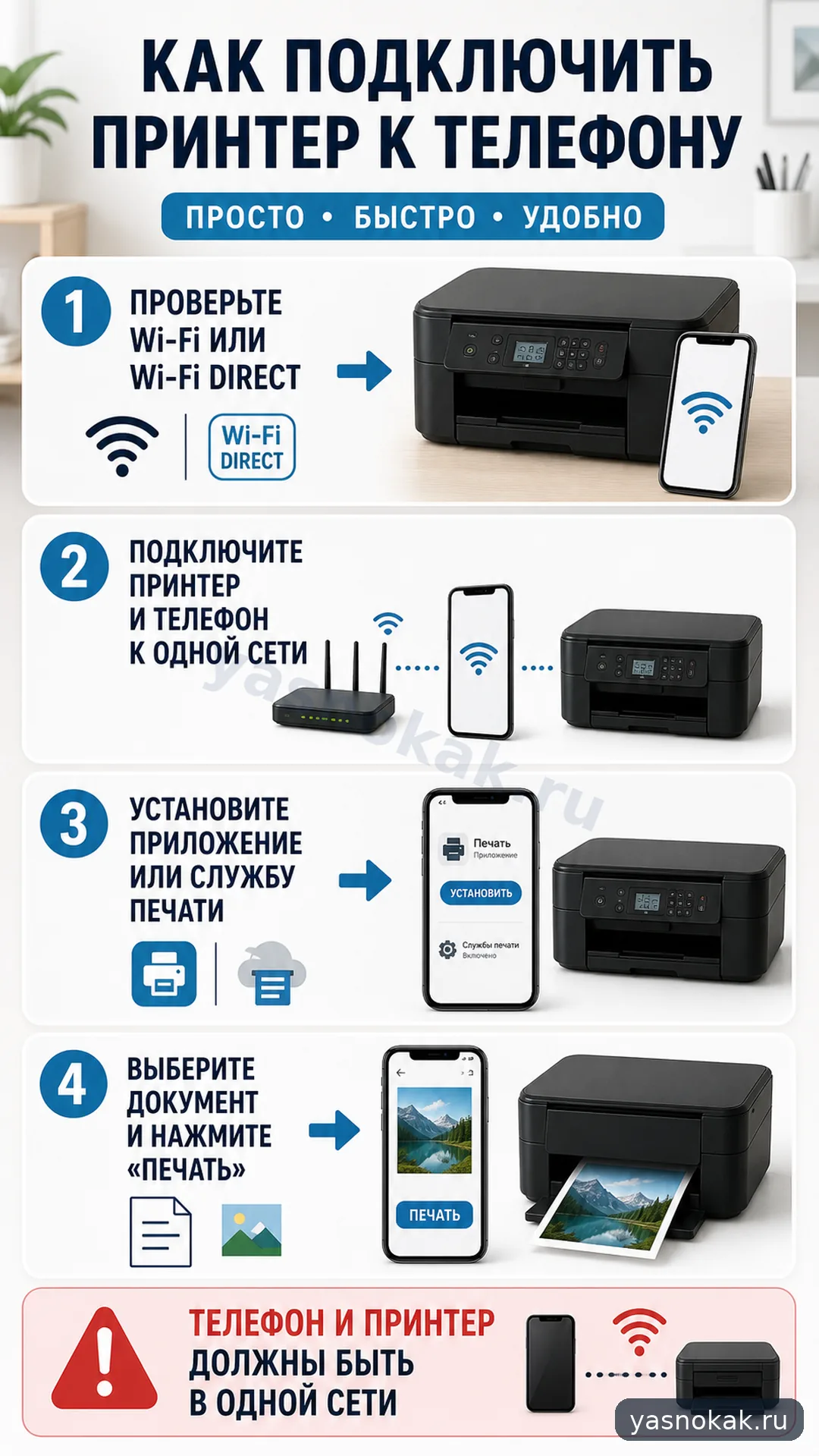
Проще всего печатать, когда телефон и принтер находятся в одной Wi-Fi сети. Если принтер не появляется, проверьте сеть, приложение производителя и поддержку мобильной печати.
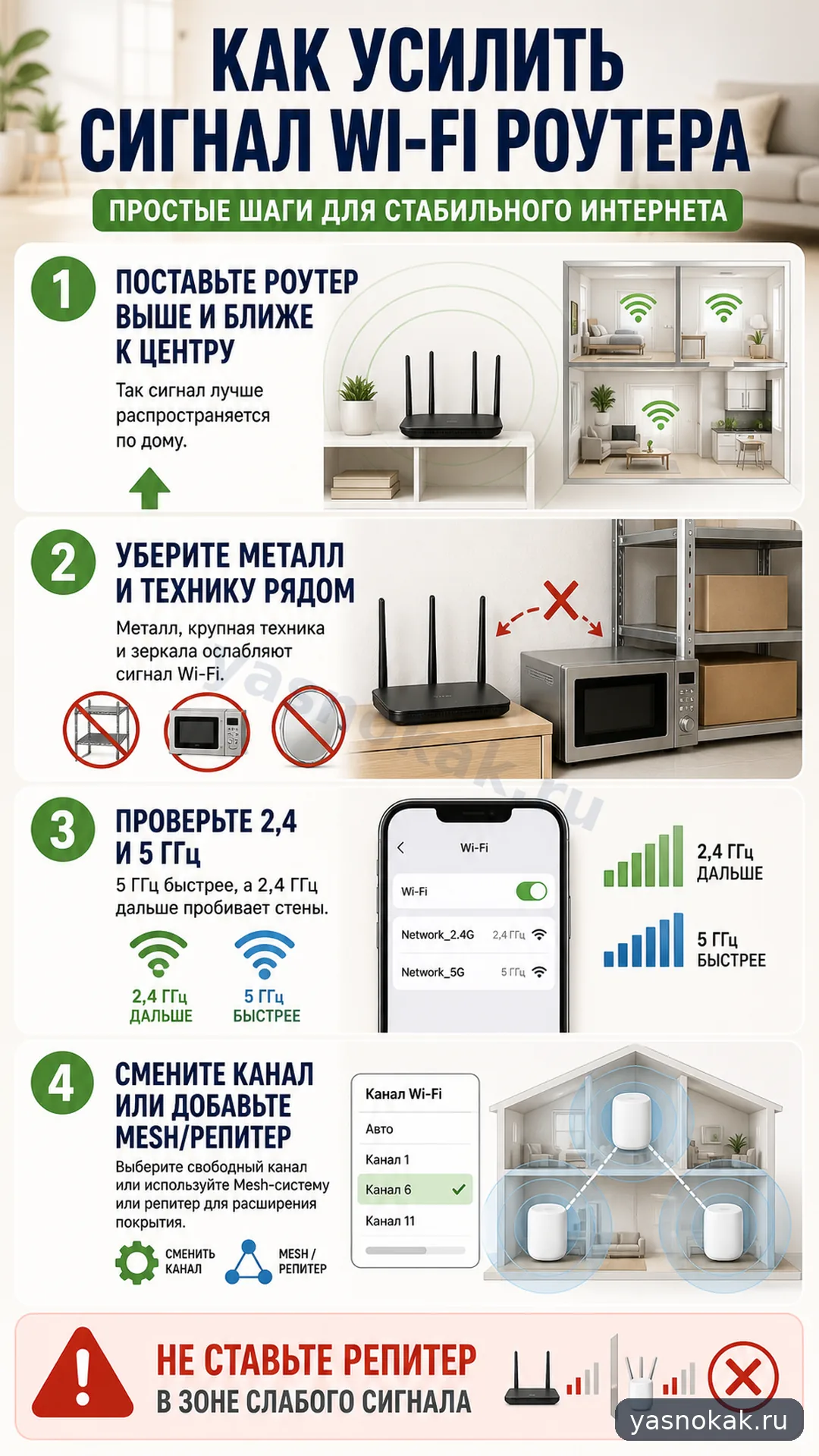
Практичная инструкция, как улучшить сигнал Wi-Fi дома без покупки нового роутера: где поставить устройство, какие настройки проверить и когда нужен усилитель.
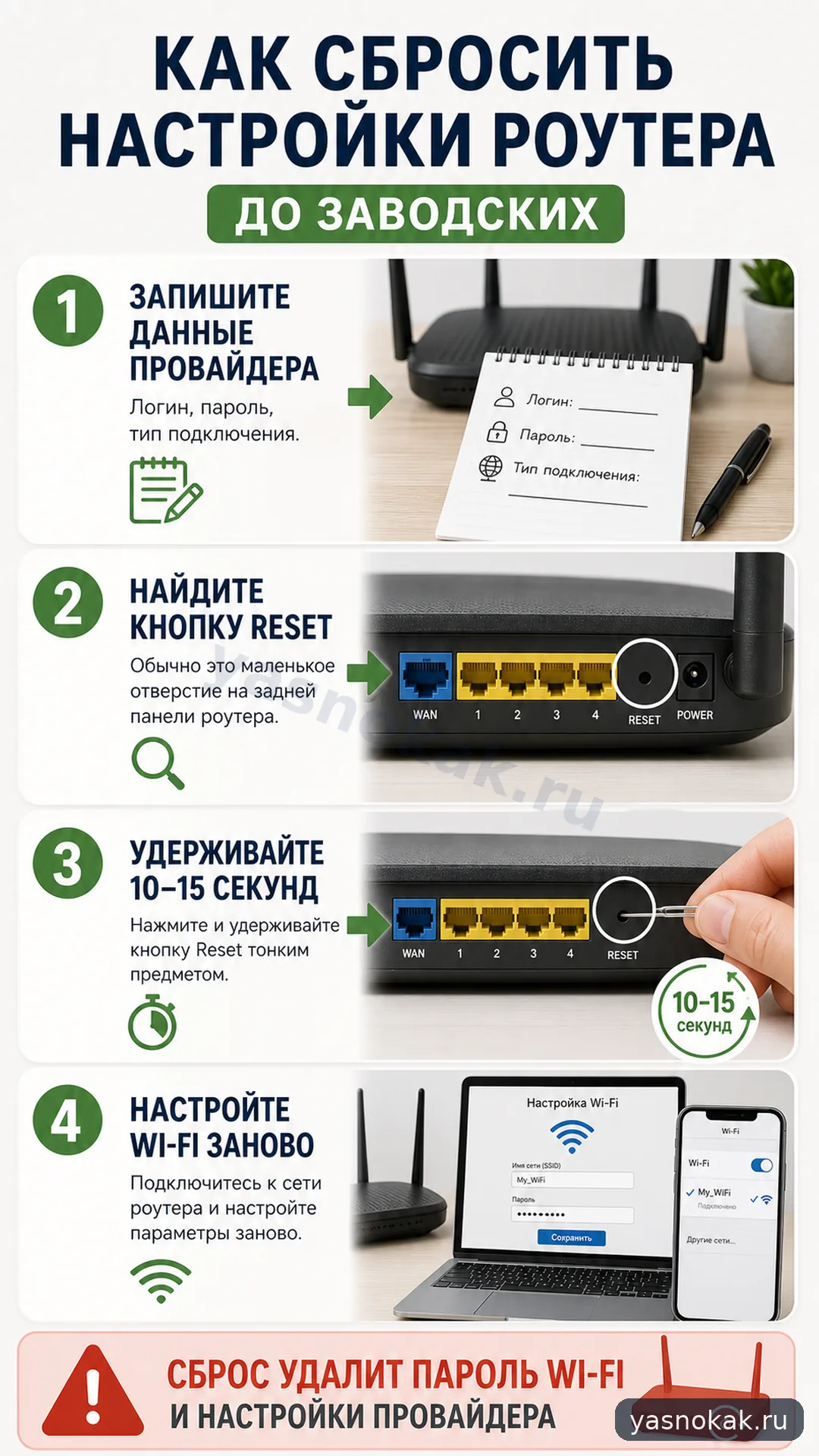
Сброс удаляет имя Wi-Fi, пароль и параметры провайдера, поэтому делайте его только после подготовки. Запишите данные для входа, сфотографируйте кабели и держите под рукой договор или настройки провайдера.
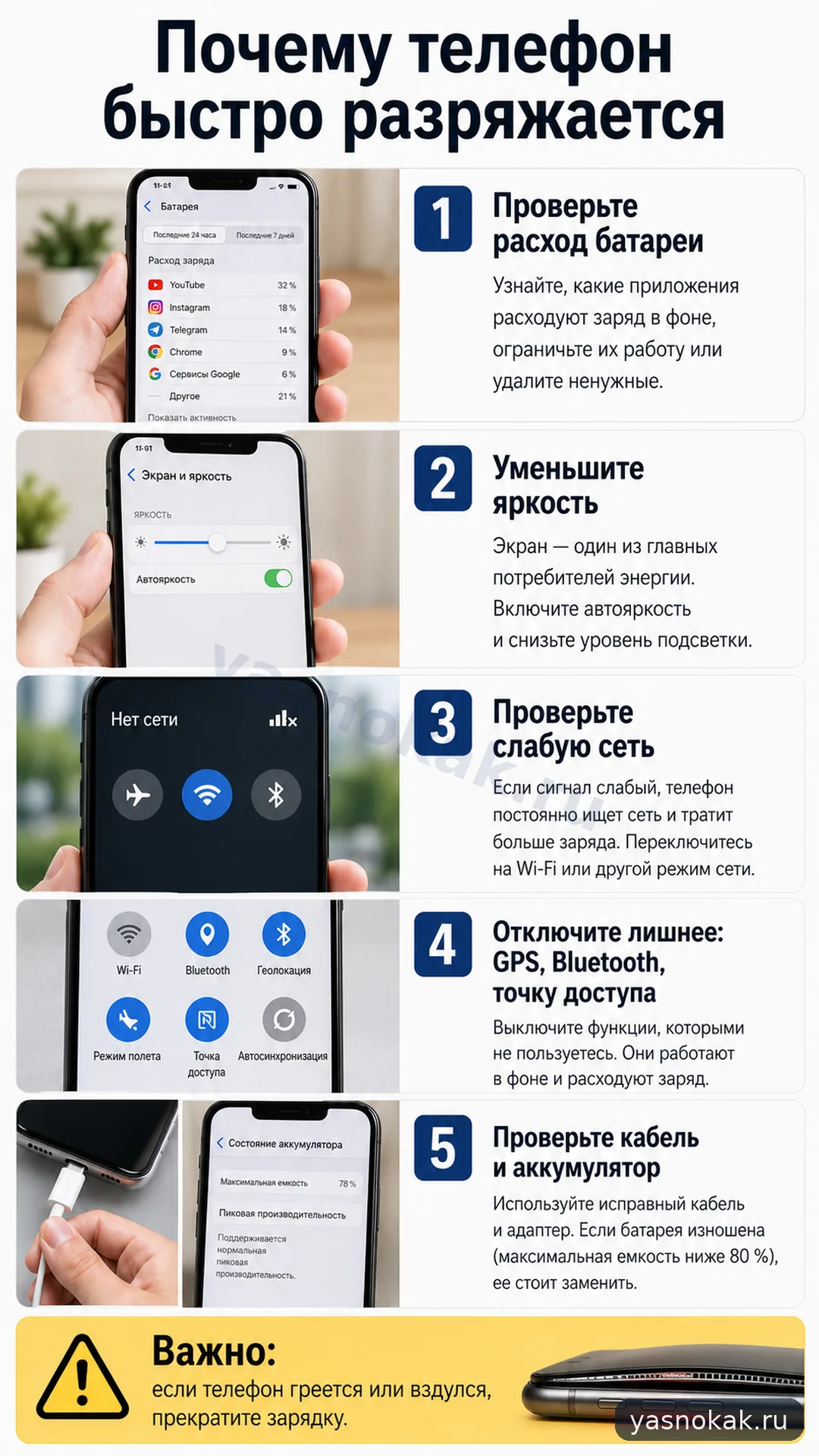
Телефон быстро садится из-за яркого экрана, слабой сети, фоновых приложений, старого аккумулятора или холода. Начните с простых проверок: экран, батарея, сеть, приложения и зарядное устройство.
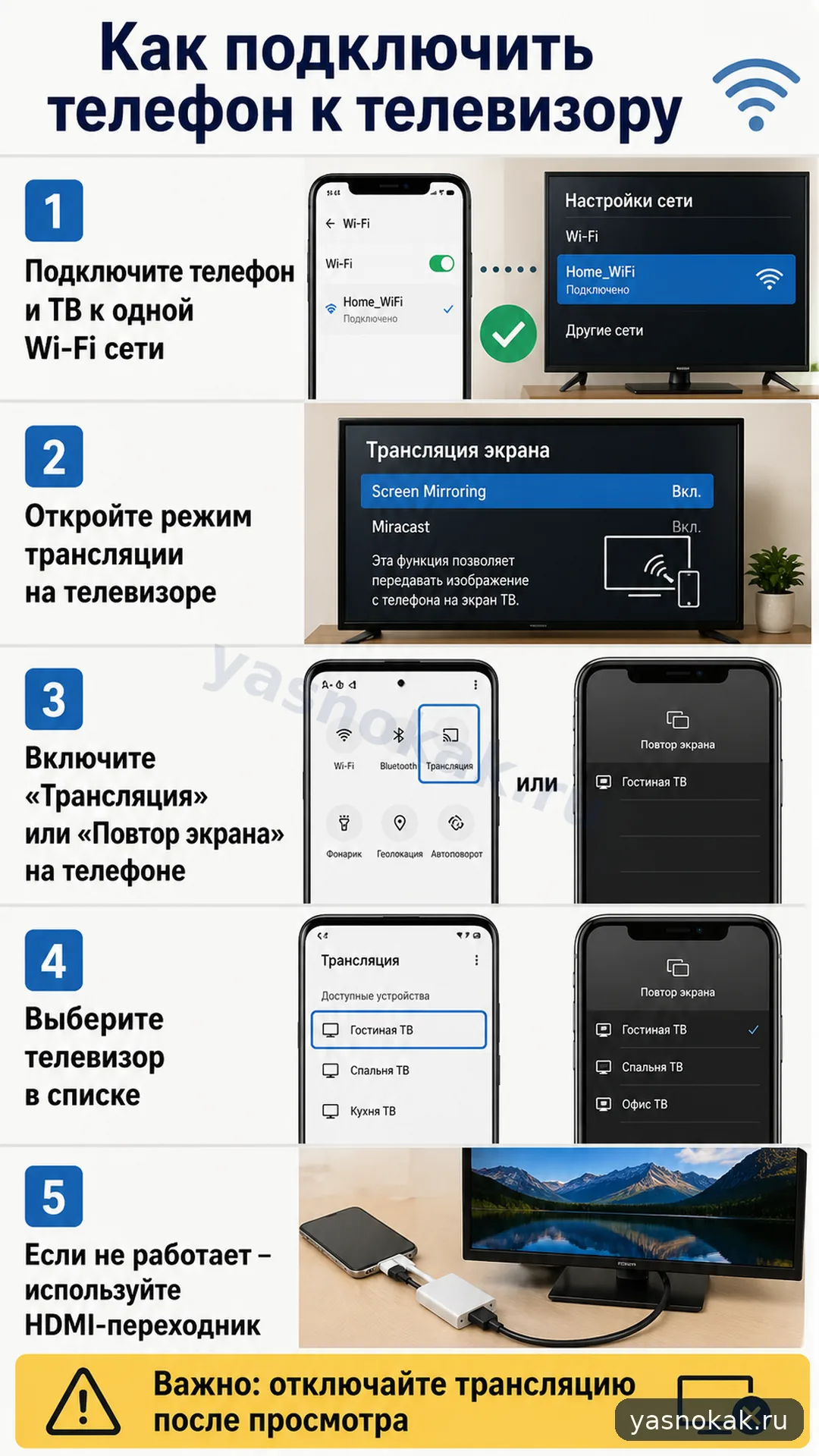
Способ зависит от телефона и телевизора. Сначала попробуйте беспроводную трансляцию в одной Wi-Fi сети, а для стабильного изображения используйте кабель или фирменное приложение.
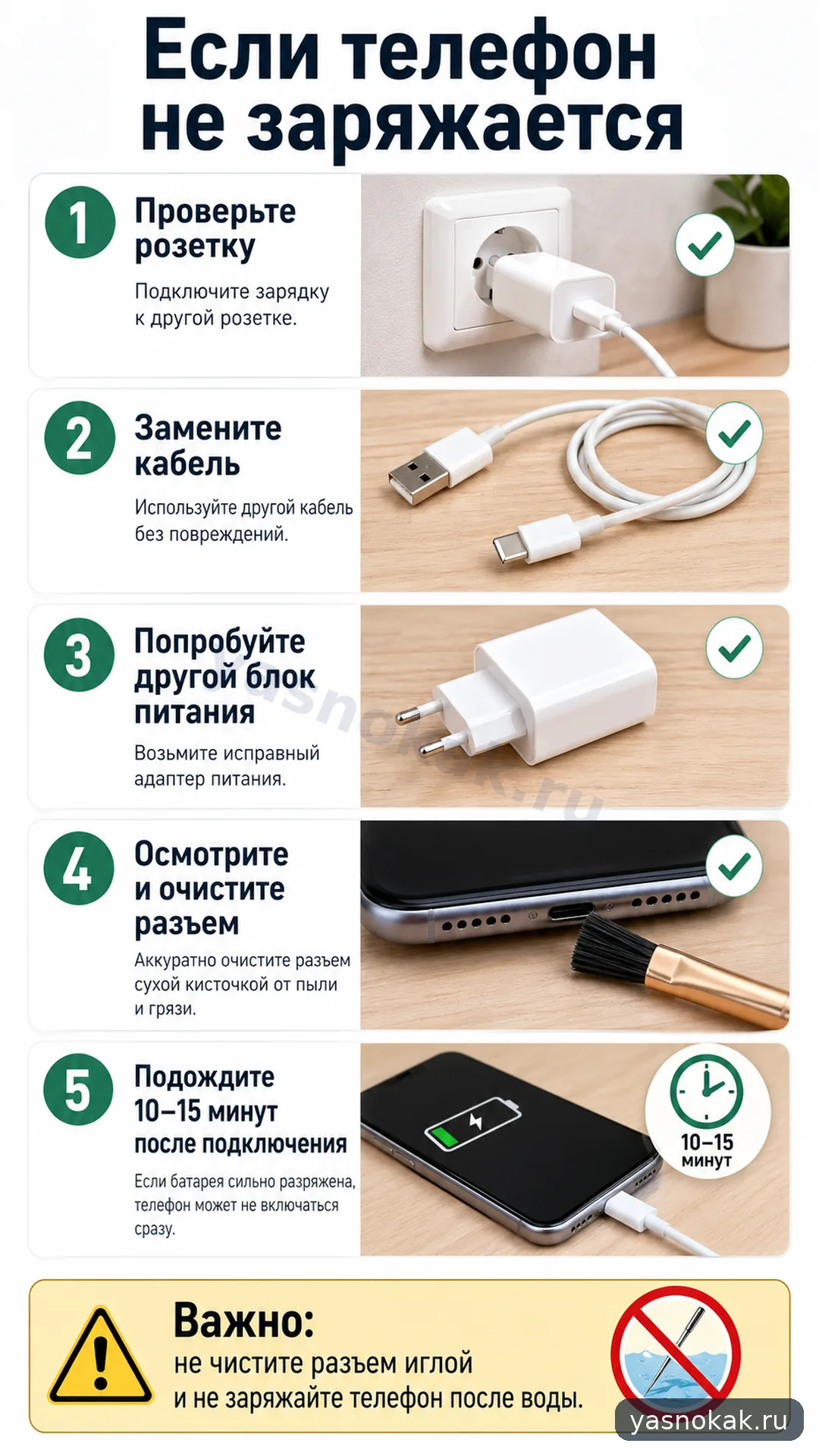
Если телефон не заряжается, сначала проверьте розетку, блок питания, кабель и разъем. Часто проблема не в батарее, а в грязном разъеме, слабом адаптере или поврежденном проводе.
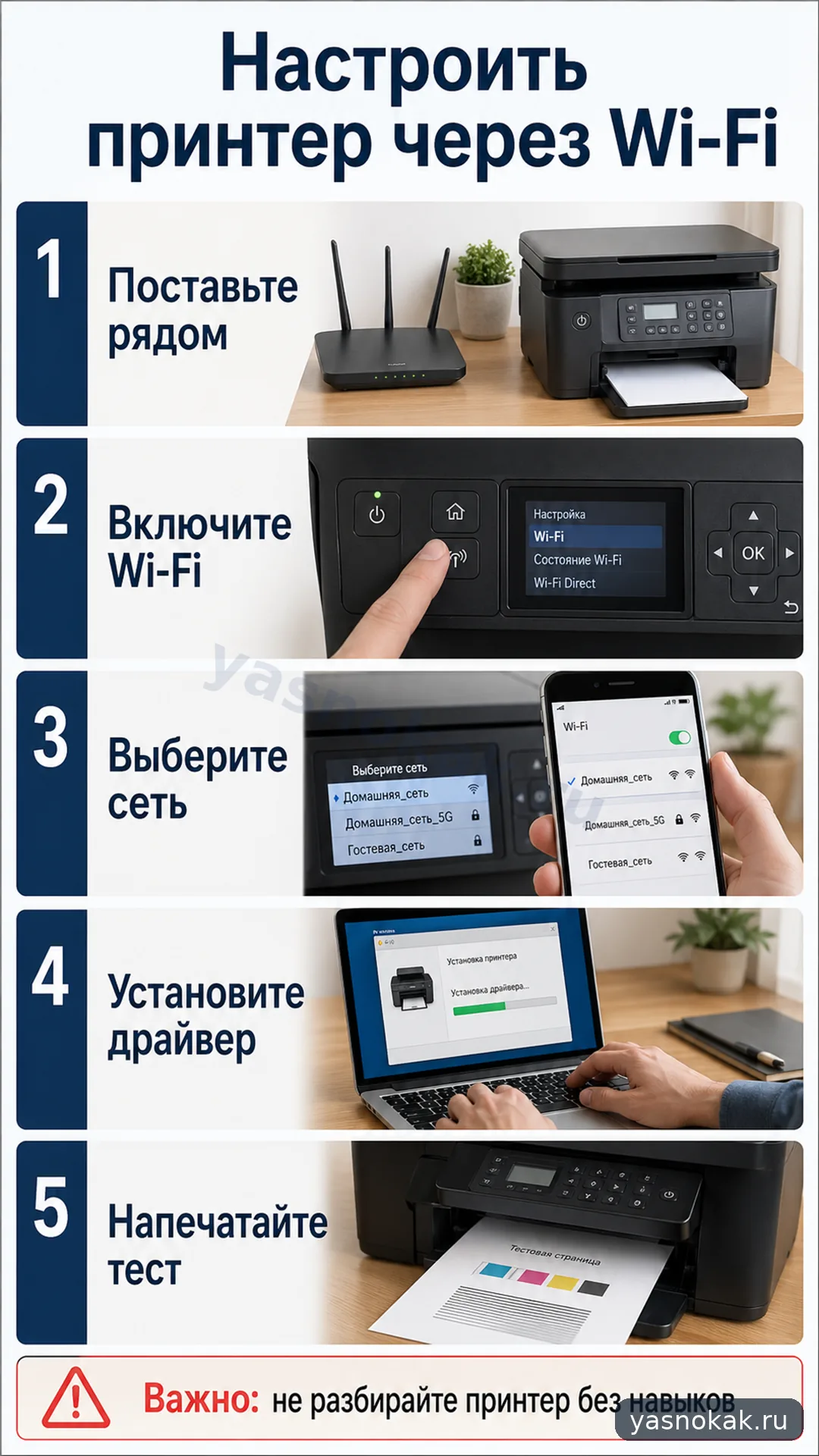
Разберем, как подключить принтер к Wi-Fi, добавить его на компьютере или телефоне и напечатать пробную страницу без лишних настроек.
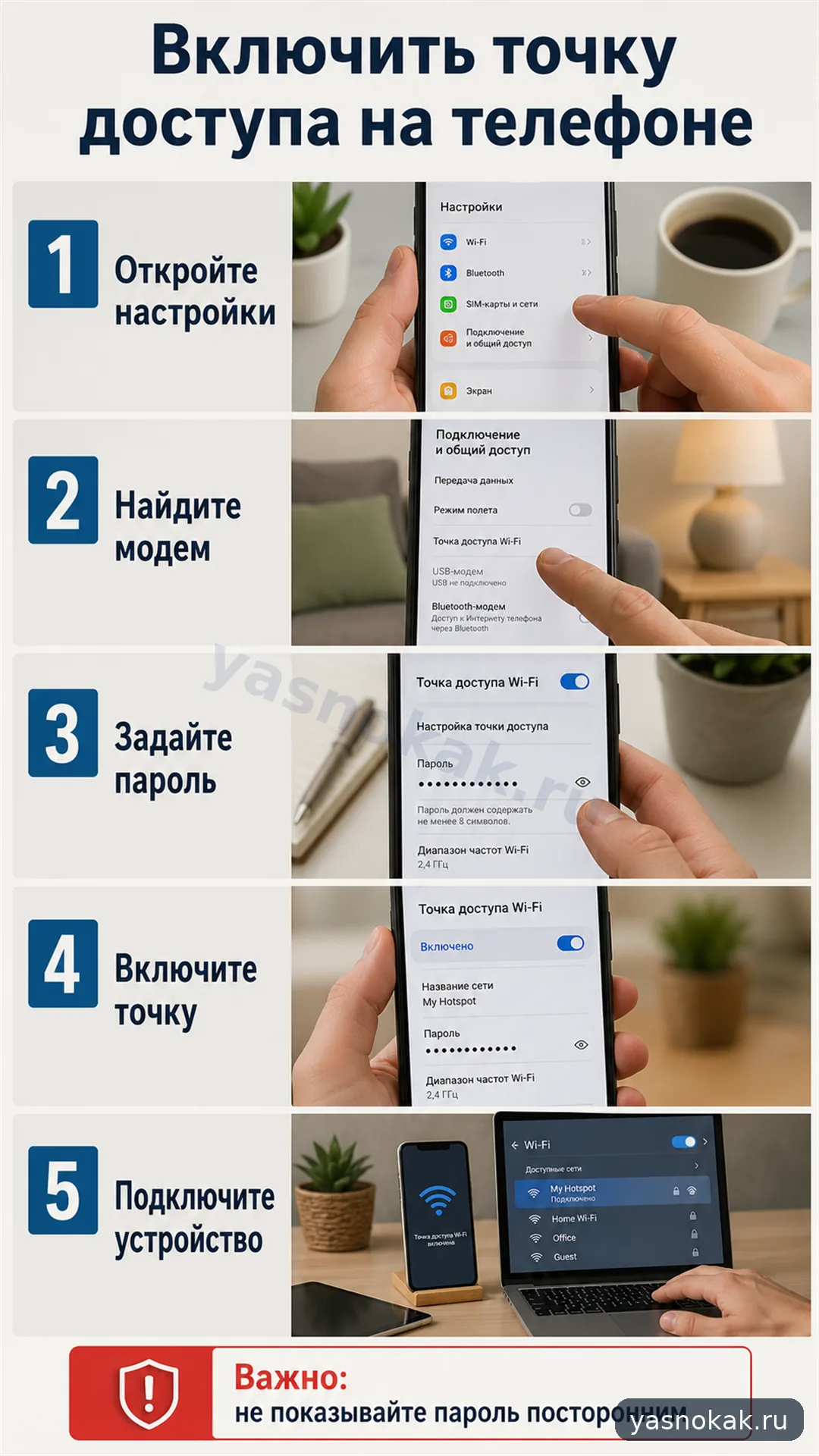
Покажем, как включить точку доступа на телефоне, задать пароль и безопасно подключить ноутбук, планшет или другой телефон к мобильному интернету.
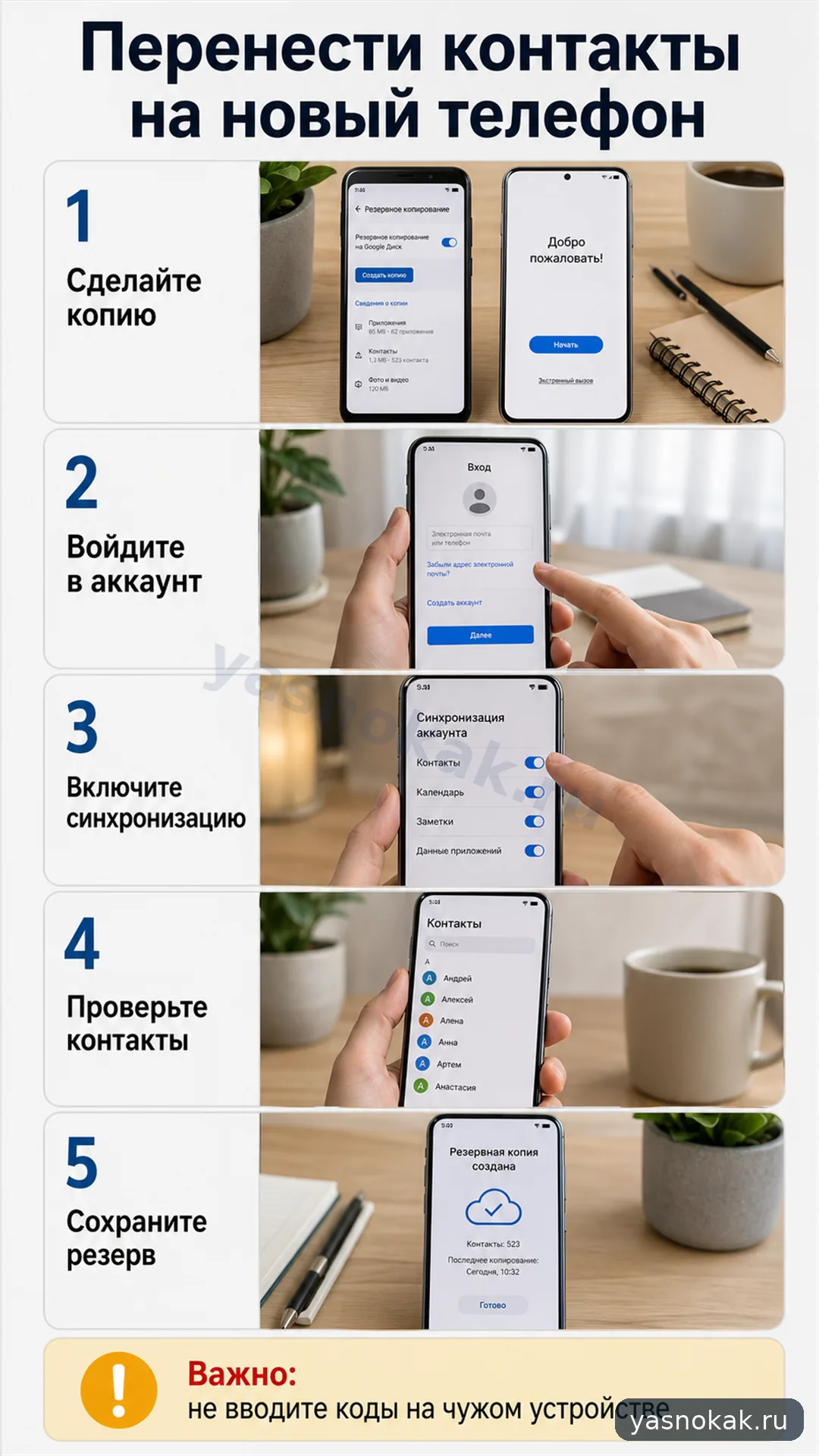
Разберем безопасные способы перенести контакты на новый телефон через аккаунт, SIM-карту или файл, не потеряв номера и не раскрывая личные данные.
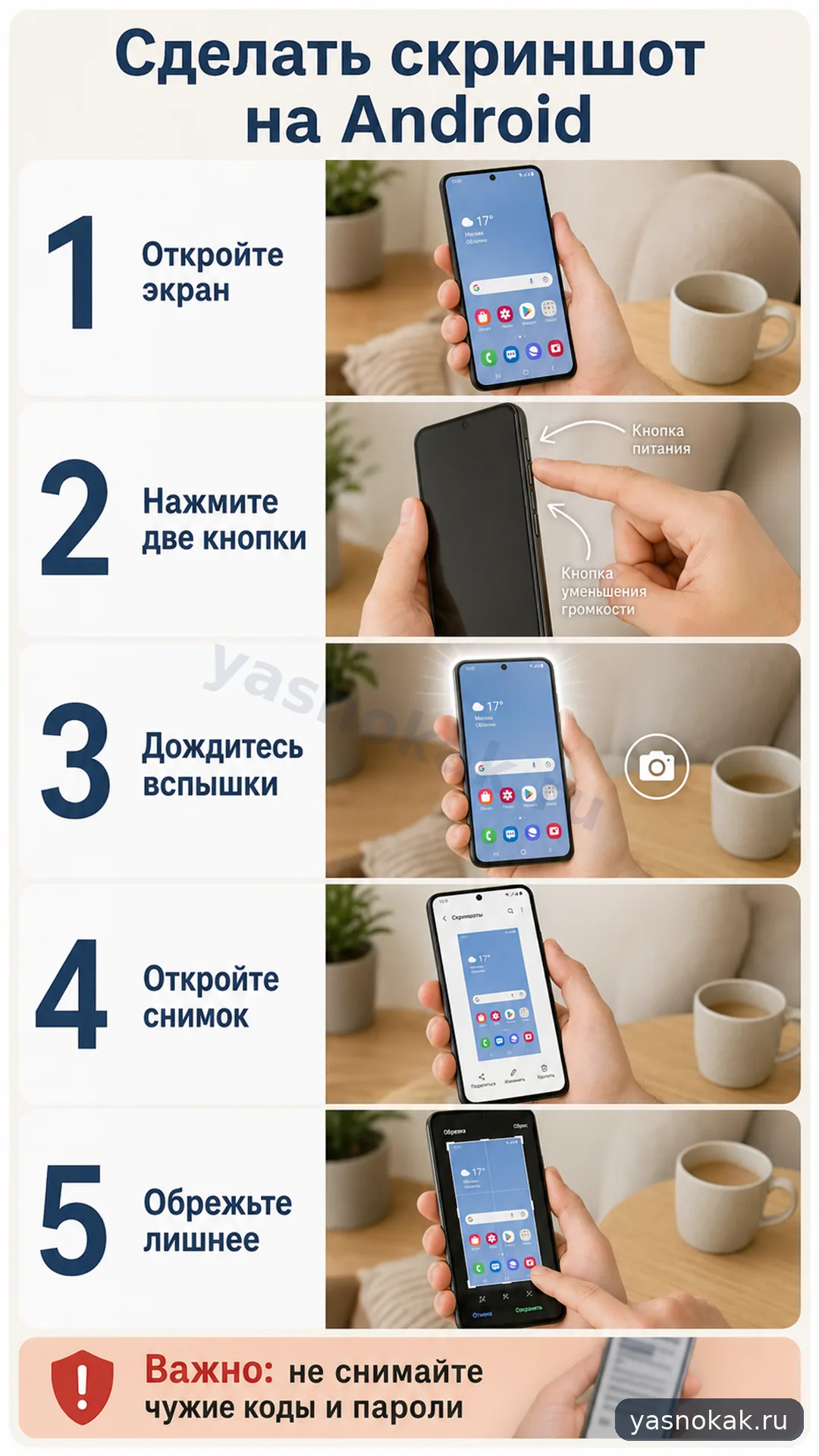
Покажем основные способы сделать скриншот на Android, где потом найти снимок и как не сохранить на нем лишние личные данные.
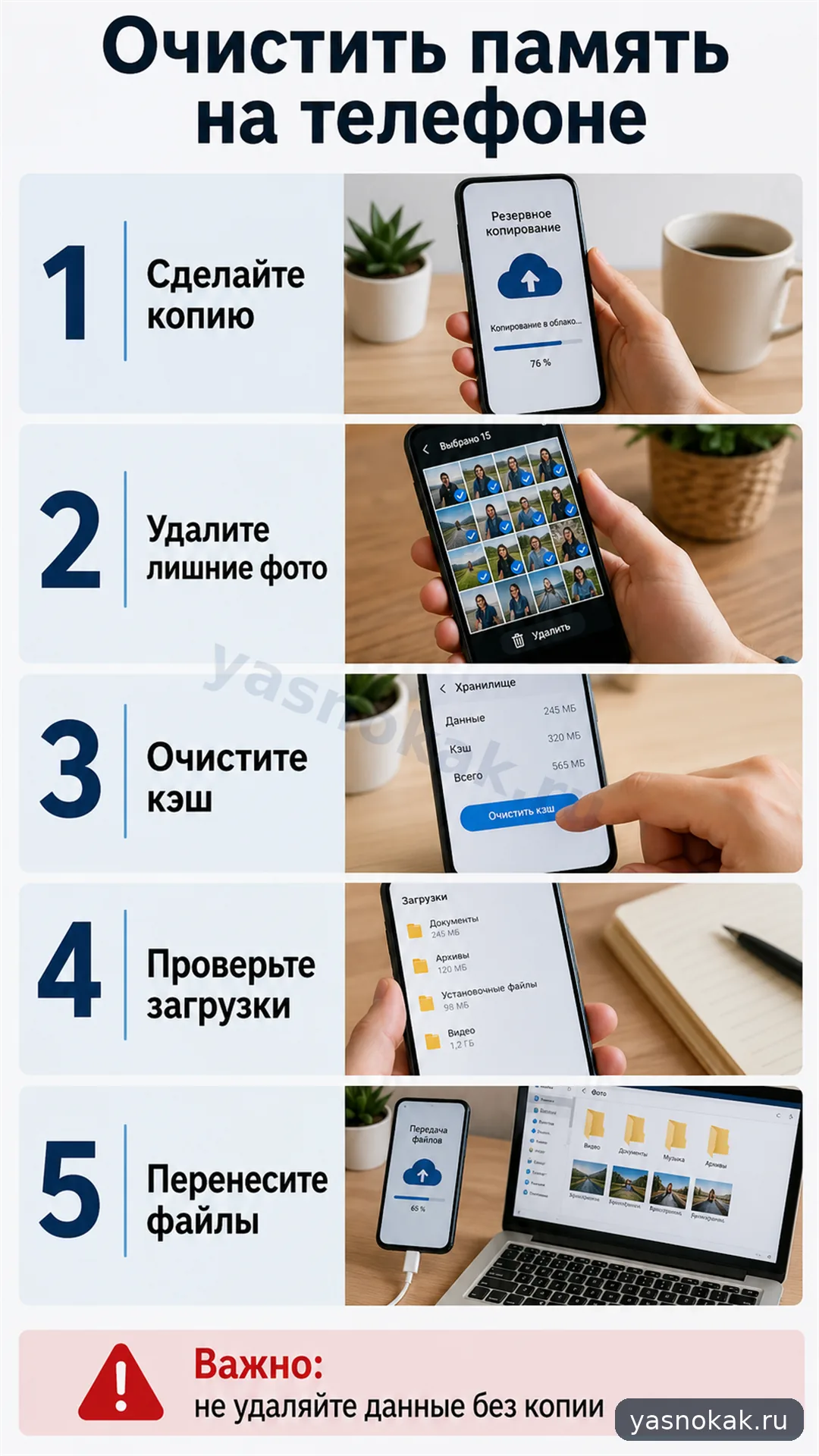
Разберем безопасные способы освободить память на телефоне: удалить лишние файлы, очистить кэш и не потерять важные фото, контакты и документы.
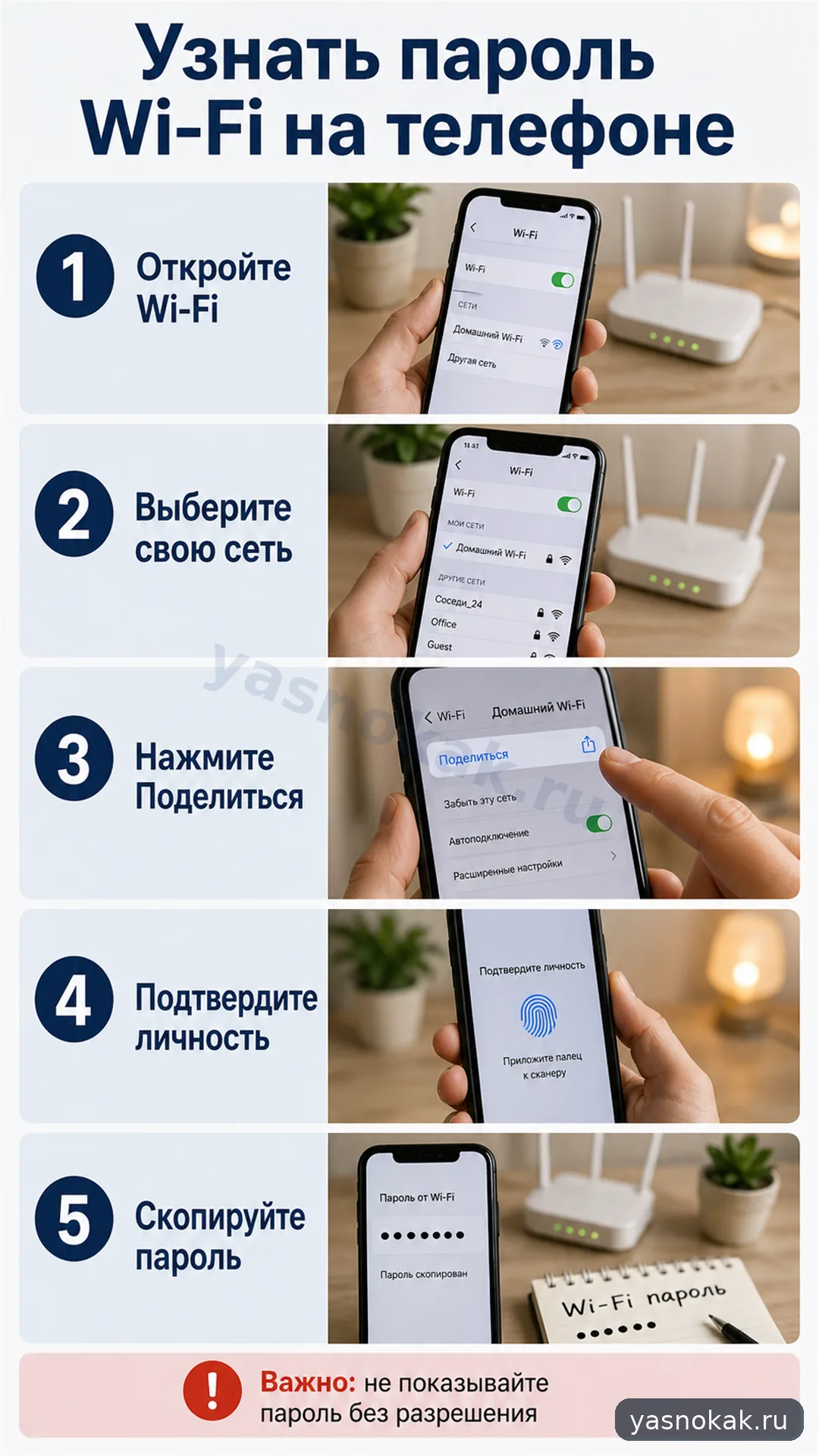
Расскажем, где посмотреть пароль от своей Wi-Fi сети на телефоне, как поделиться им безопасно и что учитывать, чтобы не раскрыть доступ посторонним.
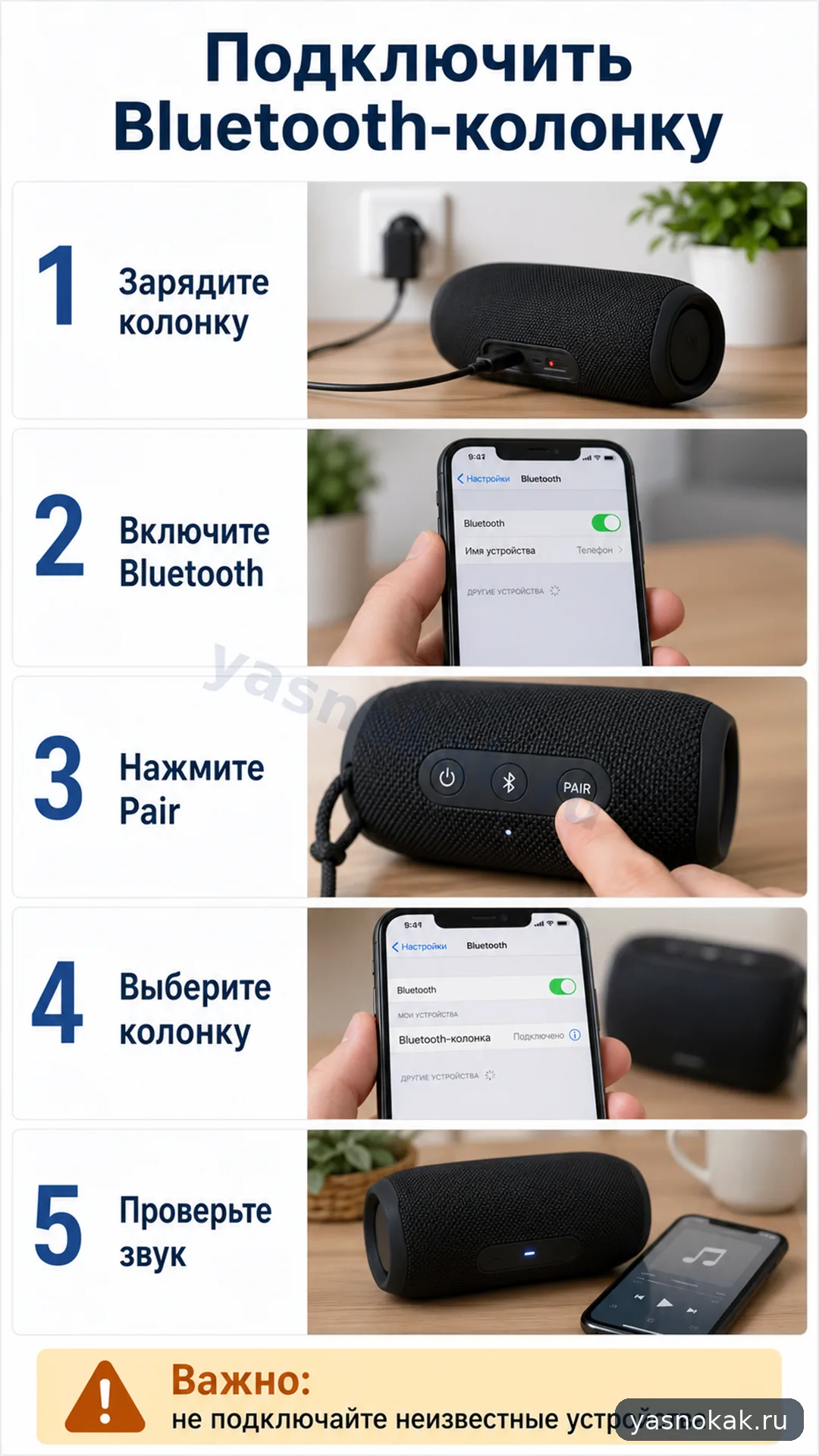
Пошагово подключим Bluetooth-колонку к телефону, проверим звук и разберем, что делать, если колонка не появляется в списке устройств.
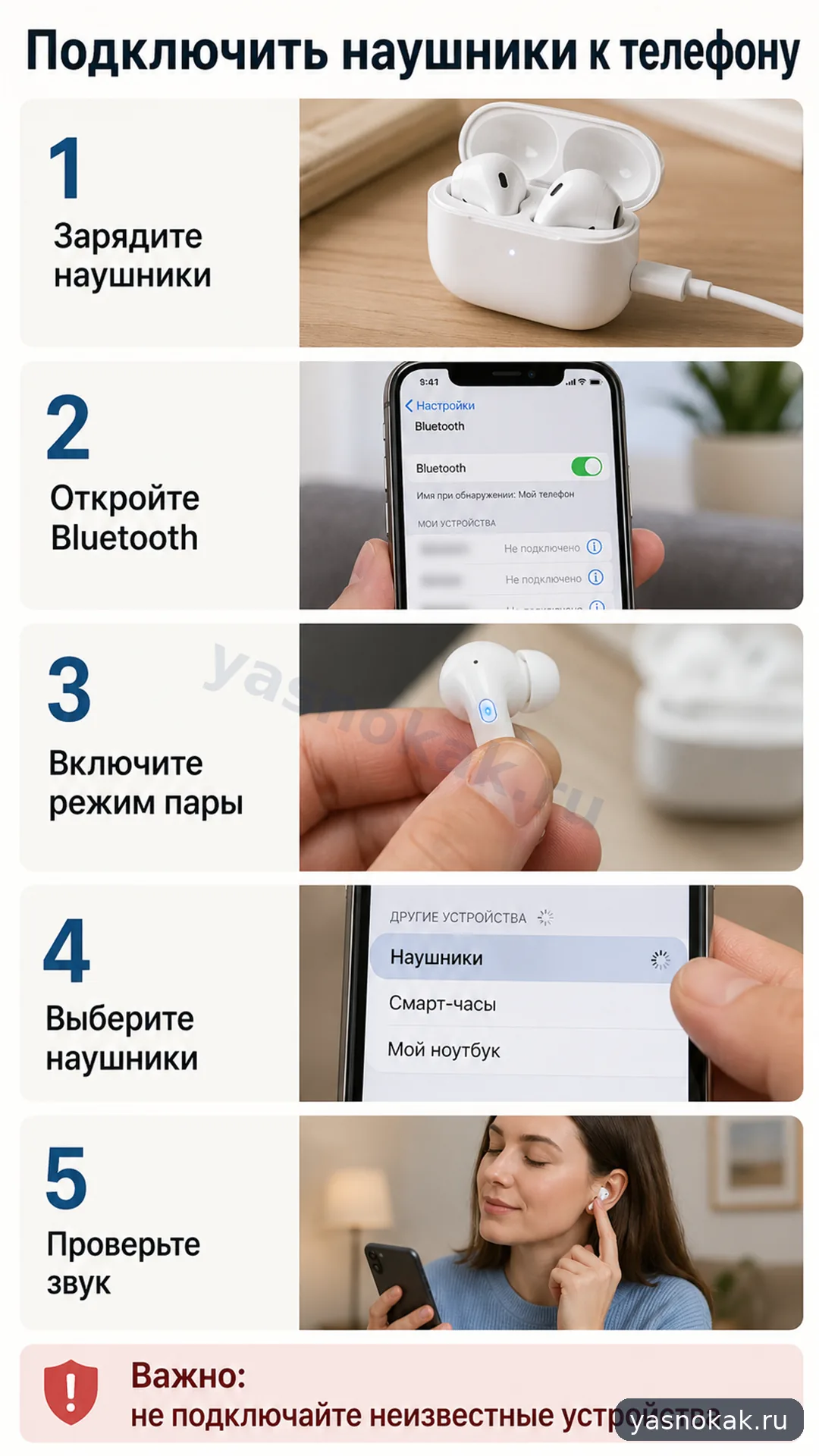
Разберемся, как подключить беспроводные наушники к телефону через Bluetooth, что проверить, если они не появляются в списке, и как не подключиться к чужому устройству.
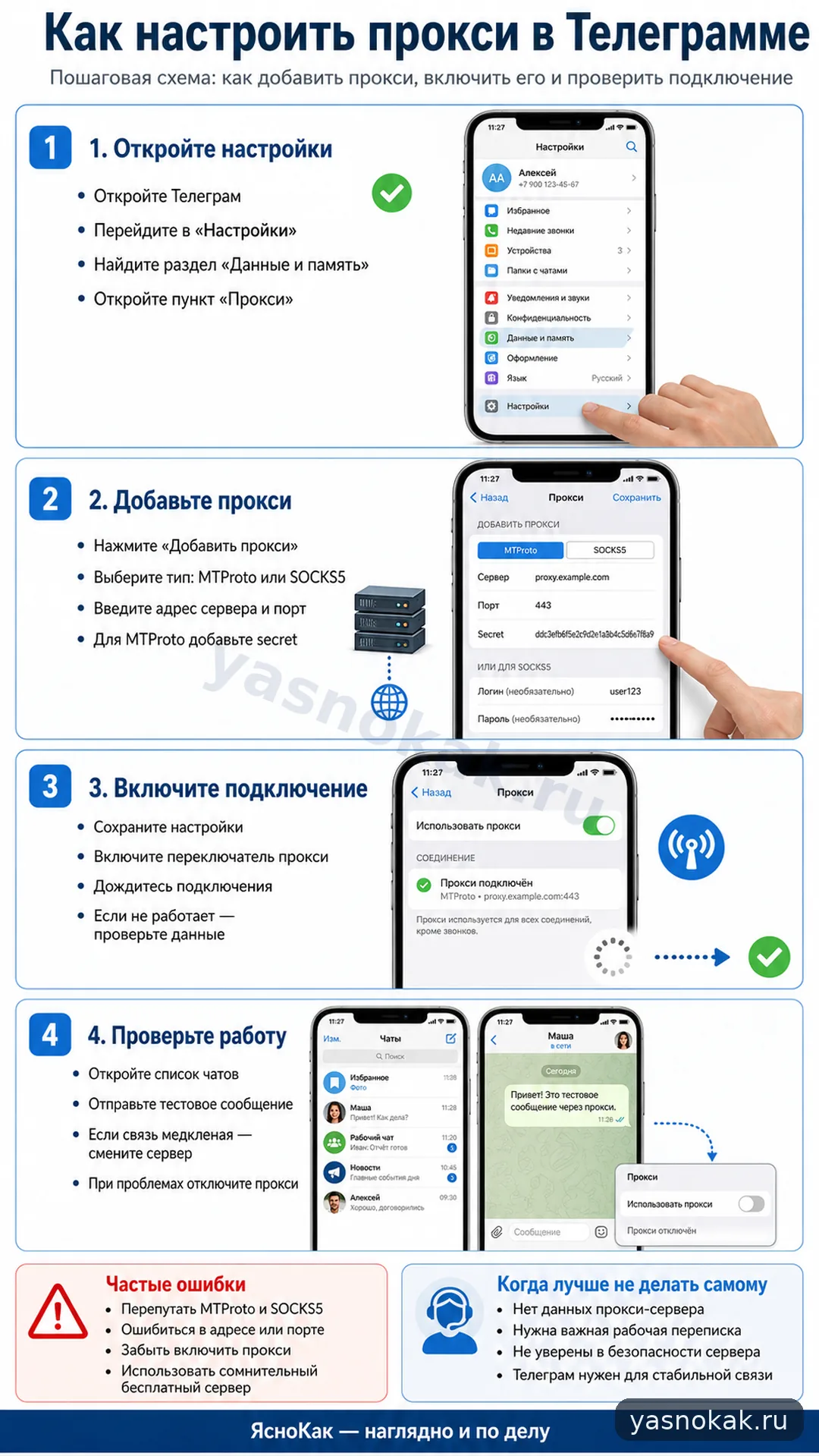
Чтобы настроить прокси в Телеграмме, откройте настройки данных, выберите раздел прокси, добавьте сервер, порт и включите подключение. Не используйте случайные прокси без доверия к источнику.
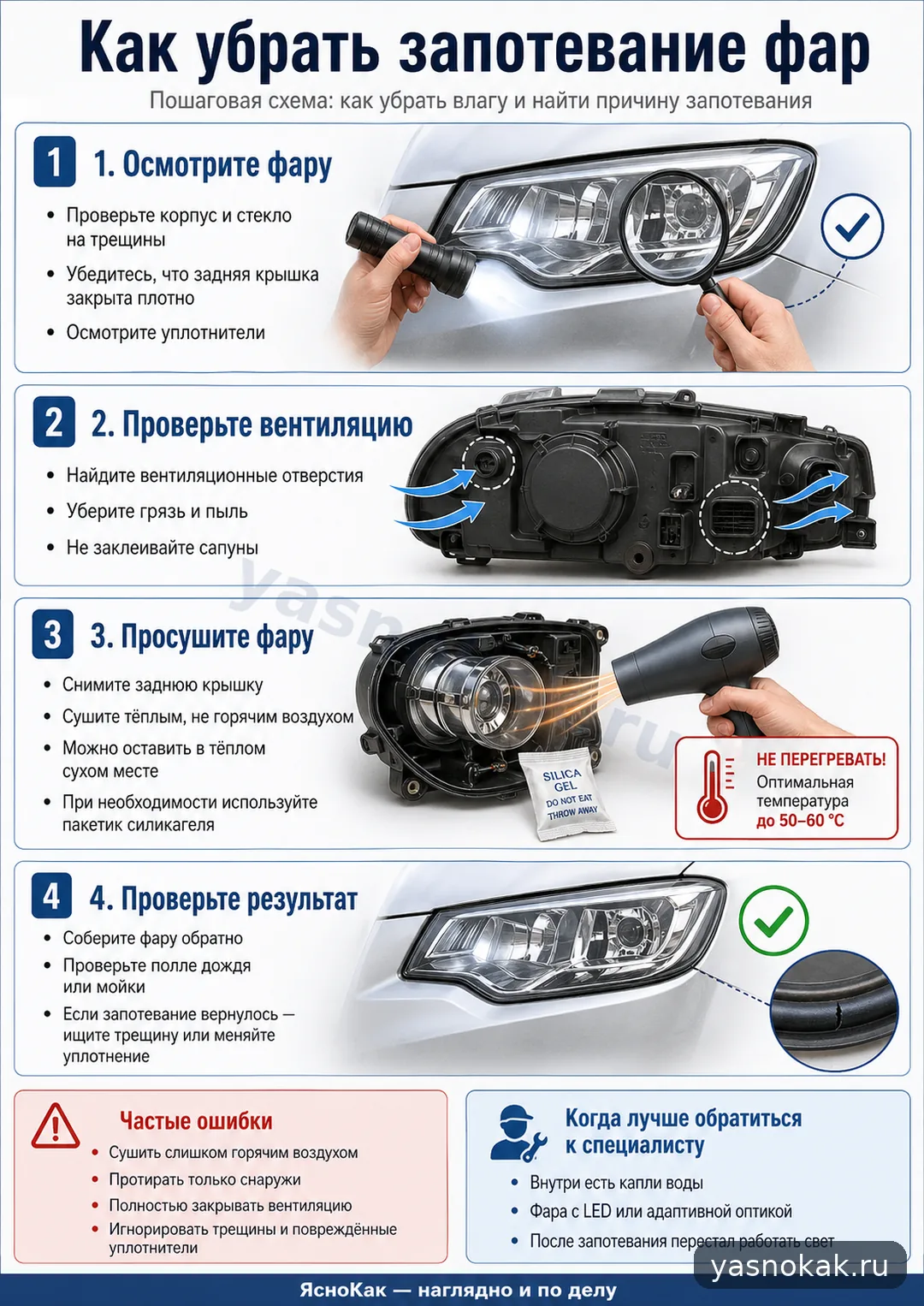
Запотевание фар чаще всего появляется из-за влаги внутри корпуса или плохой вентиляции. Начните с просушки, проверки крышек, уплотнителей и вентиляционных отверстий.
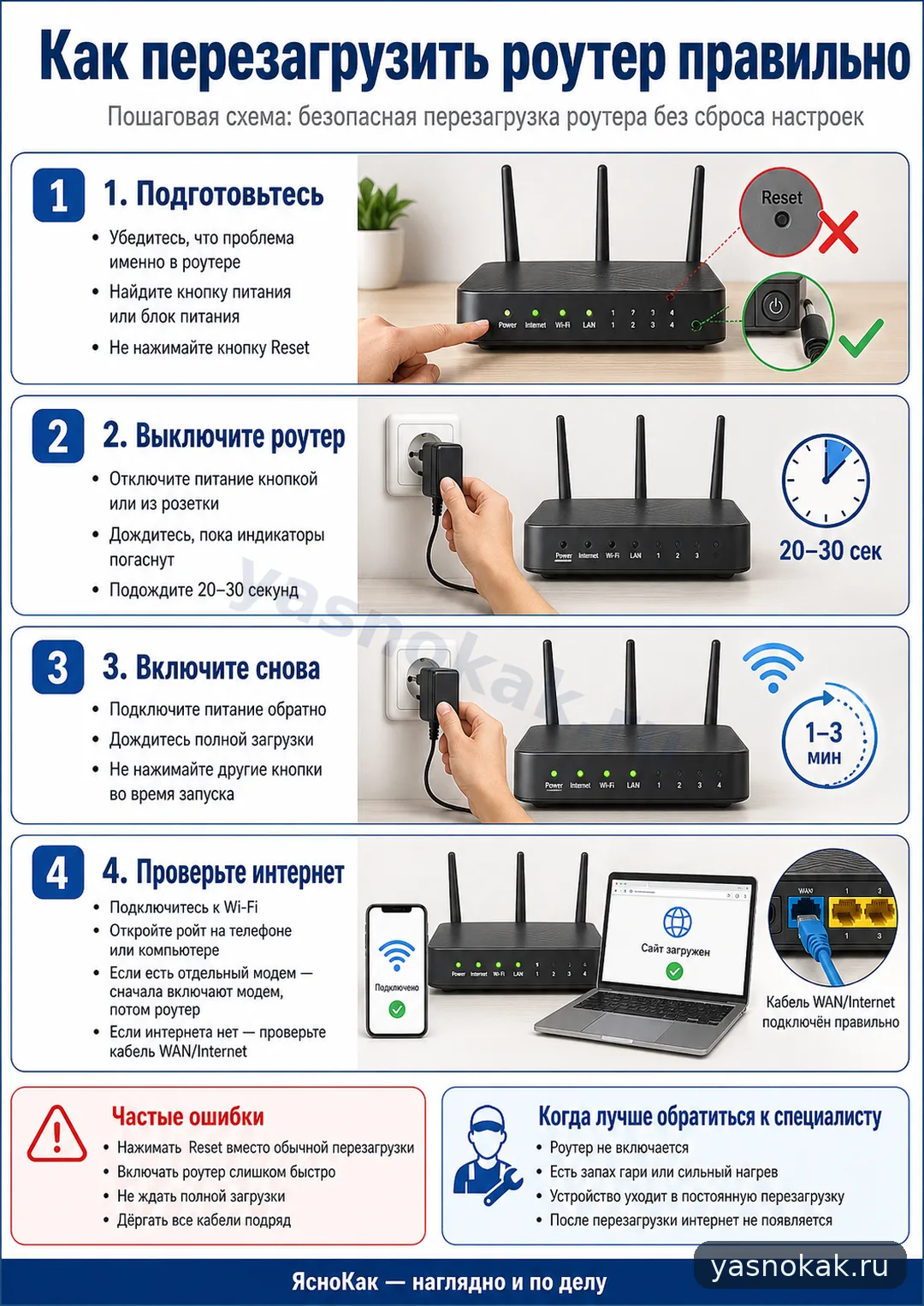
Перезагрузка роутера - это отключение питания на короткое время, а не нажатие Reset. Выключите роутер на 20-30 секунд, включите обратно и подождите 3-5 минут, пока загорятся нужные индикаторы.