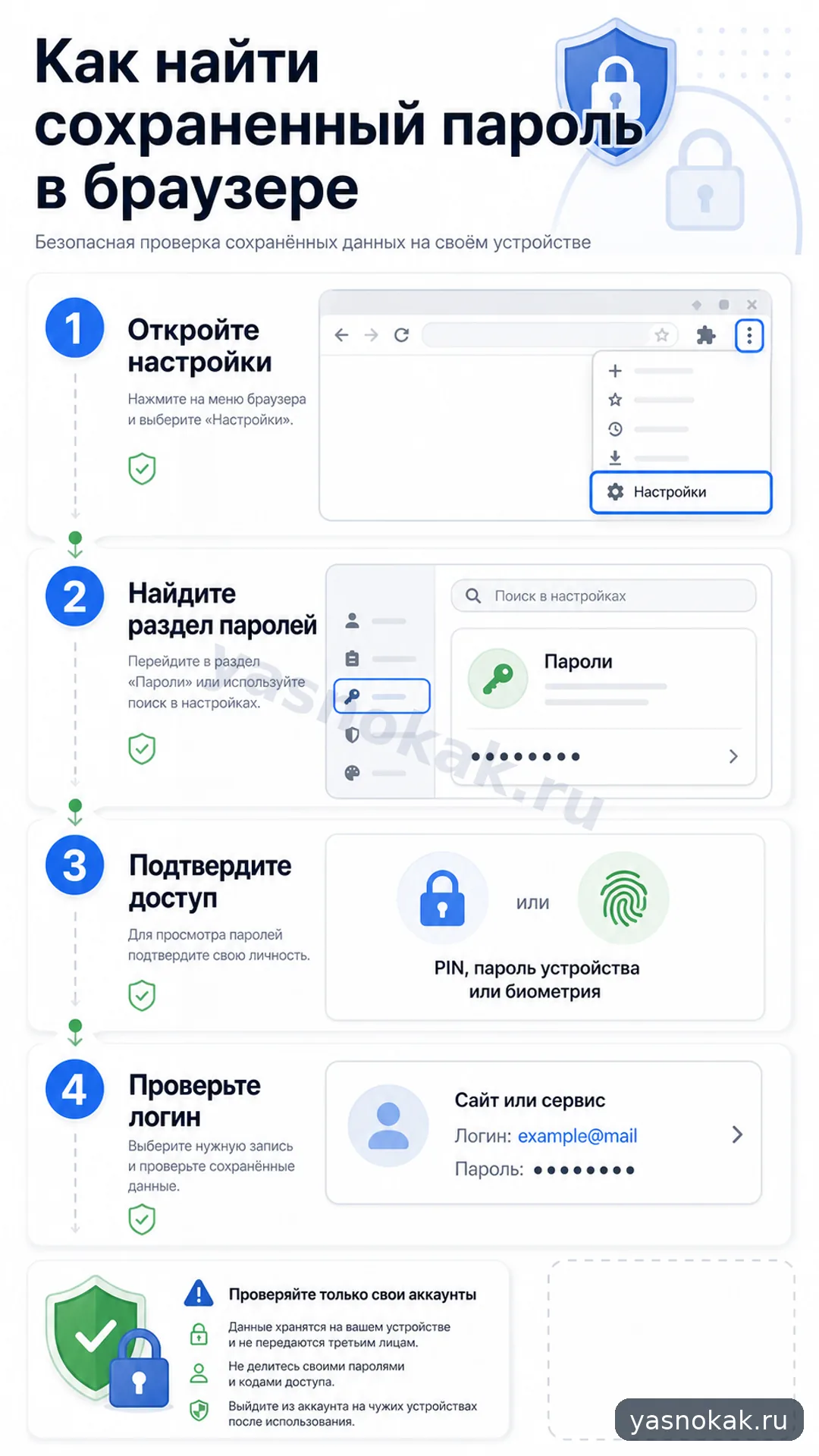
Поймете, где обычно хранятся сохраненные пароли в браузере и как посмотреть нужную запись без передачи данных посторонним.
Что понадобится
- Свой компьютер или телефон.
- Доступ к учетной записи устройства.
- Название сайта, от которого нужен пароль.
- Несколько минут в спокойной обстановке.
Что сделать
- Откройте настройки браузера и найдите раздел с паролями, менеджером паролей или автозаполнением.
- В строке поиска внутри раздела введите название сайта или часть адреса.
- Выберите нужную запись и нажмите значок просмотра пароля. Обычно система попросит PIN, пароль устройства или биометрию.
- Сверьте логин: у одного сайта могут быть несколько аккаунтов. Проверьте предупреждения браузера о слабых или повторяющихся паролях. Не копируйте пароль в общий чат или заметку без защиты.
- Если пароль старый или вы его не узнаёте, удалите устаревшую запись только после проверки и смените пароль на сайте. Для почты, банка и важных сервисов включите двухфакторную защиту.
Как понять, что получилось
- Нужный пароль найден или понятно, где он сохранен.
Если не получилось
- Сначала еще раз проверьте исходное условие и не пропустили ли вы важный шаг.
- Если есть риск повредить устройство, материал или крепление, остановитесь и выберите безопасный вариант.
Когда лучше не делать самому
- Если устройство чужое, рабочее или вы не уверены, что имеете право смотреть эти данные.
- Если браузер просит ввести пароль от неизвестного окна или подозрительного сайта.
- Если аккаунт связан с деньгами, документами или важной почтой и есть признаки взлома.
Частые ошибки
- Искать пароль через обычную историю браузера вместо менеджера паролей.
- Показывать экран с паролем во время видеозвонка.
- Сохранять найденный пароль в незащищенный файл.
- Путать пароль сайта с паролем от почты или профиля браузера.
- Оставлять открытым раздел паролей на общем компьютере.