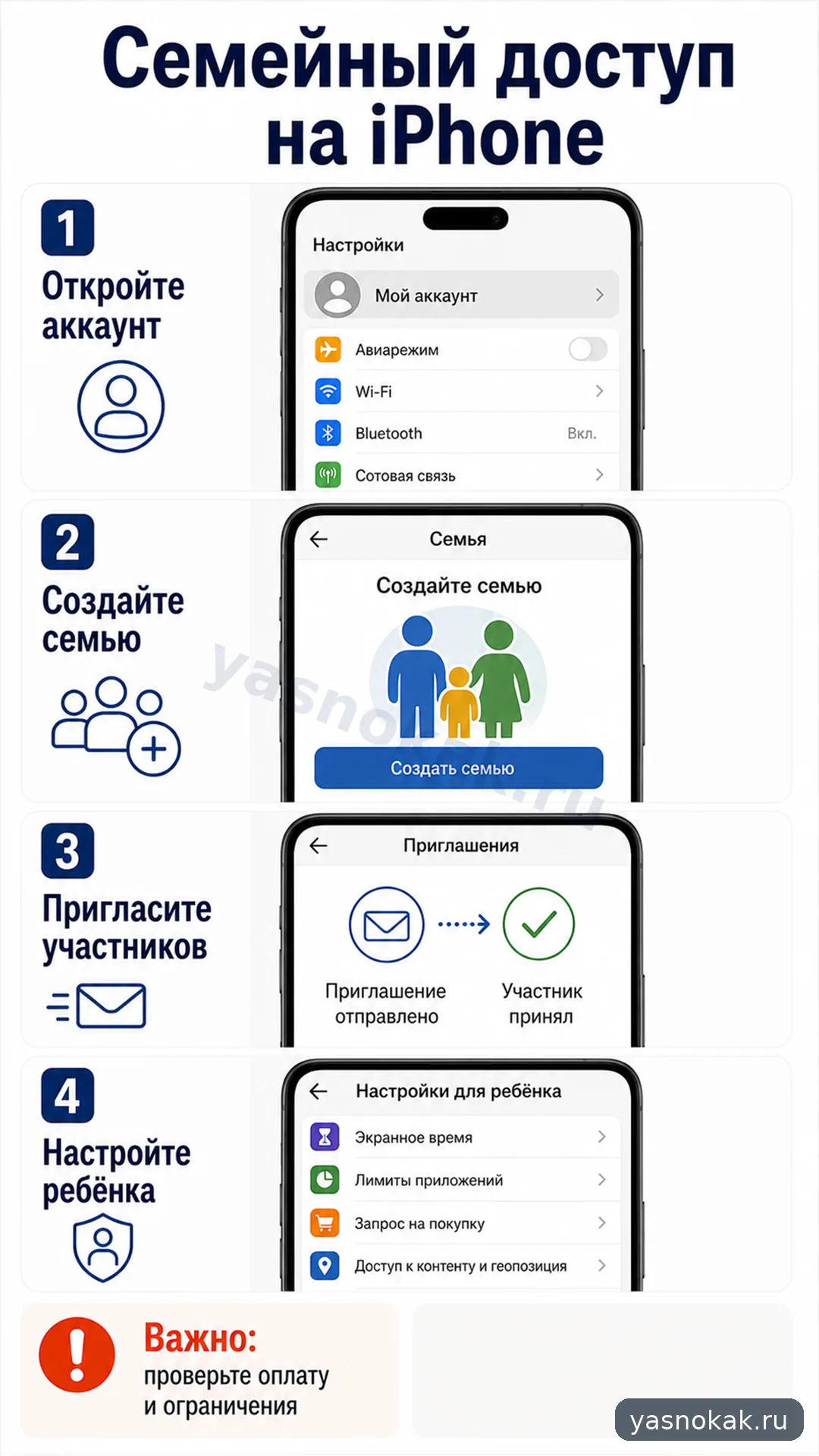
Семейный доступ на iPhone позволяет объединить членов семьи, настроить покупки, подписки, детский аккаунт и ограничения. Начинать лучше с учетной записи взрослого организатора.
Что понадобится
- iPhone организатора;
- Apple ID организатора;
- доступ к интернету;
- Apple ID членов семьи или возможность создать детский аккаунт;
- банковская карта или другой способ оплаты, если нужны покупки и подписки.
Что сделать
- Откройте настройки аккаунта.
На iPhone зайдите в настройки и нажмите на свое имя вверху экрана. Найдите раздел семейного доступа.
- Создайте семейную группу.
Выберите настройку семейного доступа и следуйте подсказкам. Организатор управляет приглашениями, покупками и частью общих настроек.
- Пригласите взрослых.
Взрослого члена семьи можно пригласить по Apple ID, сообщению или другим доступным способом. Человек должен принять приглашение на своем устройстве.
- Создайте аккаунт ребенку.
Если у ребенка еще нет Apple ID, создайте детский аккаунт через семейный доступ. Укажите возраст внимательно: от него зависят ограничения и согласия.
- Настройте покупки и подписки.
Проверьте, хотите ли вы делиться покупками, подписками и облачным хранилищем. Не все подписки можно разделить, а покупки могут идти через способ оплаты организатора.
- Включите экранное время.
Для детского аккаунта настройте экранное время, лимиты приложений, ограничения контента и запрос покупки. Код экранного времени лучше не сообщать ребенку.
- Проверьте устройства.
После настройки откройте семейный доступ на устройствах участников и убедитесь, что приглашения приняты, а нужные функции включены.
Когда лучше не делать самому
- Если ребенок уже использует взрослый Apple ID с покупками и данными.
- Если нужно перенести данные между разными аккаунтами без потерь.
- Если в семье используются рабочие устройства с ограничениями организации.
- Если вы не уверены, кто будет оплачивать покупки и подписки.