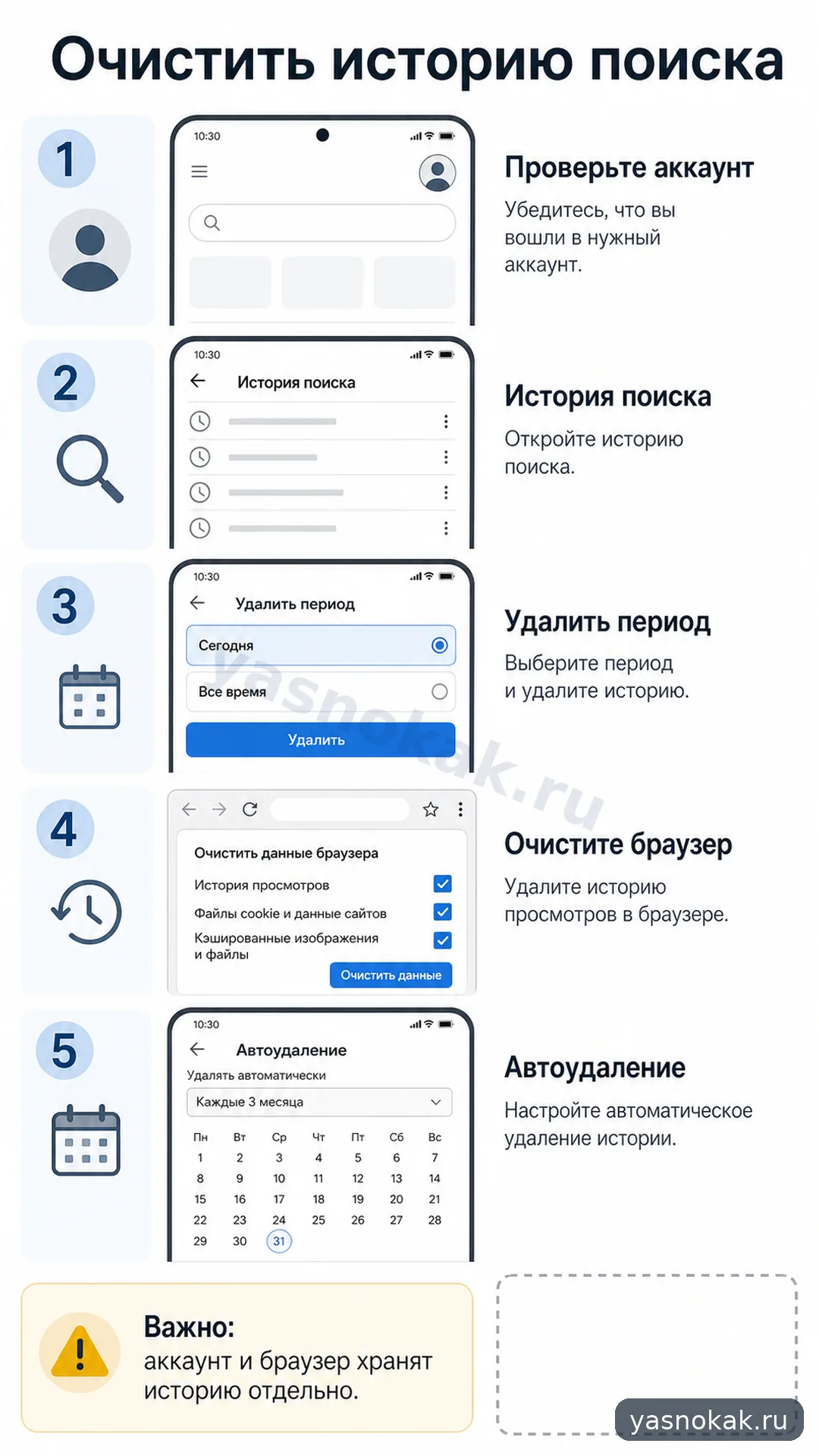
Разберем, где удалить историю поиска Google в аккаунте, чем она отличается от истории браузера и как включить автоматическое удаление.
Что понадобится
- телефон или компьютер с интернетом;
- вход в нужный аккаунт Google;
- доступ к приложению Google, браузеру Chrome или странице активности аккаунта;
- несколько минут, чтобы проверить настройки на всех устройствах.
Что сделать
- Сначала решите, что именно нужно удалить: историю поиска в аккаунте Google, историю браузера на устройстве или оба варианта.
- Чтобы удалить историю поиска в аккаунте, откройте Google и войдите в нужный аккаунт.
- Нажмите на аватар профиля и найдите раздел
История поискаилиМои действия. - Выберите удаление за сегодня, за другой период или за все время. Подтвердите действие только после проверки аккаунта.
- Если хотите удалить отдельные запросы, найдите их в списке активности и удалите по одному.
- Чтобы история не копилась бесконечно, откройте настройки активности и включите автоматическое удаление за выбранный период.
- Отдельно очистите историю браузера. В Chrome это делается через меню истории и удаление данных браузера.
- Если пользовались Google без входа в аккаунт, проверьте историю приложения или браузера на конкретном устройстве.
- После очистки обновите страницу и убедитесь, что выбранные запросы больше не отображаются.
Когда лучше не делать самому
- Вы не уверены, что вошли именно в свой аккаунт, а не в рабочий или семейный.
- Нужно сохранить историю для работы, отчетности или восстановления важных действий.
- Устройство принадлежит организации и управляется администратором.
- Есть подозрение, что аккаунт взломан: сначала смените пароль и проверьте безопасность входа.