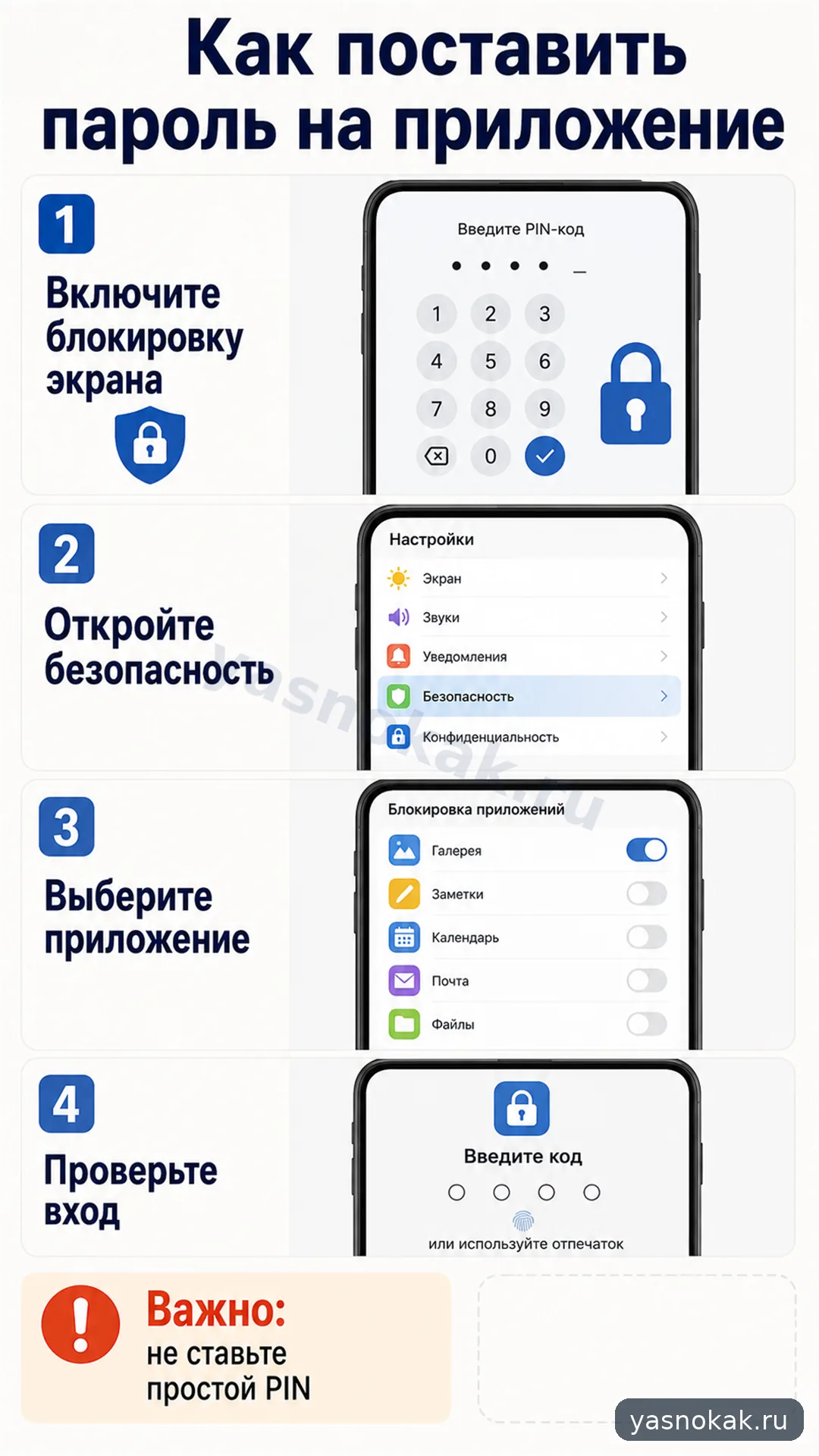
Разберем, как ограничить доступ к отдельным приложениям на телефоне через встроенные настройки Android, Samsung, iPhone или защиту самого приложения.
Что понадобится
- доступ к настройкам телефона;
- установленный PIN-код, пароль или биометрия на экране блокировки;
- несколько минут на проверку важных приложений.
Что сделать
-
Сначала поставьте надежную блокировку экрана. Пароль на приложение мало поможет, если сам телефон открывается без PIN-кода или по простому жесту.
-
Проверьте встроенную защиту приложения. Некоторые приложения сами умеют включать код входа, отпечаток или Face ID. Обычно это находится в настройках конфиденциальности или безопасности приложения.
-
На Samsung используйте защищенную папку. В нее можно перенести приложения и открыть их отдельным паролем или биометрией. Это удобнее, чем ставить случайные блокировщики из магазина.
-
На iPhone используйте Экранное время или встроенную защиту приложения. Для части приложений можно поставить ограничения, а некоторые приложения поддерживают Face ID или код внутри своих настроек.
-
На Android проверьте настройки производителя. У Xiaomi, Honor, Huawei, Realme и других брендов часто есть раздел "Блокировка приложений" или похожий пункт. Включите защиту только для нужных приложений.
-
Проверьте восстановление доступа. Убедитесь, что помните основной пароль телефона и можете восстановить доступ к аккаунту. Не ставьте пароль, который легко забыть.
-
Протестируйте блокировку. Закройте приложение, заблокируйте экран, откройте приложение снова и проверьте, просит ли оно код.
Когда лучше не делать самому
- Телефон рабочий, детский или выдан организацией.
- Нужно защитить банковские приложения, а вы не уверены в настройках безопасности.
- Вы забыли пароль от телефона или аккаунта.
- Блокировщик приложения просит слишком много разрешений и выглядит подозрительно.