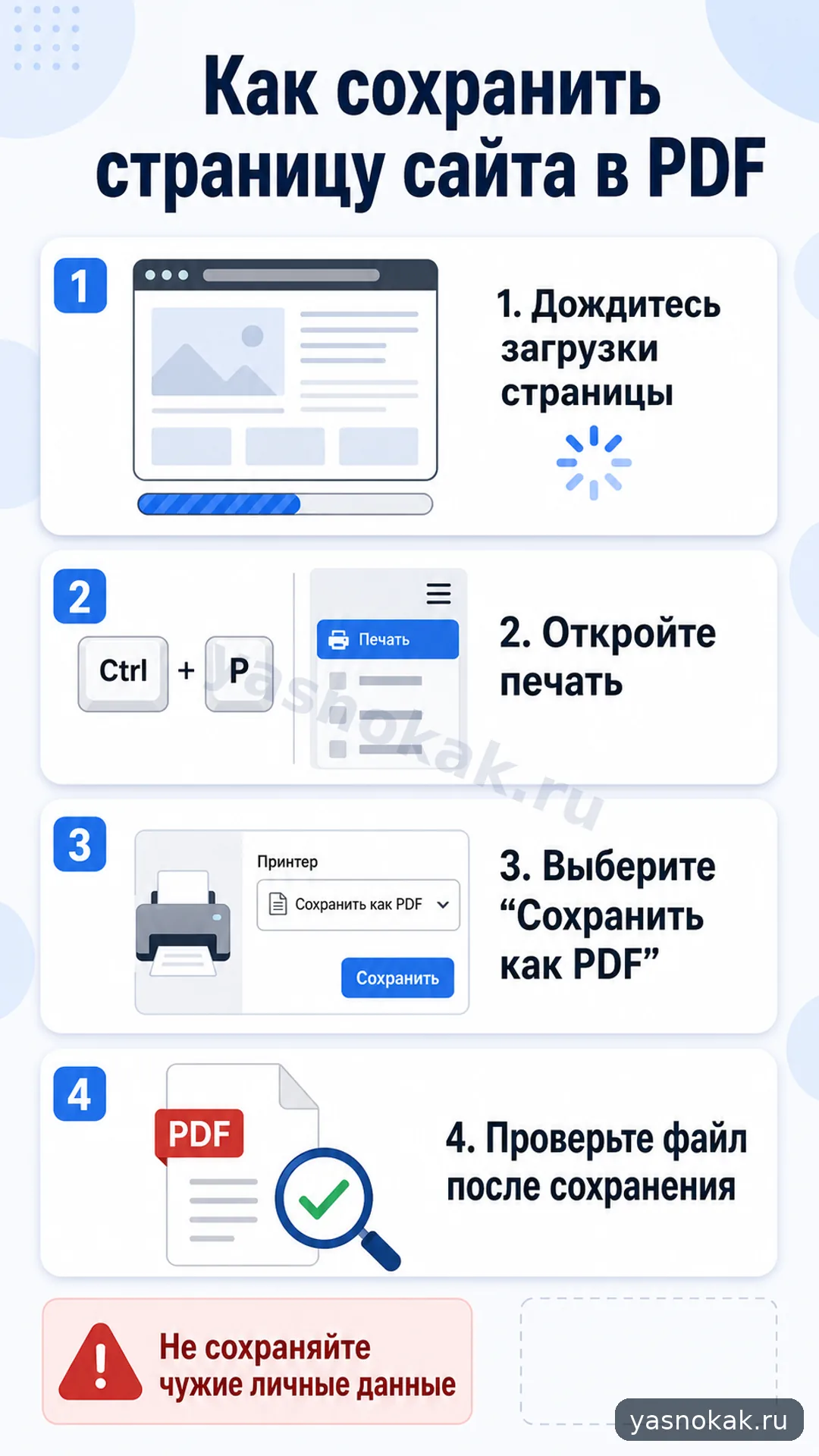
Сохраните нужную страницу в PDF через браузер: как открыть печать, выбрать формат файла и проверить, что текст и картинки попали в документ.
Что понадобится
- открытая страница сайта;
- браузер на компьютере или телефоне;
- свободное место для файла;
- понятное имя для сохраненного документа.
Что сделать
- Откройте страницу и дождитесь полной загрузки текста, таблиц и изображений. Если есть кнопка раскрытия разделов, откройте нужные блоки заранее.
- Нажмите печать в меню браузера или сочетание клавиш Ctrl+P на Windows и Linux, Command+P на macOS.
- В списке принтеров выберите вариант Сохранить как PDF или Печать в PDF. Не выбирайте физический принтер.
- Проверьте ориентацию страницы. Для длинной статьи обычно подходит книжная, для широких таблиц иногда лучше альбомная.
- Включите фоновые изображения только если они нужны для смысла. Для обычного текста лучше оставить простой вариант.
- Просмотрите миниатюры перед сохранением: заголовок, текст и важные картинки не должны обрываться на первой странице.
- Сохраните файл с понятным именем и откройте его после записи, чтобы убедиться, что PDF читается.
Когда лучше не делать самому
- Страница содержит личные данные, платежи или документы, которые нельзя хранить на общем компьютере.
- Сайт запрещает копирование материалов или показывает данные только после входа в аккаунт.
- Нужно сохранить юридически значимый документ: лучше скачать официальный файл из личного кабинета.
- В PDF попадают чужие данные из открытой сессии.