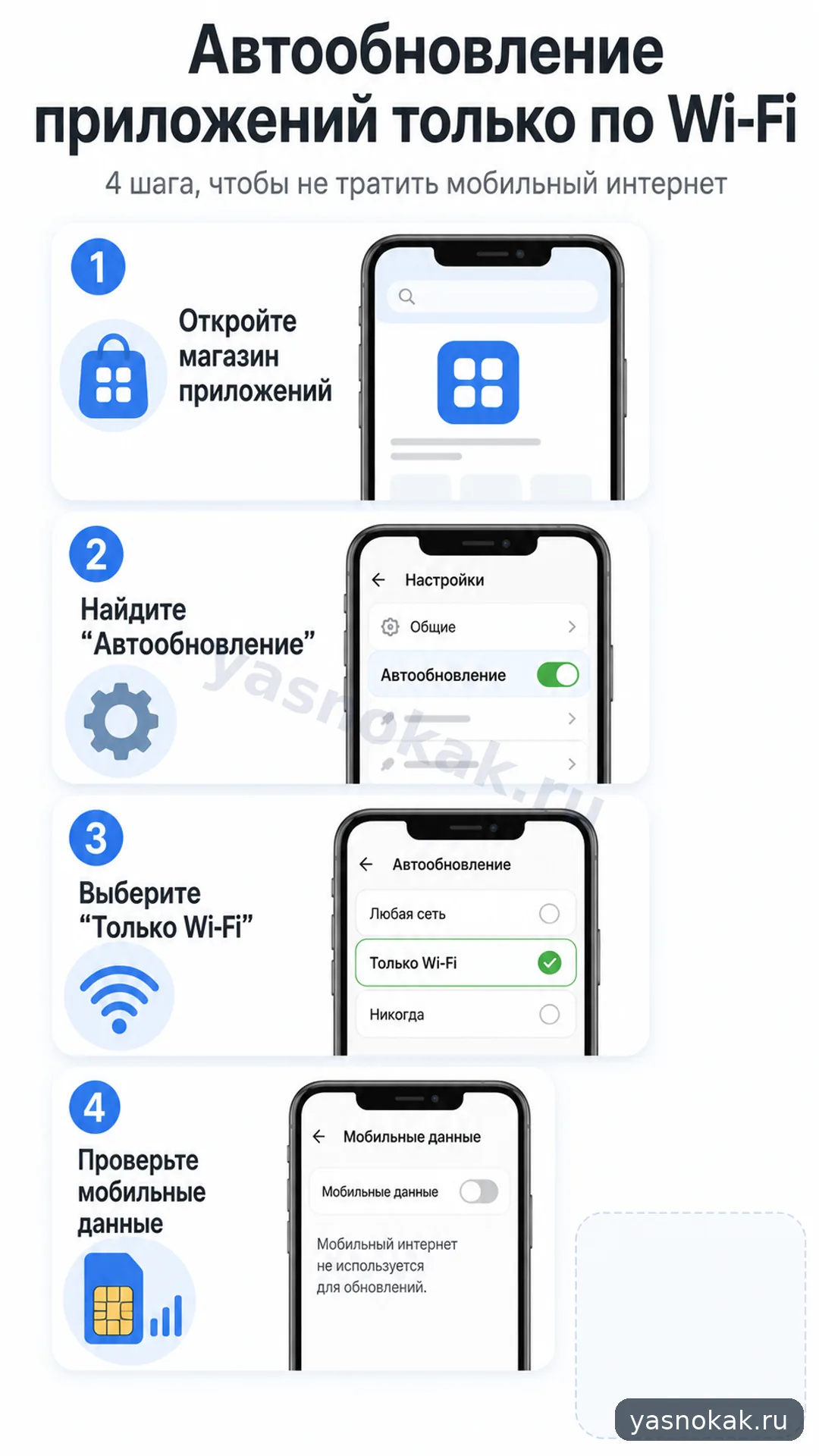
Узнаете, как снизить расход мобильного интернета, разрешив обновление приложений только через домашний или другой надежный Wi-Fi.
Что понадобится
- Смартфон или планшет.
- Доступ к магазину приложений.
- Подключение к Wi-Fi.
- Несколько минут для проверки настроек.
Что сделать
- Откройте магазин приложений на устройстве и перейдите в настройки профиля или раздел обновлений.
- Найдите пункт автообновления приложений. Название может отличаться, но обычно рядом есть варианты сети.
- Выберите обновление только по Wi-Fi. Если есть отдельная настройка для загрузки крупных файлов, тоже ограничьте ее Wi-Fi.
- Проверьте системные настройки мобильной сети: у некоторых устройств можно запретить магазину приложений использовать мобильные данные.
- Раз в неделю открывайте список обновлений вручную, чтобы важные приложения не зависли на слишком старой версии.
Как понять, что получилось
- Обновления идут только по Wi-Fi, а мобильный трафик не расходуется.
Если не получилось
- Проверьте, не включен ли отдельный режим обновления через мобильную сеть.
- Если магазин приложений ведет себя иначе, откройте системные настройки сети.
Когда лучше не делать самому
- Если телефон рабочий и обновлениями управляет администратор.
- Если приложение связано с безопасностью, банком или документами и требует срочного обновления.
- Если домашний Wi-Fi нестабилен и обновления постоянно обрываются.
Частые ошибки
- Отключить автообновления полностью и забыть о важных исправлениях.
- Настроить только магазин, но оставить мобильные данные для крупных загрузок.
- Обновлять приложения через случайные публичные сети.
- Не проверять свободное место перед обновлениями.
- Путать обновления приложений с обновлением системы.