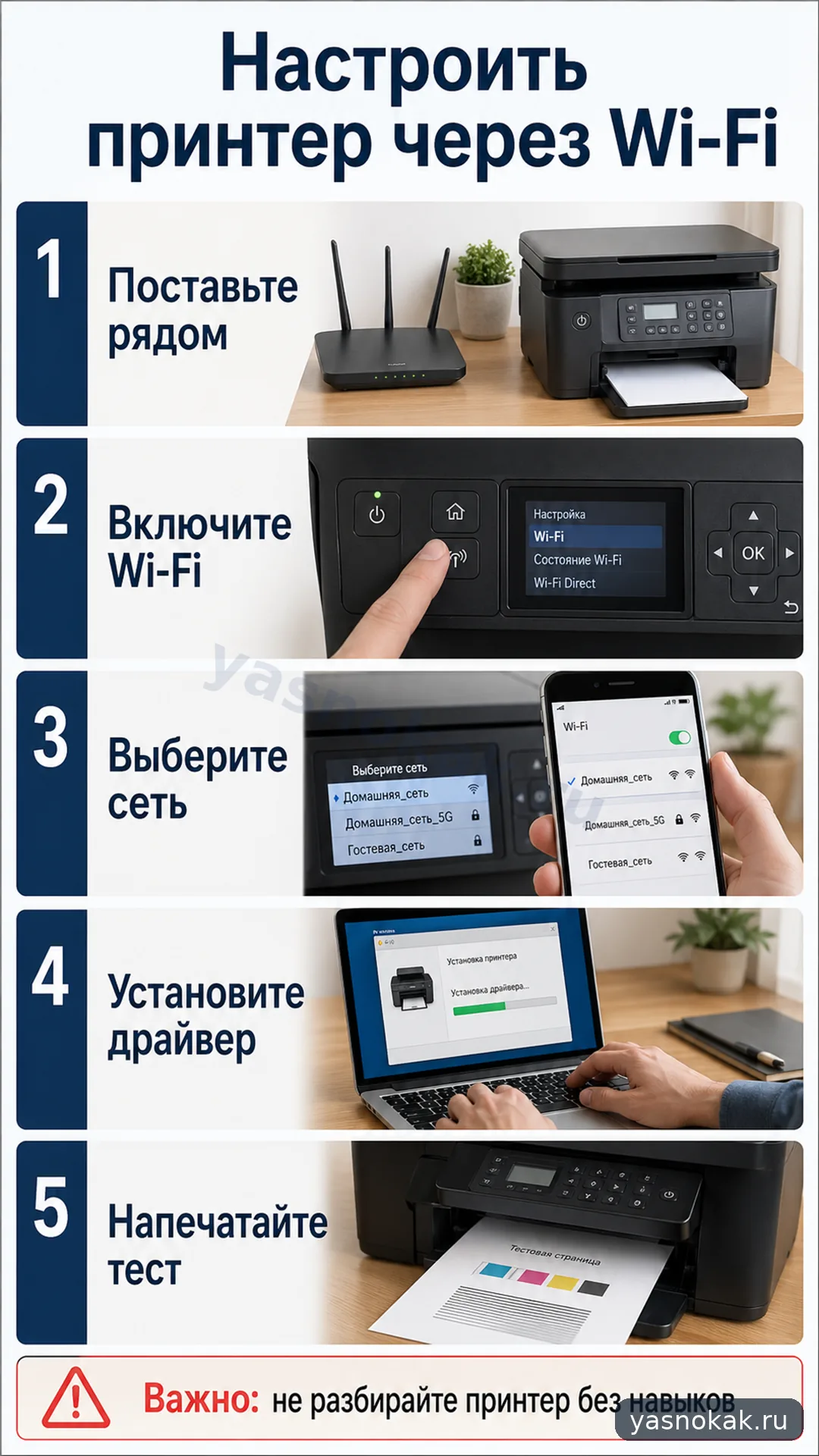
Разберем, как подключить принтер к Wi-Fi, добавить его на компьютере или телефоне и напечатать пробную страницу без лишних настроек.
Что понадобится
- Принтер с поддержкой Wi-Fi.
- Рабочий роутер и пароль от вашей сети.
- Компьютер или телефон в той же Wi-Fi сети.
- Драйвер или фирменное приложение, если принтер его требует.
Что сделать
- Поставьте принтер рядом с роутером на время настройки. После подключения его можно перенести, если сигнал остается стабильным.
- Включите принтер и дождитесь полной загрузки. Если есть экран, откройте меню Wi-Fi или «Беспроводная сеть».
- Выберите вашу домашнюю сеть и введите пароль. Не показывайте пароль посторонним.
- Если у принтера нет экрана, используйте кнопку WPS на роутере и принтере только если понимаете, что подключаете именно свое устройство.
- На компьютере откройте добавление принтера. В Windows это «Параметры» - «Bluetooth и устройства» - «Принтеры и сканеры», на macOS - «Принтеры и сканеры».
- Выберите найденный принтер и установите драйвер, если система попросит.
- Напечатайте пробную страницу и проверьте, что печать идет по Wi-Fi, а не через старый USB-профиль.
Когда лучше не делать самому
- Не вводите пароль Wi-Fi на чужом компьютере или телефоне без разрешения владельца сети.
- Не показывайте пароль Wi-Fi посторонним.
- Если принтер, роутер, кабель или блок питания греется, пахнет гарью, искрит или поврежден, отключите питание и обратитесь в сервис.
- Не разбирайте принтер или роутер без навыков и отключения питания.
- Перед сбросом настроек принтера сохраните важные параметры, если он используется в офисе или общей сети.