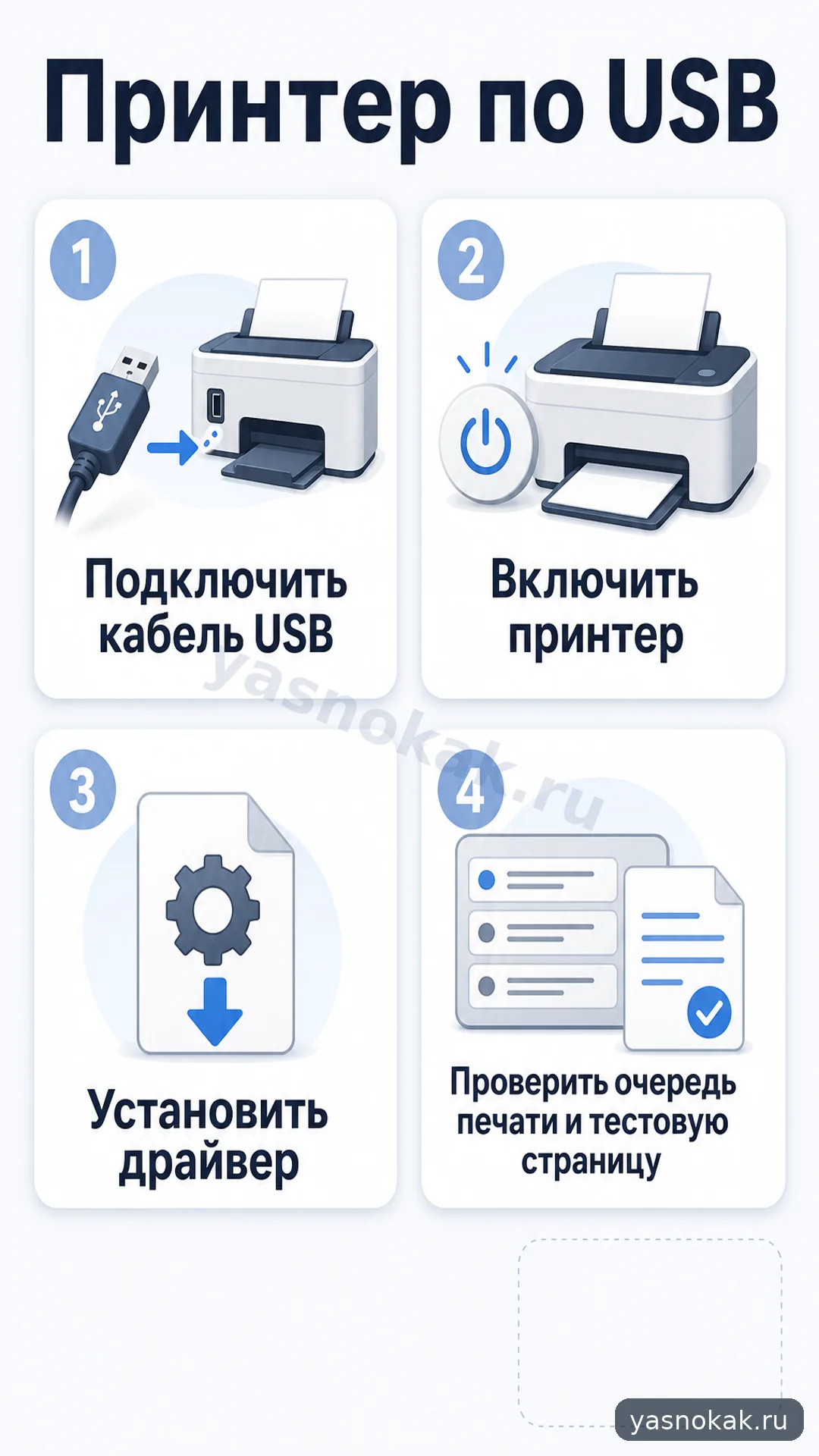
USB-подключение обычно проще Wi-Fi: принтер соединяется с компьютером кабелем, а система ставит драйвер автоматически или просит установить его вручную. Если идти по порядку, настройка занимает несколько минут.
Что понадобится
- принтер и кабель USB подходящего типа;
- компьютер или ноутбук;
- доступ к интернету для загрузки драйвера;
- бумага в лотке и немного чернил или тонера.
Что сделать
- Поставьте принтер рядом с компьютером, подключите питание и включите устройство.
- Вставьте USB-кабель сначала в принтер, затем в компьютер. Лучше использовать порт напрямую на корпусе, а не через дешевый USB-хаб.
- Подождите 1-2 минуты. В Windows или macOS может появиться уведомление об установке устройства.
- Откройте настройки принтеров и проверьте, появился ли новый принтер в списке.
- Если система не нашла драйвер, скачайте его с официального сайта производителя по точной модели принтера.
- Запустите установку драйвера и выберите подключение по USB, если мастер установки задаст такой вопрос.
- После установки откройте очередь печати, удалите старые зависшие задания и напечатайте тестовую страницу.
- Если печать не пошла, перезагрузите принтер, замените USB-порт и проверьте, что кабель не только зарядный, а умеет передавать данные.
Когда лучше не делать самому
- Если принтер не включается или компьютер вообще не видит подключение в разных USB-портах.
- Если драйвер требует неизвестный источник установки.
- Если принтер рабочий, но печатает с полосами или ошибками картриджа.