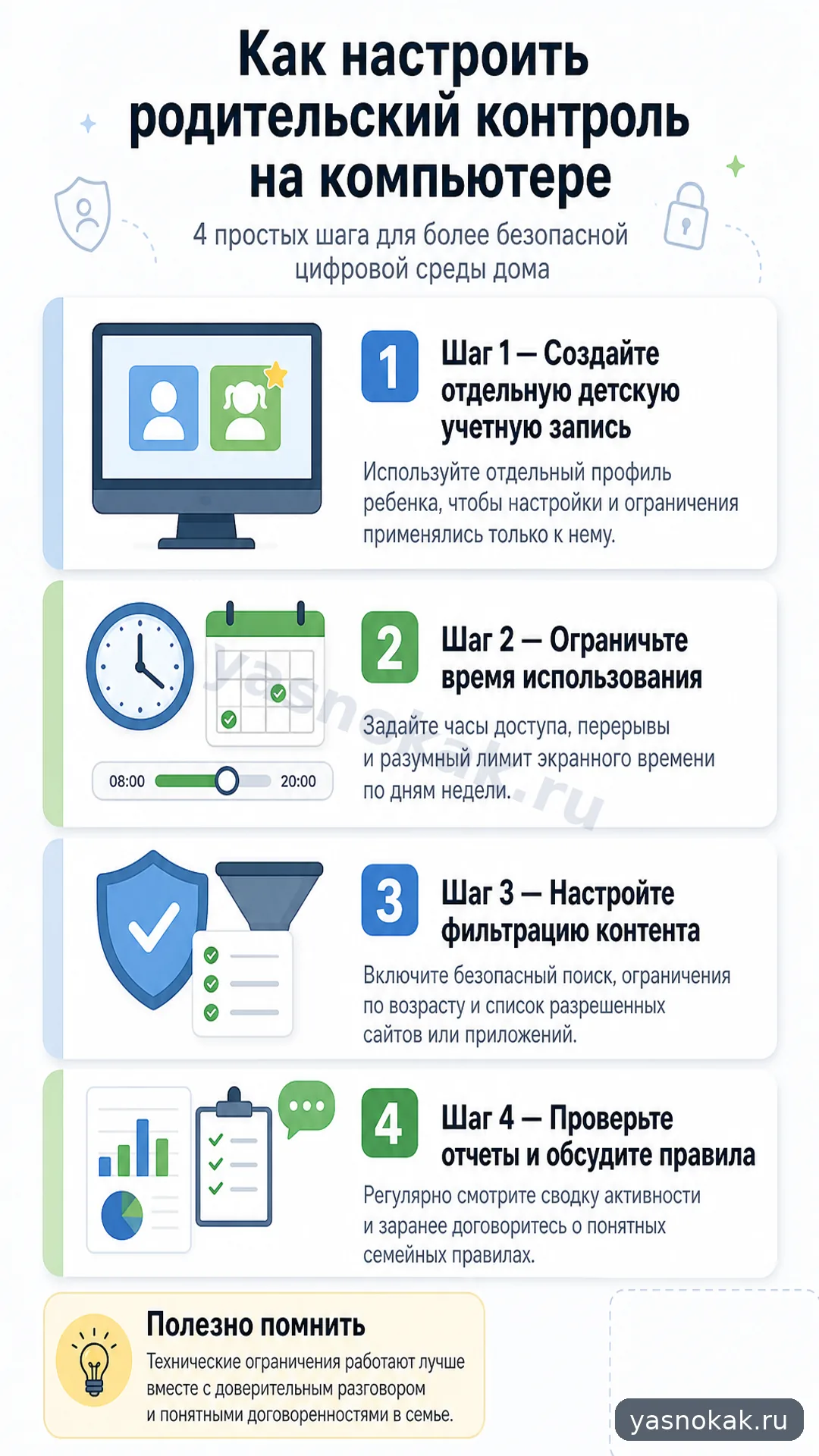
Настройте родительский контроль спокойно: создайте детскую учетную запись, задайте время, ограничьте приложения и проверьте, что ребенок не потерял доступ к учебе.
Что понадобится
- доступ администратора к компьютеру;
- отдельная учетная запись для ребенка;
- список разрешенных программ и сайтов;
- 15-30 минут на настройку и проверку.
Что сделать
- Создайте отдельную учетную запись для ребенка. Не давайте ей права администратора.
- Откройте настройки семейной безопасности в системе или в выбранной программе контроля.
- Задайте расписание: учебное время, вечерний лимит и время без компьютера.
- Ограничьте приложения и игры по возрасту. Учебные программы, браузер и мессенджеры для занятий проверьте отдельно.
- Включите фильтр сайтов, если он нужен. Добавьте в разрешенный список школьные сервисы и сайты кружков.
- Войдите под детской учетной записью и проверьте все сами: запуск уроков, звук, камера, печать, доступ к файлам.
- Объясните ребенку правила спокойно и понятно. Лучше сразу сказать, что запрещено и куда обращаться, если доступ нужен для учебы.
Когда лучше не делать самому
- Компьютер общий для работы, и есть риск закрыть доступ к рабочим файлам.
- Ребенок уже обходит ограничения, а вы не понимаете как.
- На устройстве есть платные программы или корпоративная учетная запись.
- Нужно настроить несколько устройств с разными системами.