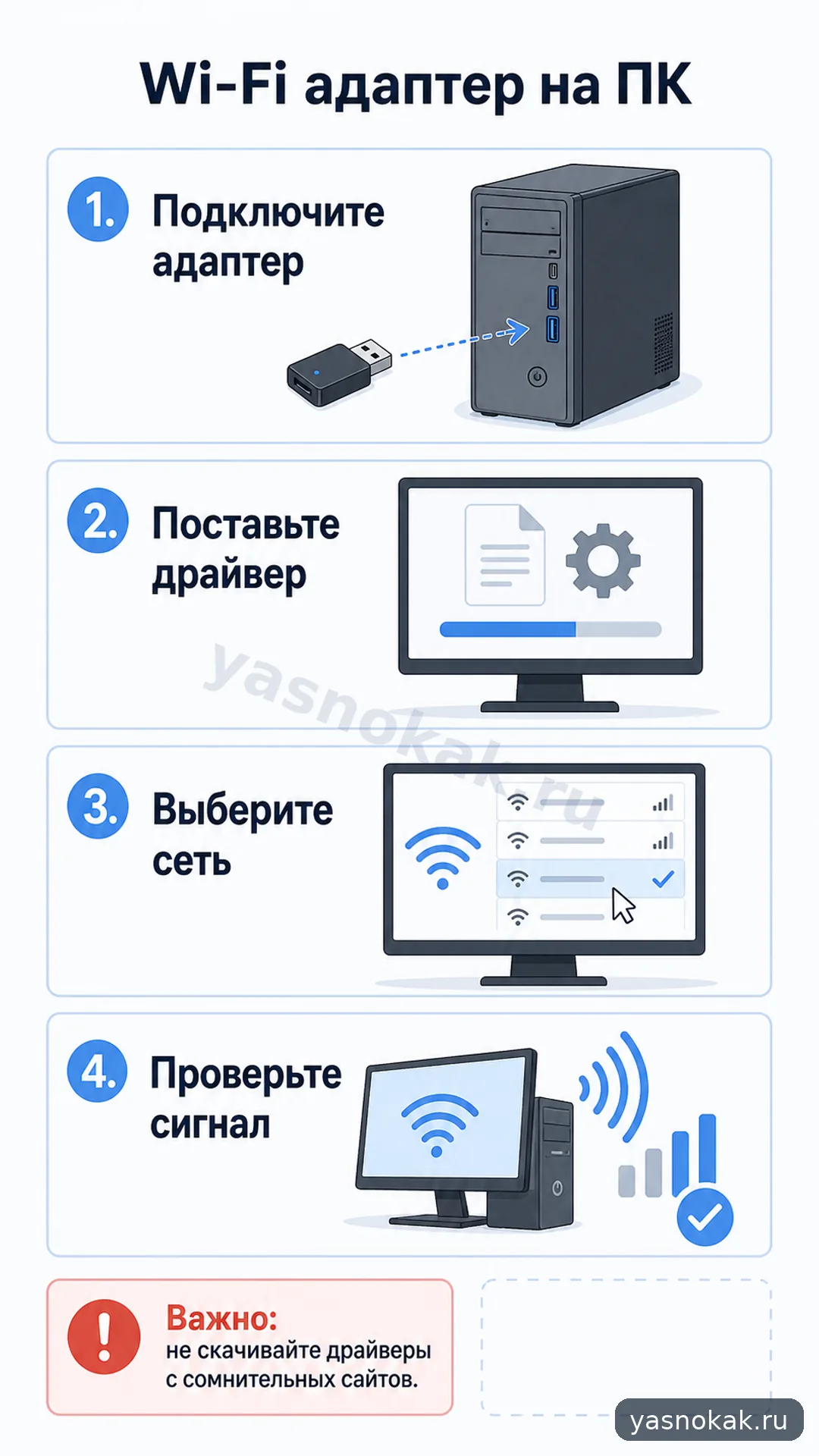
етот порядок поможет подключит компьютер к беспроводной сети через внешний или внутренний адаптер и не поймать лишние проблемы с драйверами.
Что понадобится
- Wi-Fi адаптер под тип вашего компьютера;
- название и пароль домашней сети;
- доступ к сайту производителя адаптера или диску из комплекта;
- свободный USB-порт или подходящий разем внутри корпуса.
Что сделать
- проверьте, подходит ли адаптер вашей системе и не сломан ли порт, в который вы его ставите.
- подключите адаптер: USB-модел вставьте в порт, внутренний модул ставте только при выключенном питании.
- дождитесь автоматической настройки. если сети не появились, поставте драйвер с официалной страницы производителя.
- откройте список беспроводных сетей, выберите свою сеть и введите пароль без лишних пробелов.
- проверьте уровень сигнала в месте, где стоит компьютер. если сигнал слабыы, перенесите адаптер на USB-удлинител или поверните корпус.
- после подключения откройте пары привычных сайтов и проверьте, что интернет не обрывается.
Когда лучше не делать самому
- нужно ставит внутренний адаптер, а вы не уверены, как безопасно открыть корпус.
- после установки появился запах гари, нагрев или компьютер стал выключаться.
- драйвер предлагают скачать с непонятного архива или форума.
- сеть нужна для работы с важными данными, а связь постоянно обрывается.
Частые ошибки
- скачивают драйвер не под ту версию системы.
- ставят адаптер за металлическим корпусом или вплотную к стене.
- путают пароль от Wi-Fi и пароль от кабинета роутера.
- не проверяют, поддерживает ли адаптер нужный диапазон сети.