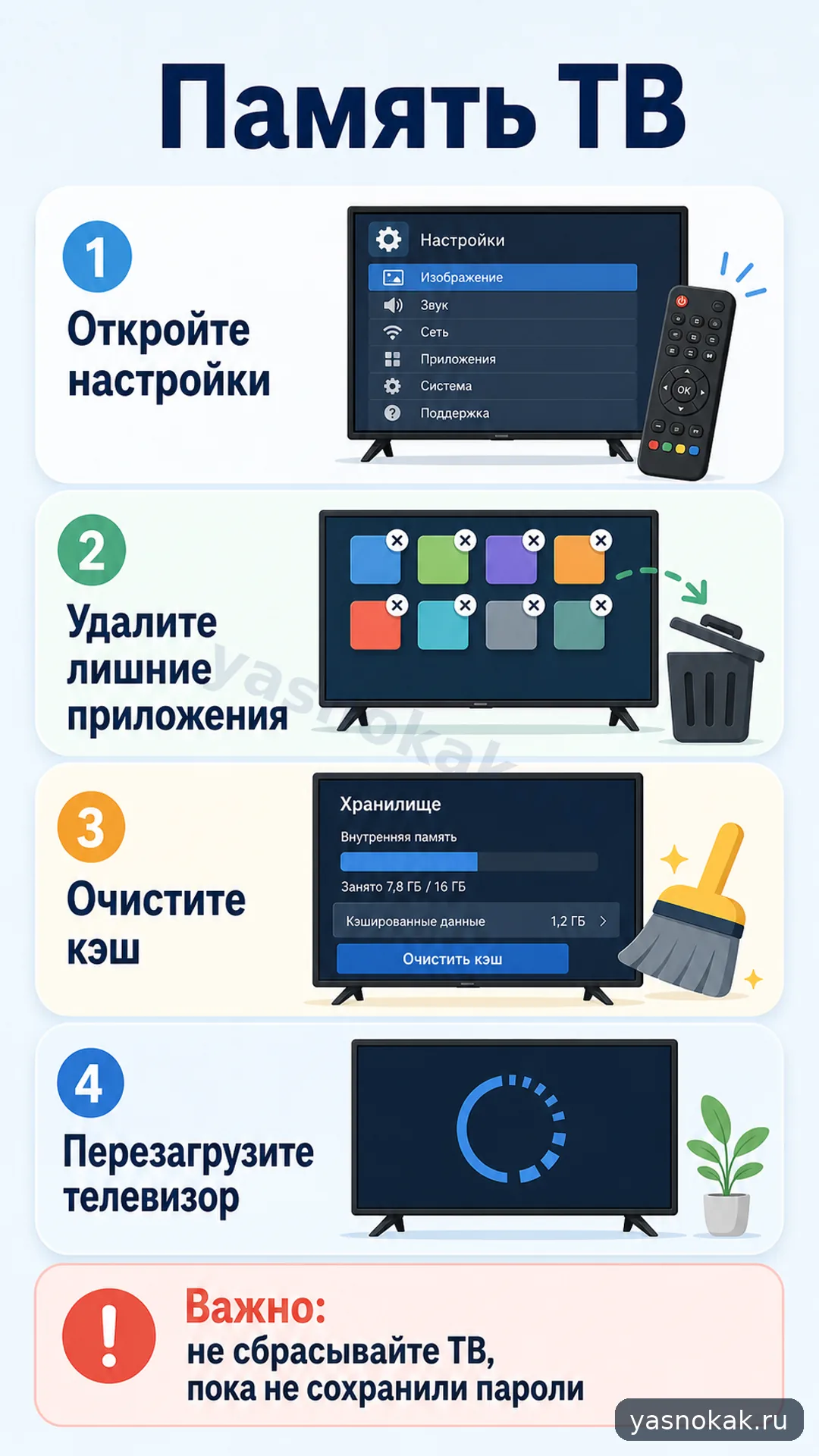
Разберетесь, что занимает место на смарт-телевизоре, как безопасно удалить лишнее и когда лучше не делать полный сброс.
Что понадобится
- пульт от телевизора;
- доступ к настройкам;
- 10-15 минут свободного времени;
- пароли от нужных приложений, если планируете выходить из аккаунтов.
Что сделать
- Откройте настройки телевизора и найдите раздел с приложениями или хранилищем. Названия могут отличаться, но обычно рядом есть пункты "Память", "Приложения" или "Управление".
- Посмотрите, какие приложения занимают больше всего места. Сначала удаляйте те, которыми давно не пользуетесь.
- Для нужных приложений откройте карточку и очистите кэш. Данные аккаунта не удаляйте, если не помните пароль.
- Удалите скачанные файлы, временные обновления и старые медиаплееры, если такой раздел есть в меню.
- Перезагрузите телевизор через меню питания или отключите его от розетки на 1 минуту, затем снова включите.
- После перезагрузки проверьте свободное место и запустите приложение, из-за которого появилась ошибка памяти.
Когда лучше не делать самому
- Телевизор зависает на логотипе и не открывает настройки.
- После удаления приложений пропал звук, изображение или сеть.
- Нужно сохранить важные аккаунты, но пароли от них неизвестны.
- Меню предлагает полный сброс, а вы не уверены, что сможете заново настроить устройство.