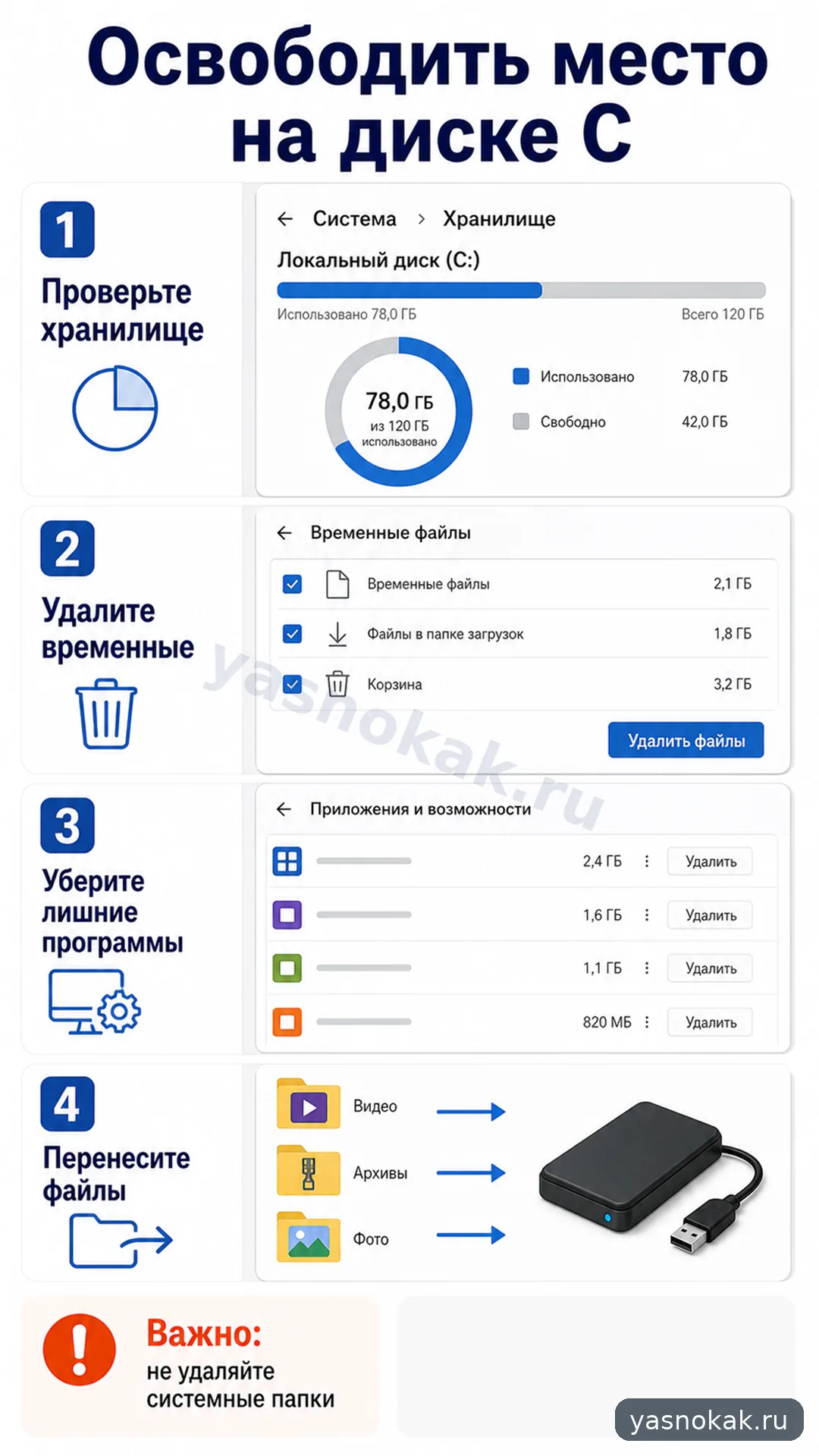
Освобождать место на диске C лучше через штатные инструменты Windows и удаление ненужных файлов. Не стоит вручную чистить системные папки, если вы не знаете их назначение.
Что понадобится
- доступ к компьютеру с Windows;
- права пользователя для удаления программ;
- внешний диск или облако, если нужно перенести файлы;
- 20-30 минут;
- немного терпения для проверки крупных папок.
Что сделать
- Проверьте, что занимает место.
Откройте параметры хранилища Windows и посмотрите категории: приложения, временные файлы, документы, загрузки, видео. Так проще понять, что действительно забивает диск.
- Очистите временные файлы.
В разделе хранилища выберите временные файлы. Обычно можно удалить корзину, кэш обновлений, временные файлы и старые миниатюры. Перед удалением проверьте папку загрузок.
- Удалите ненужные программы.
Откройте список приложений и отсортируйте по размеру. Удалите игры, старые редакторы, пробные версии и программы, которыми не пользуетесь.
- Перенесите личные файлы.
Большие видео, архивы, фото и установщики лучше перенести на другой диск или внешний накопитель. После переноса откройте несколько файлов и убедитесь, что копия рабочая.
- Очистите корзину.
Файлы из корзины все еще занимают место. Очистите ее после того, как убедитесь, что ничего важного там нет.
- Проверьте автосохранения и мессенджеры.
Папки загрузок браузера, Telegram, WhatsApp, Zoom и других программ могут занимать десятки гигабайт. Удаляйте только понятные файлы, а не служебные папки вслепую.
Когда лучше не делать самому
- Если Windows уже показывает ошибки диска или компьютер сам перезагружается.
- Если нужно удалять папки Windows, Program Files, System32 или WinSxS вручную.
- Если на компьютере рабочие данные без резервной копии.
- Если диск C почти полный, а вы не понимаете, какие файлы относятся к системе.