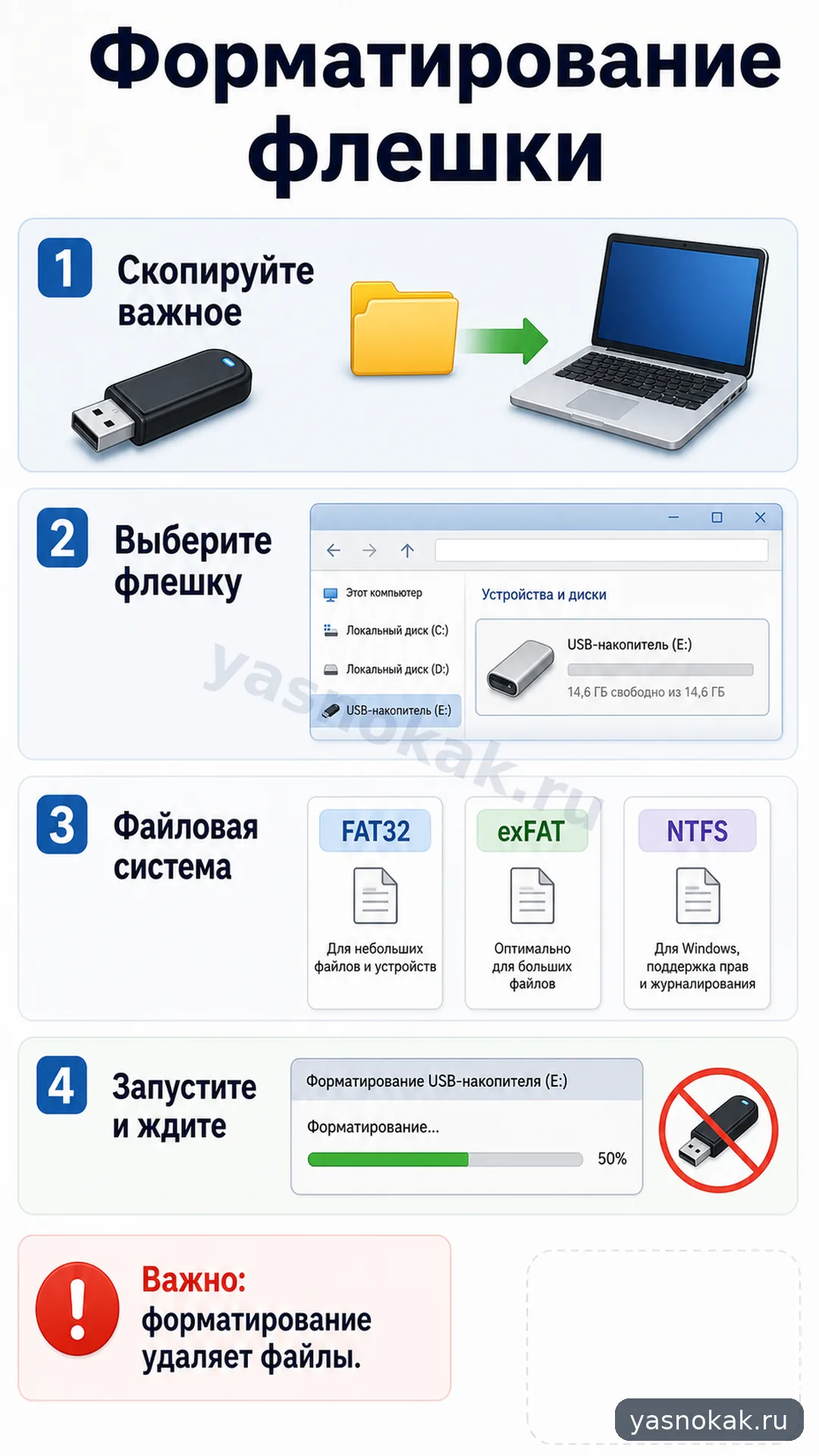
Форматирование флешки очищает данные и заново подготавливает накопитель к работе. Перед началом нужно сохранить важные файлы, выбрать подходящую файловую систему и не форматировать флешку, если с нее нужно восстановить данные.
Что понадобится
- Компьютер с Windows.
- Флешка, которую нужно отформатировать.
- Резервная копия важных файлов.
- Понимание, где будет использоваться флешка: компьютер, телевизор, магнитола, приставка.
Что сделать
- Скопируйте важные файлы.
После форматирования обычным способом файлы с флешки исчезнут. Если на ней есть что-то нужное, сначала перенесите это на компьютер или другой накопитель.
- Откройте проводник Windows.
Подключите флешку и откройте "Этот компьютер". Найдите накопитель по букве диска и объему. Не перепутайте его с внешним жестким диском или картой памяти.
- Нажмите правой кнопкой по флешке.
Выберите пункт "Форматировать". В открывшемся окне проверьте, что выбран именно нужный накопитель.
- Выберите файловую систему.
Для обычной флешки под Windows часто подходит exFAT или NTFS. FAT32 удобен для старых устройств, но не хранит файлы больше 4 ГБ. Если флешка нужна для телевизора или автомагнитолы, проверьте, какие форматы они поддерживают.
- Оставьте быстрое форматирование, если флешка исправна.
Быстрое форматирование подходит, когда нужно просто очистить накопитель. Полное форматирование идет дольше и может быть полезно, если флешка работала с ошибками.
- Запустите форматирование и дождитесь окончания.
Не вынимайте флешку во время процесса. После завершения откройте ее и попробуйте скопировать небольшой файл для проверки.
Когда лучше не делать самому
- На флешке есть удаленные файлы, которые нужно восстановить.
- Windows предлагает форматирование, но данные на накопителе важные.
- Флешка определяется с неправильным объемом.
- Форматирование каждый раз заканчивается ошибкой.
- Накопитель сильно греется или периодически пропадает из системы.