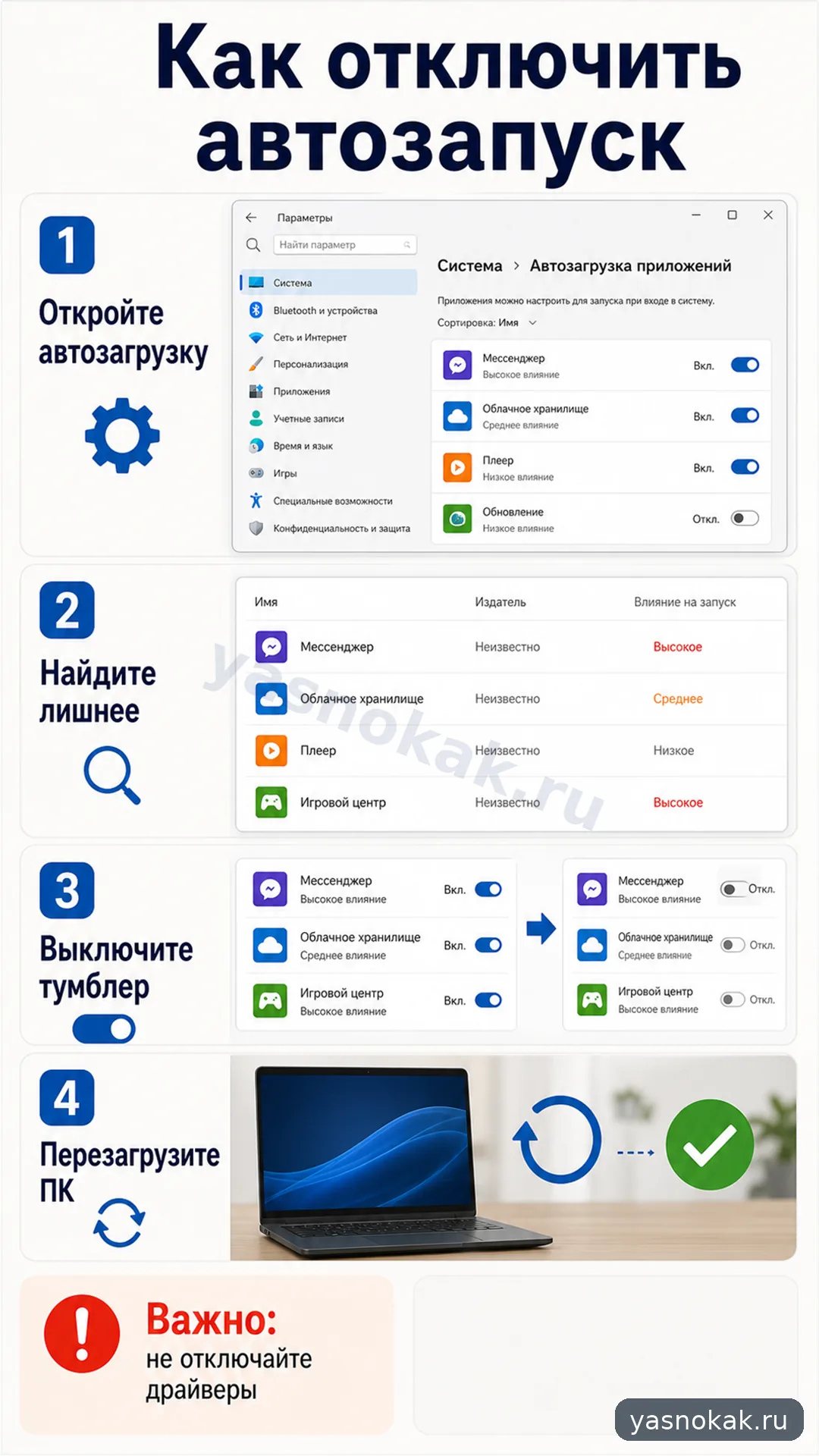
Автозапуск программ замедляет включение Windows и нагружает память. Лишние приложения можно отключить через настройки или диспетчер задач.
Что понадобится
- компьютер или ноутбук с Windows 10 или Windows 11;
- доступ к своей учетной записи;
- несколько минут на проверку списка программ.
Что сделать
-
Откройте список автозагрузки. В Windows 11 откройте параметры, раздел приложений и автозагрузку. В Windows 10 можно также открыть диспетчер задач и перейти на вкладку автозагрузки. Быстрее всего диспетчер задач открывается сочетанием Ctrl+Shift+Esc.
-
Посмотрите влияние на запуск. Обратите внимание на программы с высоким влиянием. Именно они чаще всего сильнее замедляют включение компьютера.
-
Отключите очевидно лишнее. Отключайте мессенджеры, игровые лаунчеры, облака и утилиты, которые не нужны сразу после включения. Их можно запускать вручную.
-
Не трогайте непонятные системные элементы. Если название связано с драйвером, защитой, звуком, тачпадом или видеокартой, сначала проверьте назначение. Не отключайте все подряд.
-
Перезагрузите компьютер. После изменений перезагрузитесь и проверьте, стало ли быстрее. Если что-то нужное перестало запускаться, включите пункт обратно.
-
Проверьте настройки самих программ. Некоторые приложения снова добавляют себя в автозапуск. В их настройках отключите пункт вроде "запускать вместе с Windows".
Когда лучше не делать самому
- Компьютер рабочий и настройки ограничены администратором.
- В списке много неизвестных программ с подозрительными названиями.
- После отключения пропал интернет, звук, тачпад или защита.
- Есть признаки вирусов: всплывающие окна, неизвестные процессы, резкое замедление.