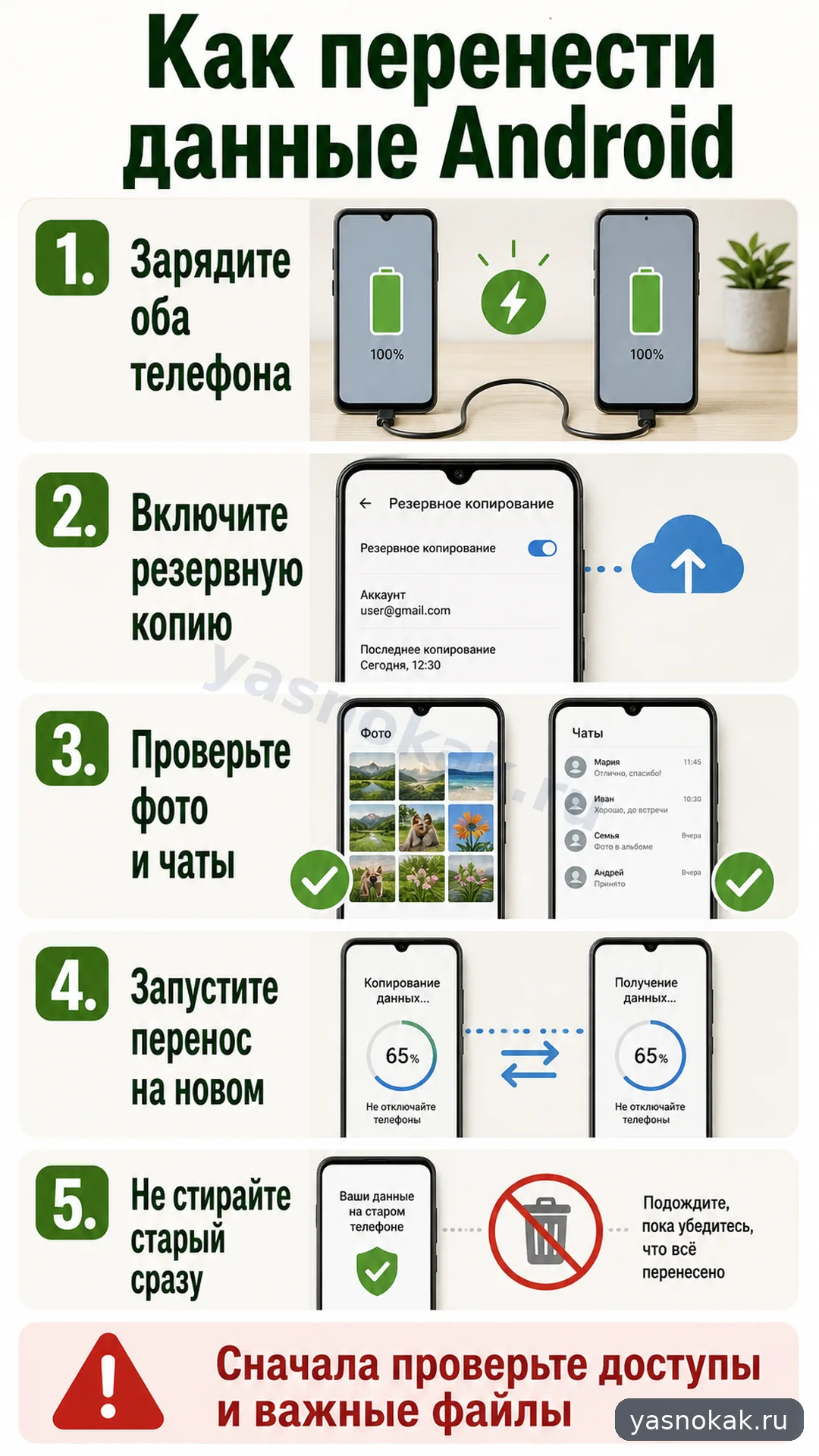
Инструкция, как перенести данные со старого Android-смартфона на новый: контакты, фото, приложения и настройки без лишней путаницы.
Что понадобится
- оба телефона;
- заряд батареи хотя бы 50%;
- Wi-Fi;
- аккаунт Google от старого телефона;
- кабель USB-C, если новый телефон предлагает перенос по кабелю;
- резервная копия важных фото и документов;
- немного свободного времени.
Что сделать
- Подготовьте старый телефон.
Зарядите его, подключите к Wi-Fi и проверьте, что вы помните пароль от аккаунта Google. Если экран плохо работает или телефон быстро выключается, сначала сохраните самые важные фото и документы отдельно.
- Включите синхронизацию Google.
На старом телефоне откройте настройки аккаунта Google и проверьте синхронизацию контактов, календаря, заметок и других нужных данных. После этого вручную запустите синхронизацию или резервное копирование.
- Проверьте фото и видео.
Если используете Google Фото или другое облако, убедитесь, что загрузка завершилась. Если фото хранятся только в памяти телефона, перенесите их кабелем, через компьютер или через встроенный перенос на новый смартфон.
- Запустите новый телефон.
При первом включении выберите перенос данных со старого устройства. Телефоны могут предложить соединение по кабелю, Wi-Fi или через аккаунт Google. Если есть кабель, перенос обычно идет быстрее и надежнее.
- Войдите в тот же аккаунт.
Введите аккаунт Google со старого телефона. Новый смартфон предложит восстановить приложения, контакты, часть настроек и историю некоторых сервисов. Отметьте только то, что действительно нужно.
- Проверьте мессенджеры отдельно.
WhatsApp, Telegram и другие приложения переносят данные по своим правилам. Перед сбросом старого телефона проверьте, что чаты, фото и файлы открываются на новом устройстве.
- Не стирайте старый телефон сразу.
Пользуйтесь новым телефоном хотя бы день-два и проверьте контакты, фото, банковские приложения, почту, документы и двухфакторную авторизацию. Старый телефон сбрасывайте только после проверки.
Когда лучше не делать самому
- Если старый телефон поврежден, не включается или не принимает пароль.
- Если на телефоне важные рабочие данные без резервной копии.
- Если не помните пароль от аккаунта Google.
- Если нужно перенести банковские приложения, электронную подпись или корпоративные профили.
- Если есть риск потерять доступ к номеру телефона или двухфакторной авторизации.
В таких случаях лучше сначала восстановить доступы и сделать резервную копию, а не начинать перенос наугад.