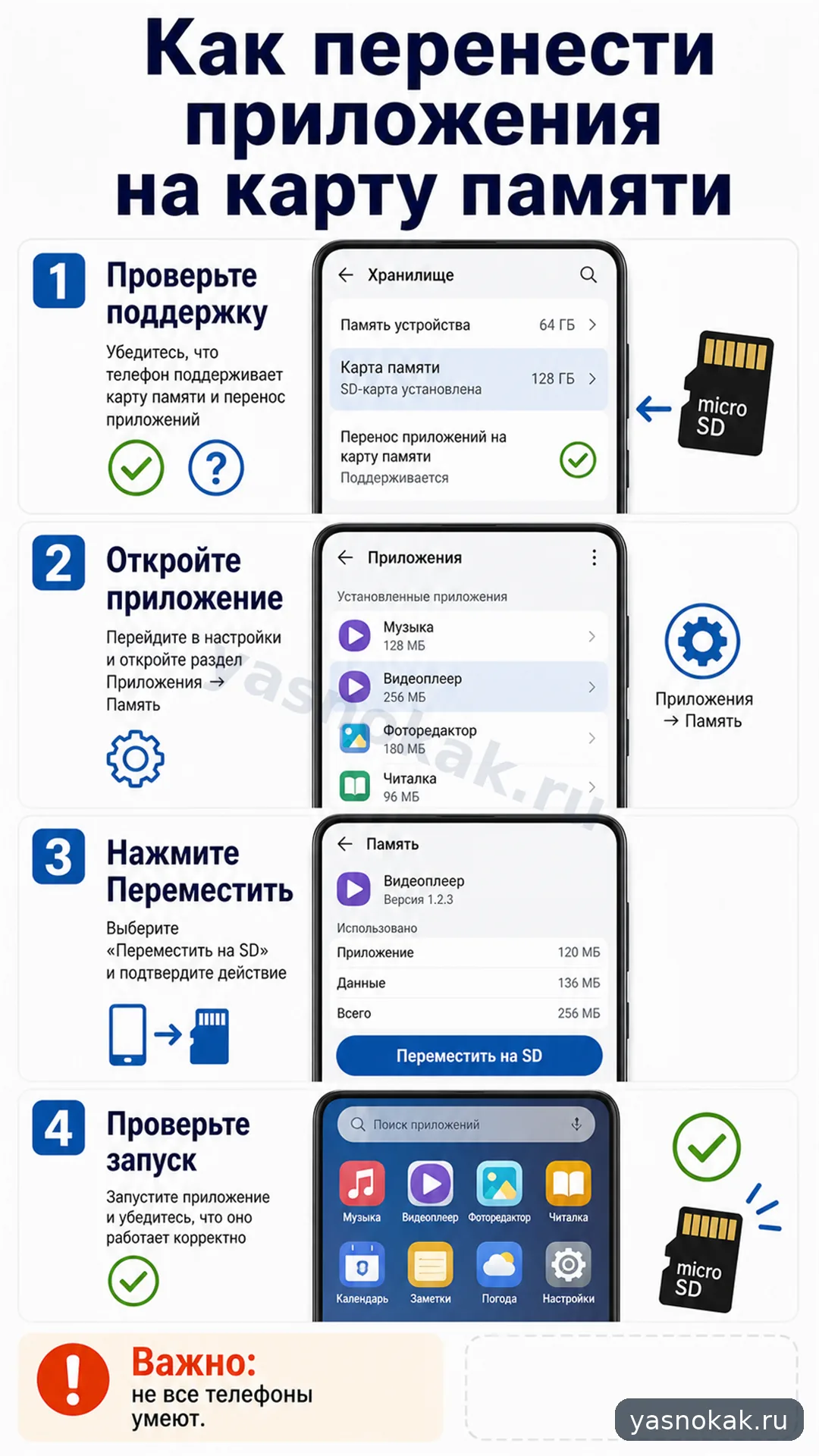
Разберем, когда приложения можно перенести на карту памяти, где искать эту настройку и почему на многих телефонах она недоступна.
Что понадобится
- карта памяти подходящего класса скорости;
- телефон с поддержкой microSD;
- свободное место на карте;
- резервная копия важных данных;
- заряд батареи не меньше 30%.
Что сделать
-
Проверьте, поддерживает ли телефон перенос приложений. На многих современных Android перенос на карту памяти отключен производителем. Если нужного пункта нет, принудительно включать его через сомнительные приложения не стоит.
-
Вставьте карту памяти и проверьте ее. Карта должна определяться телефоном без ошибок. Медленная или старая карта может замедлить запуск приложений.
-
Откройте настройки приложений. Обычно путь такой: настройки, приложения, выбрать приложение, память или хранилище. Если перенос доступен, появится кнопка "Изменить", "Переместить" или похожий пункт.
-
Переносите только подходящие приложения. Не переносите системные приложения, банковские приложения, мессенджеры с важными данными и программы, которые должны работать постоянно.
-
Дождитесь завершения переноса. Не вынимайте карту и не выключайте телефон во время операции. После переноса проверьте, открывается ли приложение.
-
Освободите место другими способами. Если перенос недоступен, удалите кэш, старые загрузки, дубликаты фото, офлайн-видео и ненужные приложения. Это часто безопаснее.
-
Не вынимайте карту без отключения. Если на карте находятся приложения, ее нельзя просто достать из телефона. Сначала отключите карту в настройках или перенесите приложения обратно.
Когда лучше не делать самому
- На карте уже есть важные фото и документы без копии.
- Телефон предлагает отформатировать карту как внутреннюю память, а вы не понимаете последствия.
- Приложение рабочее, банковское или связано с двухфакторной аутентификацией.
- После переноса приложения стали зависать или пропали данные.