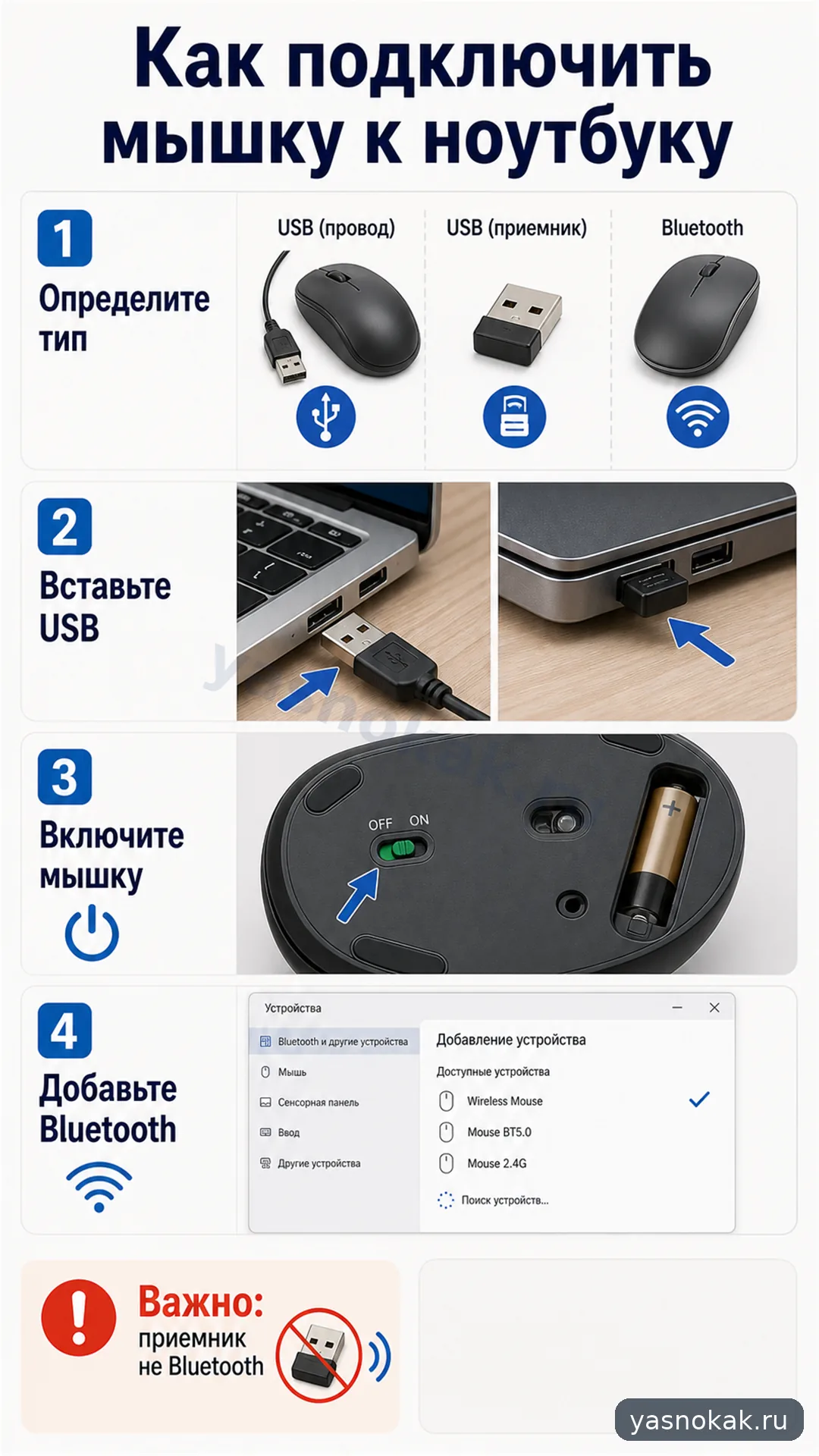
Мышку можно подключить к ноутбуку через USB, радиоприемник или Bluetooth. Порядок зависит от типа мыши, но проверка занимает несколько минут.
Что понадобится
- мышка;
- ноутбук;
- батарейка или заряд, если мышка беспроводная;
- USB-приемник, если он идет в комплекте;
- доступ к настройкам Bluetooth, если мышка без приемника.
Что сделать
-
Определите тип мышки. Проводная мышь подключается кабелем USB. Беспроводная с маленьким приемником подключается через этот приемник. Bluetooth-мышь подключается через настройки ноутбука.
-
Подключите проводную мышь. Вставьте кабель в USB-порт ноутбука. Обычно система сама установит драйвер, а указатель начнет двигаться через несколько секунд.
-
Подключите мышь с USB-приемником. Вставьте приемник в порт USB, включите мышку переключателем снизу и подождите. Если мышка не работает, проверьте батарейку и кнопку питания.
-
Подключите Bluetooth-мышь. Включите Bluetooth на ноутбуке, переведите мышку в режим сопряжения и выберите ее в списке устройств. Название может отличаться от модели на коробке.
-
Проверьте настройки. Откройте параметры мыши и настройте скорость указателя, основную кнопку и прокрутку. Если мышь дергается, попробуйте другую поверхность.
-
Уберите лишние причины сбоя. Переставьте приемник в другой USB-порт, замените батарейку, перезагрузите ноутбук и проверьте, не подключена ли мышка к другому устройству.
Когда лучше не делать самому
- USB-порт сломан, искрит или сильно шатается.
- Мышка нужна на рабочем ноутбуке с ограничениями администратора.
- Bluetooth не включается вообще и пропал из настроек системы.
- После подключения ноутбук зависает или отключает другие устройства.