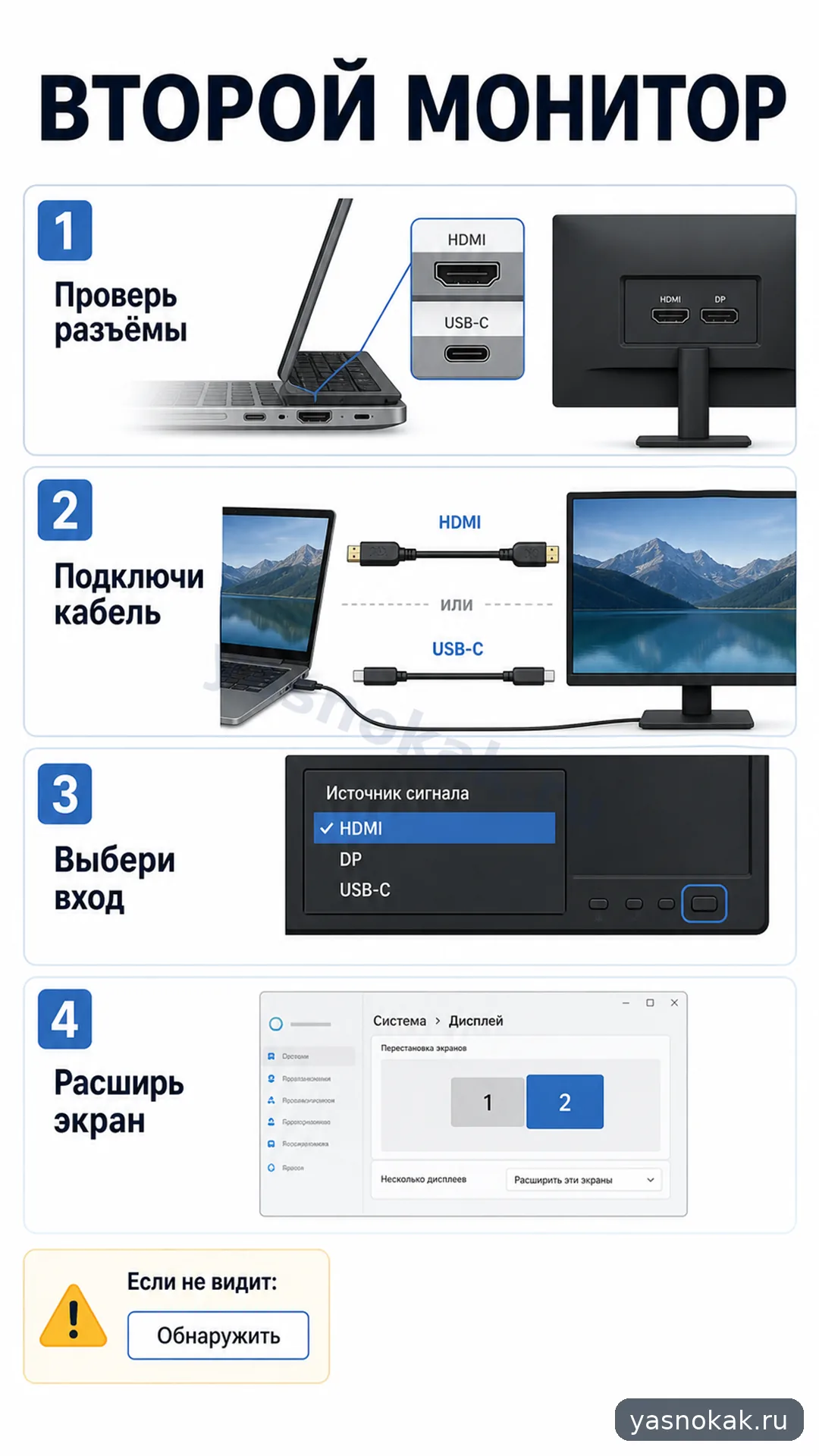
Пошаговая инструкция для Windows: какой кабель выбрать, где включить второй экран и что проверить, если ноутбук не видит монитор.
Что понадобится
- монитор с кабелем питания;
- подходящий видеокабель: HDMI, DisplayPort, USB-C или переходник;
- свободный разъем на ноутбуке;
- доступ к настройкам экрана в Windows.
Что сделать
Посмотрите, какие разъемы есть на ноутбуке и мониторе. Чаще всего используют HDMI. Если на ноутбуке только USB-C, убедитесь, что этот порт поддерживает вывод изображения, а не только зарядку и передачу данных.
Выключать ноутбук обычно не нужно. Подключите монитор к розетке, затем соедините его с ноутбуком кабелем. На мониторе выберите правильный источник сигнала: HDMI, DisplayPort или USB-C. Кнопка выбора входа часто называется Input или Source.
Откройте настройки Windows. Нажмите правой кнопкой мыши на рабочем столе и выберите "Параметры экрана". Если второй монитор определился, вы увидите два прямоугольника с номерами экранов.
Нажмите "Обнаружить", если второй экран не появился сразу. Затем выберите режим работы. Для обычной работы удобнее "Расширить эти экраны": на ноутбуке остается один рабочий стол, а монитор становится продолжением. Для презентации можно выбрать "Дублировать".
Поставьте экраны в правильном порядке. Перетащите прямоугольники в настройках так, как они стоят на столе: например, ноутбук слева, монитор справа. Тогда курсор будет переходить между экранами естественно.
Выберите основной экран. Если хотите, чтобы панель задач и новые окна открывались на большом мониторе, выделите его и включите пункт "Сделать основным дисплеем".
Настройте разрешение и масштаб. Для каждого экрана отдельно выберите рекомендуемое разрешение. Если текст слишком мелкий или крупный, измените масштаб, например на 125% или 150%.
Если по HDMI нет звука, откройте параметры звука и выберите нужное устройство вывода. Иногда Windows автоматически отправляет звук на монитор, даже если в нем нет динамиков.
Когда лучше не делать самому
Не используйте переходник сомнительного качества, если изображение постоянно пропадает, мерцает или монитор греется. Лучше заменить кабель или взять другой тип подключения.
Если ноутбук не видит несколько разных мониторов и кабелей, возможна проблема с разъемом, драйвером видеокарты или настройками BIOS. В таком случае безопаснее обратиться в сервис, особенно если разъем физически шатается.
Не пытайтесь силой вставить кабель в неподходящий порт. HDMI, DisplayPort и USB-C отличаются формой, и поврежденный разъем ремонтируется заметно дороже кабеля.