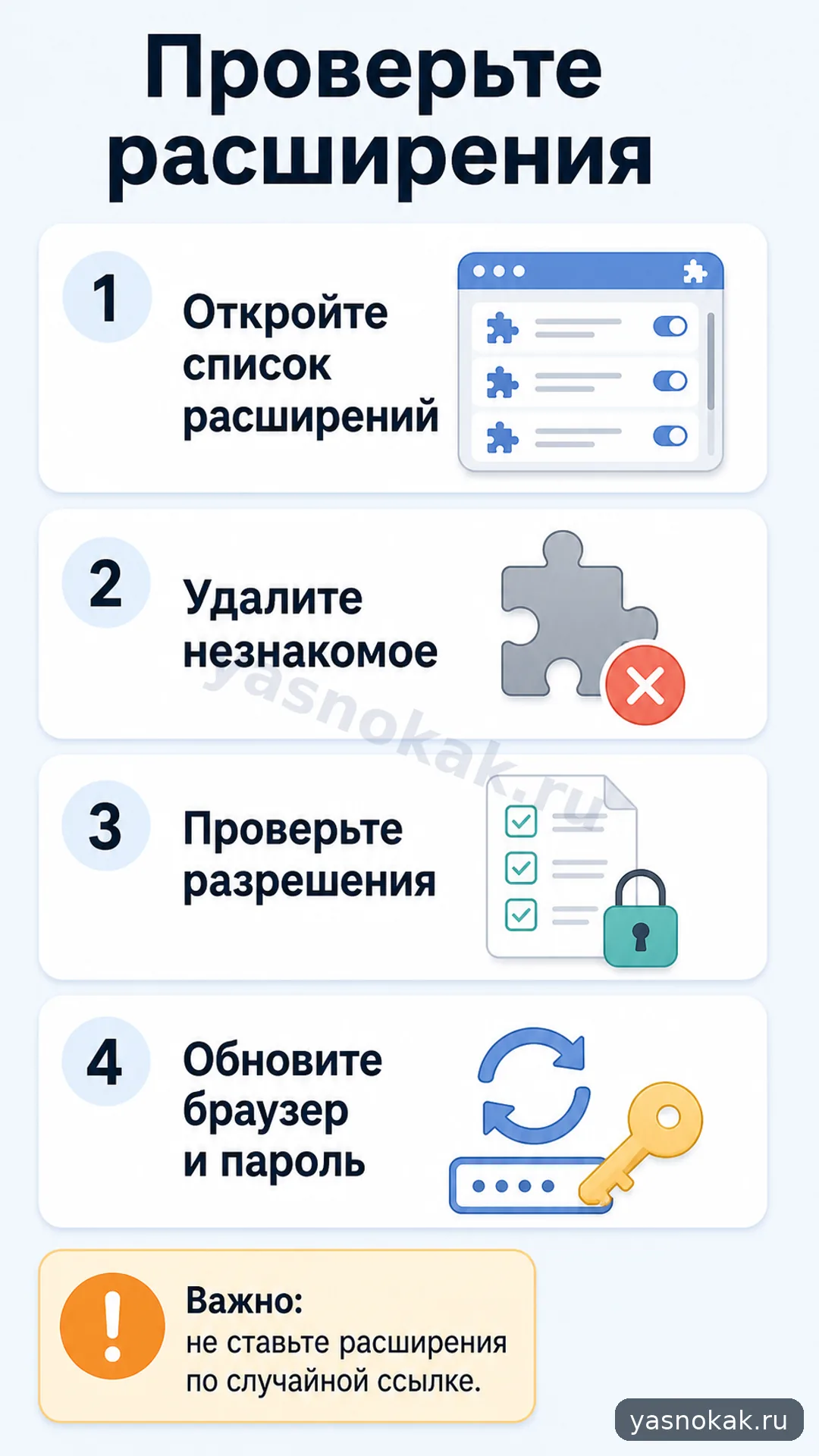
Проверка расширений помогает убрать лишний доступ к страницам, паролям и данным. Оставляйте только понятные расширения из официального магазина.
Что понадобится
- доступ к настройкам браузера;
- список расширений, которыми реально пользуетесь;
- несколько минут на проверку разрешений;
- свежая резервная копия важных паролей или включённая синхронизация.
Что сделать
- Откройте меню браузера и перейдите в раздел расширений или дополнений.
- Посмотрите список установленных расширений и удалите те, которые не узнаёте или давно не используете.
- Для оставшихся откройте карточку разрешений. Особое внимание уделите доступу ко всем сайтам, буферу обмена, истории и загрузкам.
- Проверьте источник установки: безопаснее оставлять расширения из официального магазина браузера с понятным разработчиком.
- Отключите расширение, если после его установки появились реклама, переадресации, странный поиск или всплывающие окна.
- Обновите браузер и расширения через официальный механизм обновления.
- После удаления подозрительного расширения смените пароли от важных аккаунтов, если оно могло читать страницы входа.
Когда лучше не делать самому
- расширение связано с рабочим доступом и его ставил администратор;
- браузер сам открывает неизвестные сайты;
- есть признаки кражи аккаунта или списаний;
- расширение не удаляется обычным способом;
- проверяете компьютер организации, а не личное устройство.
Частые ошибки
- оставляют десятки старых расширений "на всякий случай";
- не читают разрешения перед установкой;
- ставят дополнения из архивов и случайных сайтов;
- игнорируют смену поиска и стартовой страницы;
- удаляют расширение, но не меняют пароли после подозрительной активности.