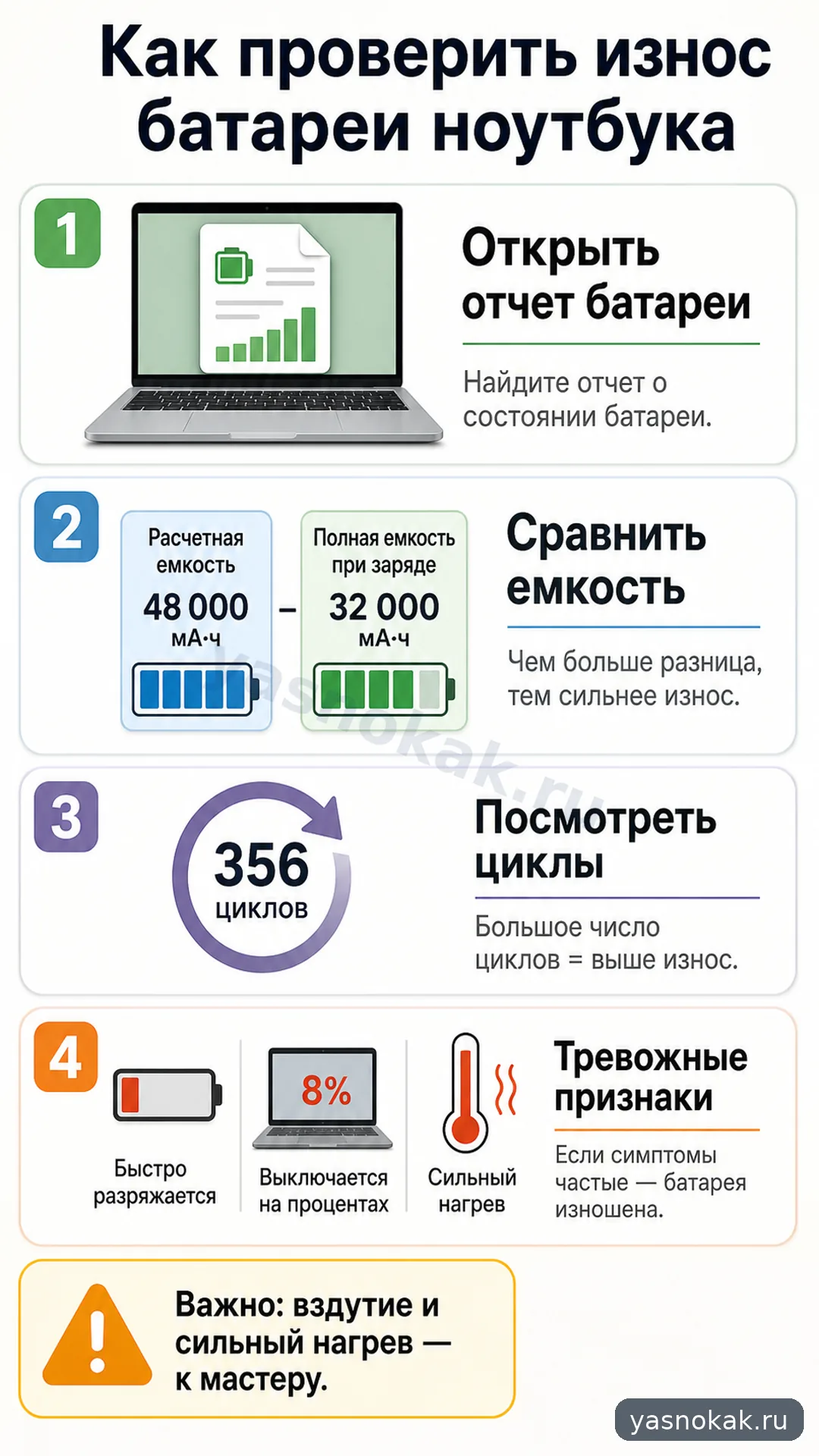
Проверите состояние аккумулятора ноутбука без разборки: где найти отчет, какие цифры сравнить и когда батарею лучше заменить.
Что понадобится
- ноутбук с заряженной батареей;
- доступ к учетной записи администратора;
- 10-15 минут времени;
- штатная программа отчета или настройки системы.
Что сделать
- Подключите ноутбук к питанию и закройте тяжелые программы, чтобы проверка не мешала работе.
- В Windows откройте командную строку от имени администратора и выполните команду battery report. На macOS откройте настройки батареи и сведения о состоянии аккумулятора.
- Найдите две цифры: расчетная емкость и полная емкость заряда. Сравните их между собой.
- Если полная емкость заметно ниже расчетной, батарея уже потеряла часть ресурса. Для бытовой оценки настораживает падение примерно на треть и больше.
- Посмотрите число циклов, если оно есть в отчете. Большое число циклов вместе с малой емкостью обычно объясняет быстрый разряд.
- Проверьте ноутбук в обычной работе: заряд должен снижаться плавно, без резких скачков с 40 процентов до выключения.
- Сохраните отчет или сделайте скриншот, чтобы сравнить показатели через месяц после бережной зарядки.
Когда лучше не делать самому
- Корпус вздулся, тачпад или клавиатура поднялись, есть запах гари или сильный нагрев.
- Ноутбук выключается сразу при отключении питания.
- Нужно вскрывать корпус с приклеенной батареей, а опыта ремонта нет.
- Батарея неоригинальная и система показывает ошибки безопасности.