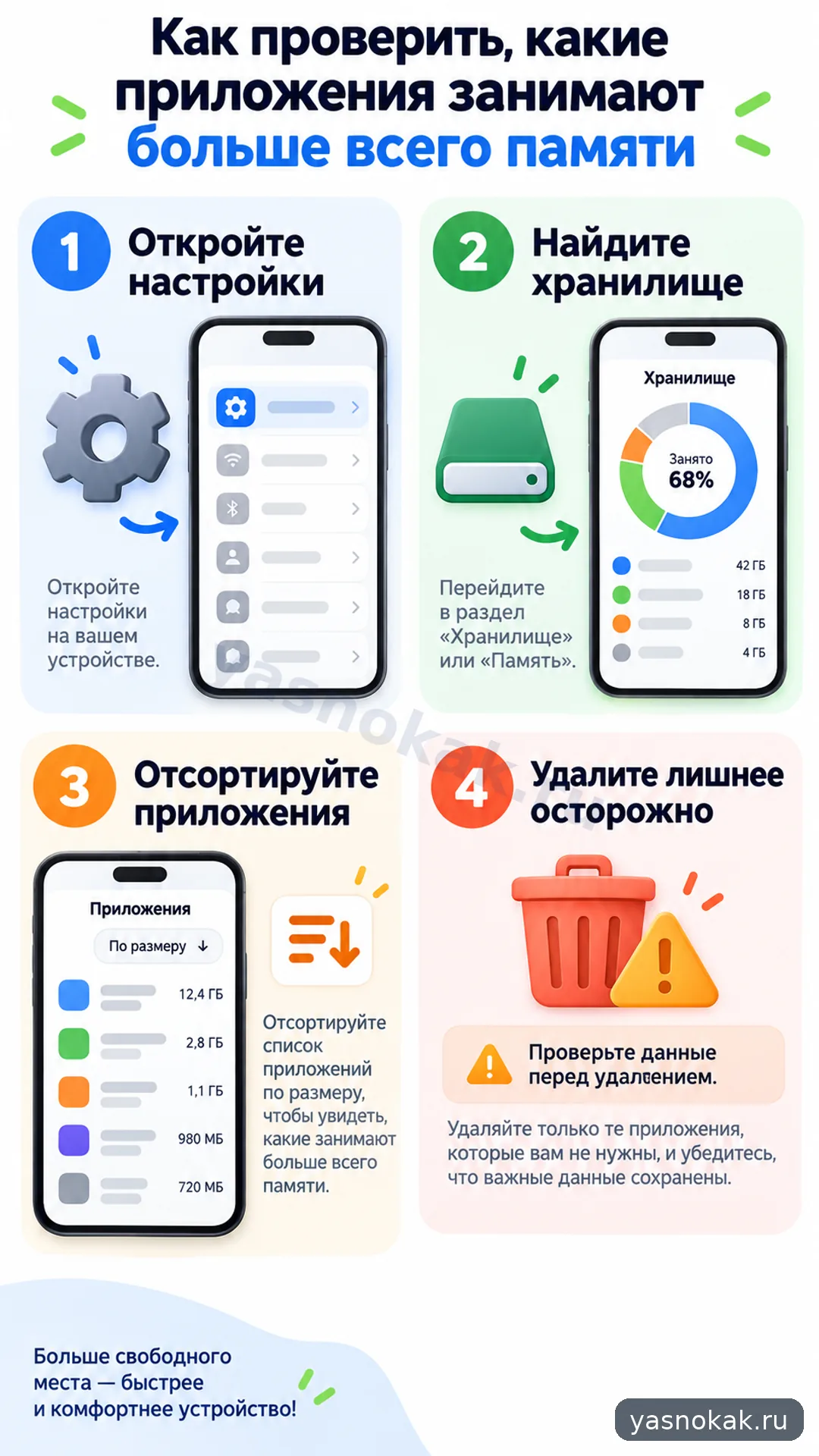
Практичная инструкция: как проверить какие приложения занимают больше всего памяти. Что подготовить, как действовать по шагам, когда остановиться и каких ошибок избежать.
Что понадобится
- заряженный телефон
- 5–10 минут без спешки
- доступ к настройкам устройства
- понимание, какие приложения вам действительно нужны
Что сделать
- Откройте настройки телефона и найдите раздел "Память", "Хранилище" или "Обслуживание устройства". Название зависит от системы и оболочки.
- Перейдите к списку приложений. Обычно рядом видно общий объём: само приложение, данные, кэш и загруженные файлы.
- Отсортируйте список по размеру, если такая кнопка есть. В первую очередь смотрите мессенджеры, видео, карты, браузеры и облачные приложения.
- Откройте крупное приложение и проверьте, что именно занимает место: кэш, офлайн-файлы, медиа или документы.
- Удаляйте только понятные данные. Если сомневаетесь, сначала сделайте резервную копию или очистите кэш, а не личные файлы.
Когда лучше не делать самому
- Не очищайте данные банковских, рабочих и мессенджерных приложений без понимания, что будет удалено.
- Если телефон просит удалить системные компоненты, не соглашайтесь: это может нарушить работу устройства.
- Если памяти почти нет и телефон зависает, сначала перенесите фото и видео на компьютер или в облако.