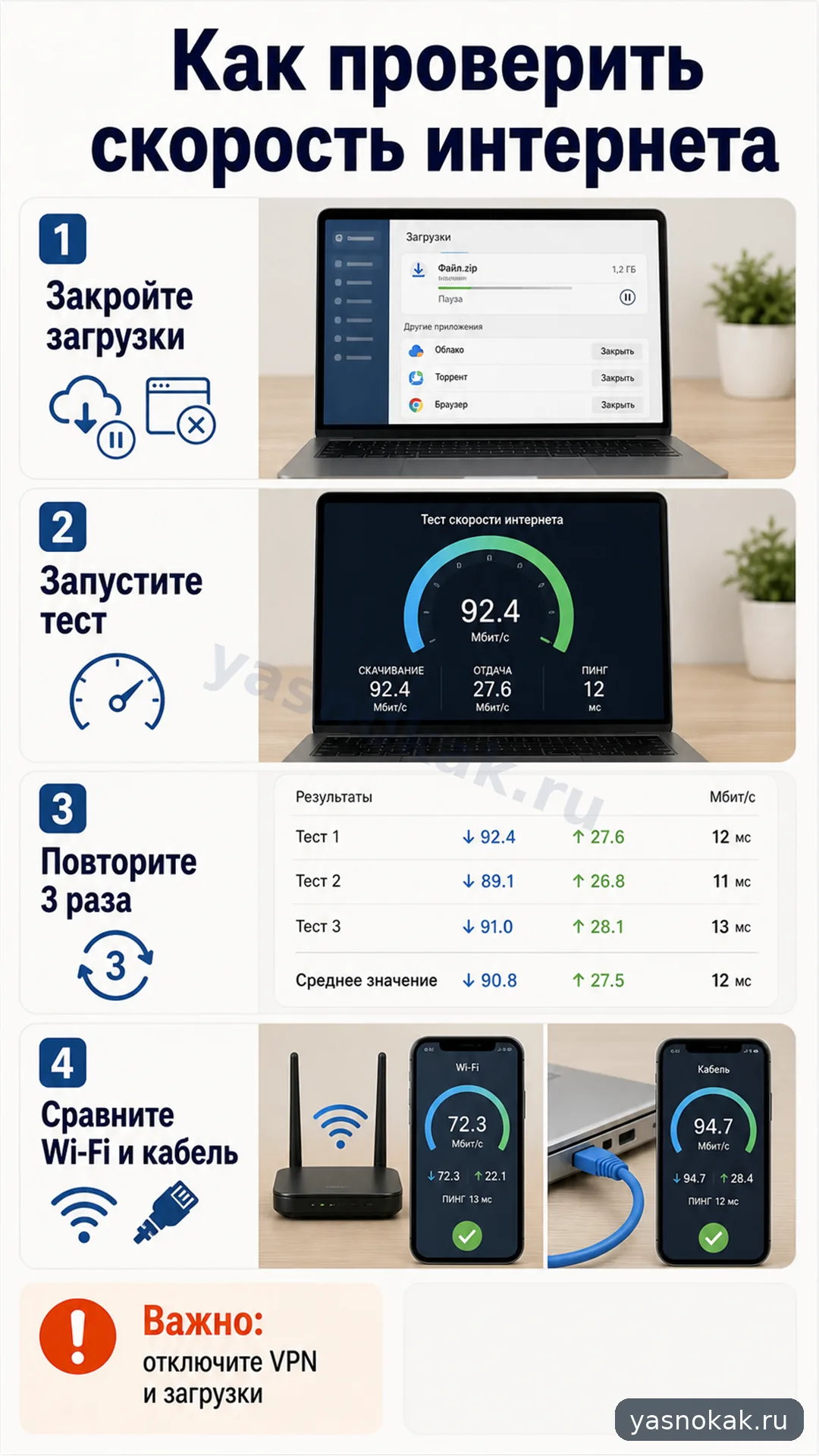
Скорость интернета лучше проверять несколько раз и в понятных условиях. Так можно понять, проблема в провайдере, Wi-Fi или конкретном устройстве.
Что понадобится
- компьютер, ноутбук или телефон;
- браузер или приложение для проверки скорости;
- стабильное подключение к сети;
- по возможности кабель Ethernet для контрольной проверки.
Что сделать
-
Закройте лишние загрузки. Остановите скачивание файлов, обновления, облачную синхронизацию и видео на других устройствах. Если роутер давно не перезагружали, перезапустите его и подождите 2–3 минуты до нового замера. Иначе тест покажет не реальную скорость линии, а остаток свободного канала.
-
Подключитесь к нужной сети. Если проверяете домашний Wi-Fi, убедитесь, что устройство подключено именно к нему, а не к мобильной сети или соседней точке.
-
Запустите тест скорости. Откройте сервис проверки скорости в браузере или приложении и нажмите старт. Дождитесь показателей загрузки, отдачи и задержки.
-
Повторите тест 2-3 раза. Сделайте несколько замеров с паузой. Один результат может быть случайным из-за нагрузки сервера или сети.
-
Сравните Wi-Fi и кабель. Если на кабеле скорость заметно выше, проблема чаще в Wi-Fi: слабый сигнал, помехи, старый роутер или дальнее расстояние до него.
-
Проверьте разные места. На ноутбуке или телефоне измерьте скорость рядом с роутером и в дальней комнате. Так видно, где сигнал проседает. Рядом с роутером сеть 5 ГГц обычно быстрее, а 2,4 ГГц лучше проходит через стены, но чаще перегружена.
Когда лучше не делать самому
- Скорость резко упала на всех устройствах и не восстанавливается после перезагрузки роутера.
- Роутер сильно греется, перезагружается или мигает необычно.
- По кабелю интернет тоже работает плохо.
- Нужно настраивать оборудование провайдера или менять тариф.