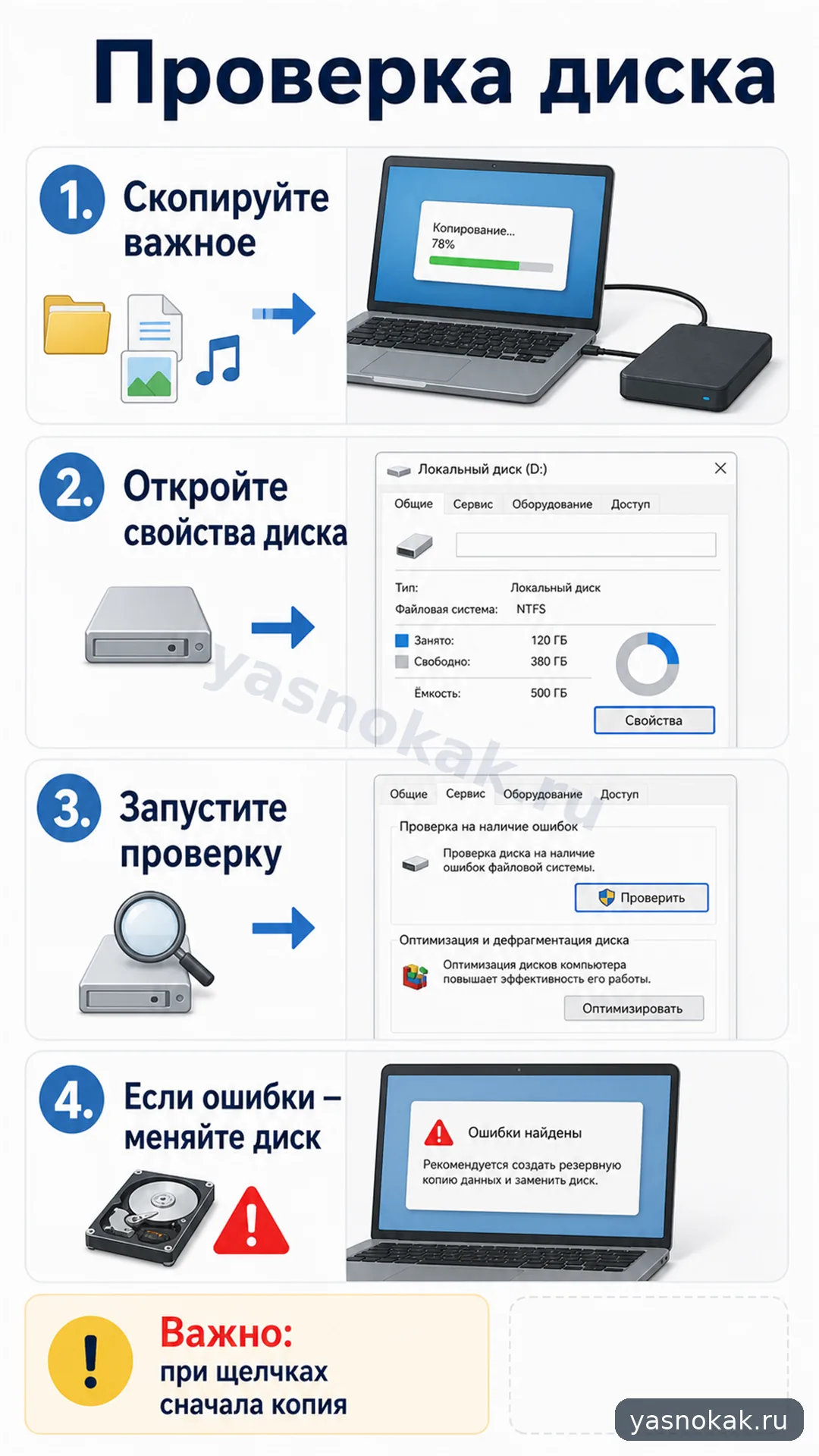
Разберем, как проверить жесткий диск или SSD на ошибки в Windows, когда сначала нужно скопировать важные файлы и какие встроенные средства можно использовать без лишнего риска.
Что понадобится
- компьютер с Windows;
- доступ к учетной записи администратора;
- внешний диск или облачное хранилище для копии важных файлов;
- 20-60 минут свободного времени;
- стабильное питание, особенно для ноутбука.
Что сделать
-
Сначала оцените симптомы. Если диск щелкает, пропадают файлы, Windows часто зависает или появляются ошибки чтения, не начинайте тяжелые проверки сразу. Сначала скопируйте самые важные данные.
-
Откройте "Этот компьютер", нажмите правой кнопкой по нужному диску и выберите "Свойства".
-
Перейдите на вкладку "Сервис" и нажмите "Проверить" в блоке проверки ошибок. Windows сообщит, нужно ли сканирование.
-
Если система предлагает исправить ошибки, согласитесь и дождитесь окончания. Для системного диска Windows может попросить перезагрузку.
-
Проверьте состояние диска через встроенные средства или программу производителя диска. Обращайте внимание на предупреждения о плохом состоянии, переназначенных секторах и ошибках чтения.
-
Если диск старый или проверка нашла ошибки, не откладывайте резервную копию. Даже если компьютер пока работает, диск может ухудшаться.
-
После проверки перезагрузите компьютер и посмотрите, исчезли ли зависания, ошибки копирования и сообщения Windows.
Когда лучше не делать самому
- Если диск издает необычные щелчки или скрежет.
- Если на диске единственная копия важных фото, документов или рабочей базы.
- Если проверка зависает или компьютер выключается во время работы с диском.
- Если диск не определяется в BIOS или Windows.
- Если нужен не ремонт Windows, а восстановление ценных данных.