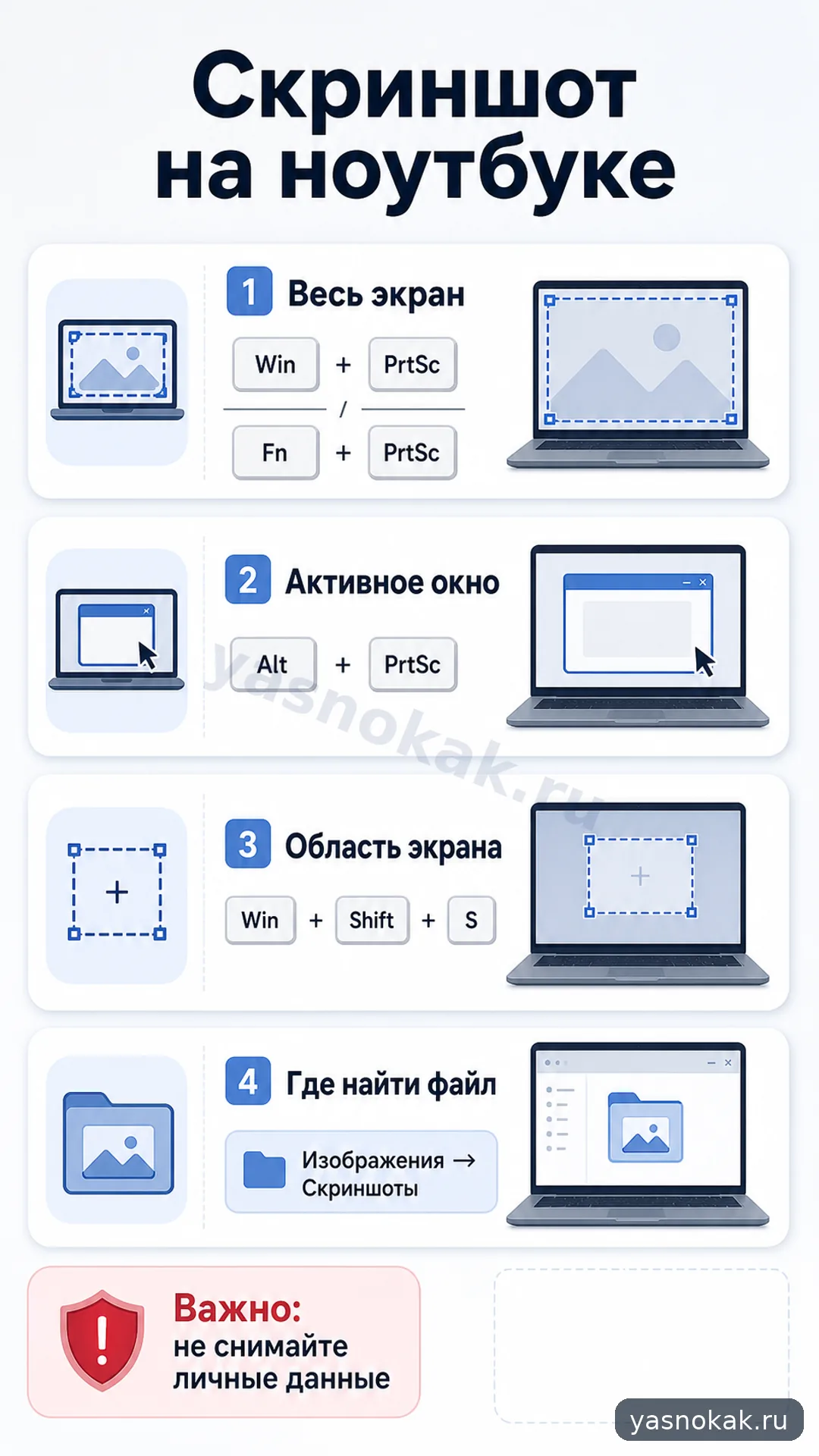
Разберетесь, как быстро снять весь экран, отдельное окно или выбранную область и где потом искать сохраненный файл.
Что понадобится
- ноутбук с исправной клавиатурой;
- открытое окно или область, которую нужно снять;
- папка для сохранения изображения;
- осторожность с личными данными на экране.
Что сделать
- Перед снимком закройте лишние вкладки, уведомления, переписки и документы с личной информацией.
- Чтобы снять весь экран, нажмите клавишу Print Screen или сочетание с Fn, если на вашей клавиатуре она работает только через Fn.
- Чтобы снять активное окно, сначала щелкните по нему мышью, затем используйте сочетание для снимка активного окна.
- Чтобы выбрать часть экрана, откройте встроенный инструмент фрагмента экрана и выделите нужную область рамкой.
- Если изображение попало в буфер обмена, вставьте его в редактор или документ и сохраните отдельным файлом.
- Если система сохраняет файл автоматически, проверьте папку изображений или папку снимков экрана.
- Откройте готовый скриншот и убедитесь, что текст читается, а лишние данные не попали в кадр.
Когда лучше не делать самому
- Если на экране видны паспортные данные, банковские реквизиты, пароли или закрытая рабочая информация.
- Если скриншот нужен для официального обращения и важно сохранить дату, источник и полный контекст.
- Если компьютер рабочий и правила компании запрещают самостоятельную отправку снимков.