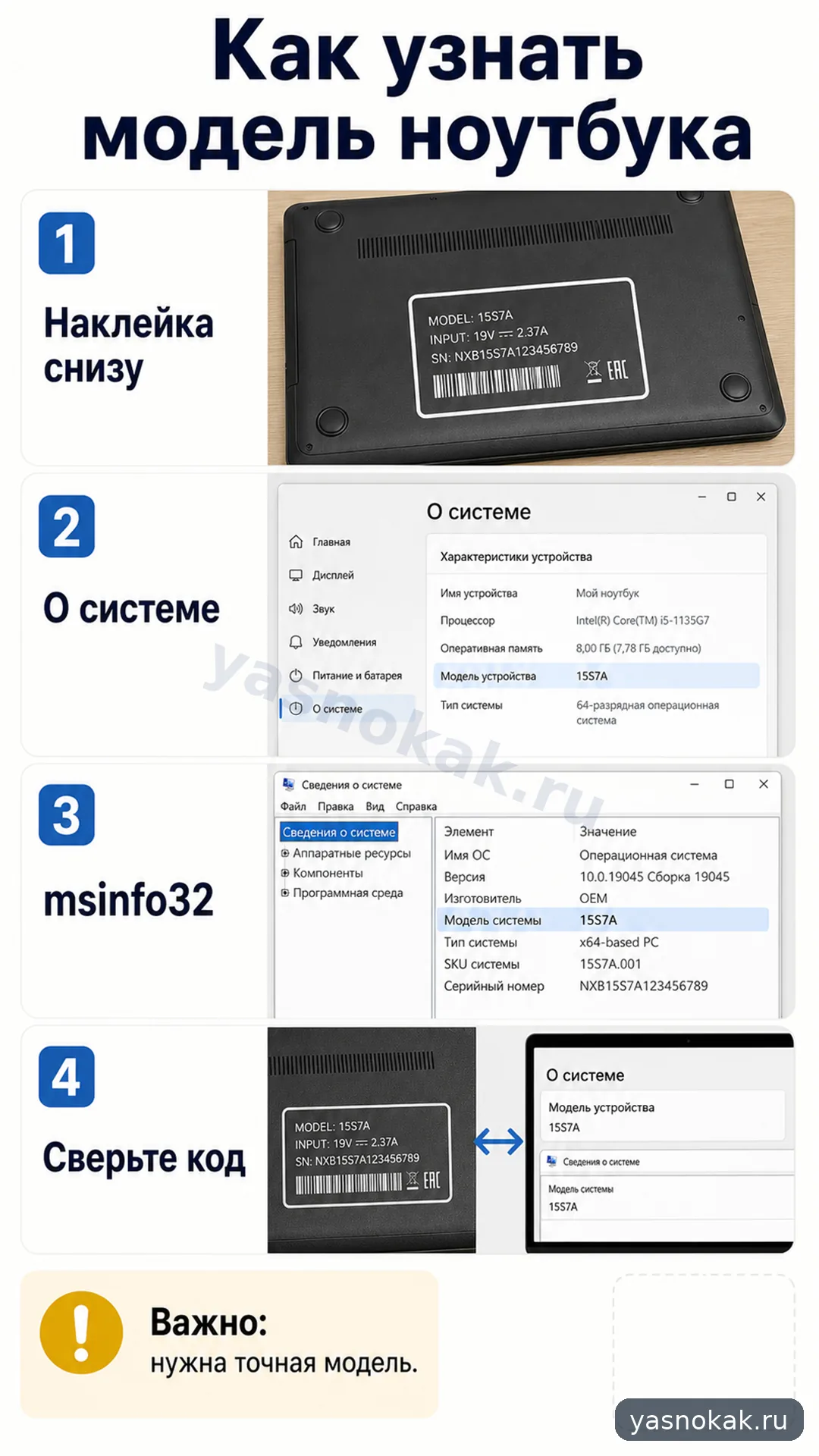
Разберем, где посмотреть модель ноутбука: на корпусе, в настройках Windows, через сведения о системе и по сервисной наклейке.
Что понадобится
- Сам ноутбук.
- Доступ к Windows, если ноутбук включается.
- Фонарик, если наклейка на нижней крышке мелкая.
- Несколько минут на сверку названия модели.
Что сделать
- Посмотрите наклейку на корпусе.
Переверните ноутбук и найдите наклейку на нижней крышке. Модель часто указана рядом со словами Model, Product, Type или похожей строкой.
- Проверьте область под экраном и рядом с клавиатурой.
У некоторых ноутбуков серия или модель написана на рамке экрана, под клавиатурой или на маленькой заводской табличке.
- Откройте сведения о системе.
Нажмите Win + R, введите msinfo32 и нажмите Enter. В окне найдите строки Изготовитель системы и Модель системы.
- Посмотрите параметры Windows.
Откройте Параметры -> Система -> О системе. Там может быть указано имя устройства, производитель и модель.
- Сверьте модель с наклейкой.
Иногда Windows показывает общую серию, а на наклейке указана точная модификация. Для покупки зарядки, памяти или деталей лучше использовать самую полную строку.
- Если ноутбук не включается, ищите сервисный номер.
На нижней крышке может быть серийный номер или код продукта. По нему можно уточнить модель на сайте производителя или в сервисе.
Когда лучше не делать самому
- Нужно разбирать корпус, чтобы добраться до маркировки.
- Наклейка стерта, а ноутбук не включается.
- Вы подбираете запчасть, аккумулятор или матрицу и не уверены в точной модификации.
- На корпусе и в системе указаны разные данные.