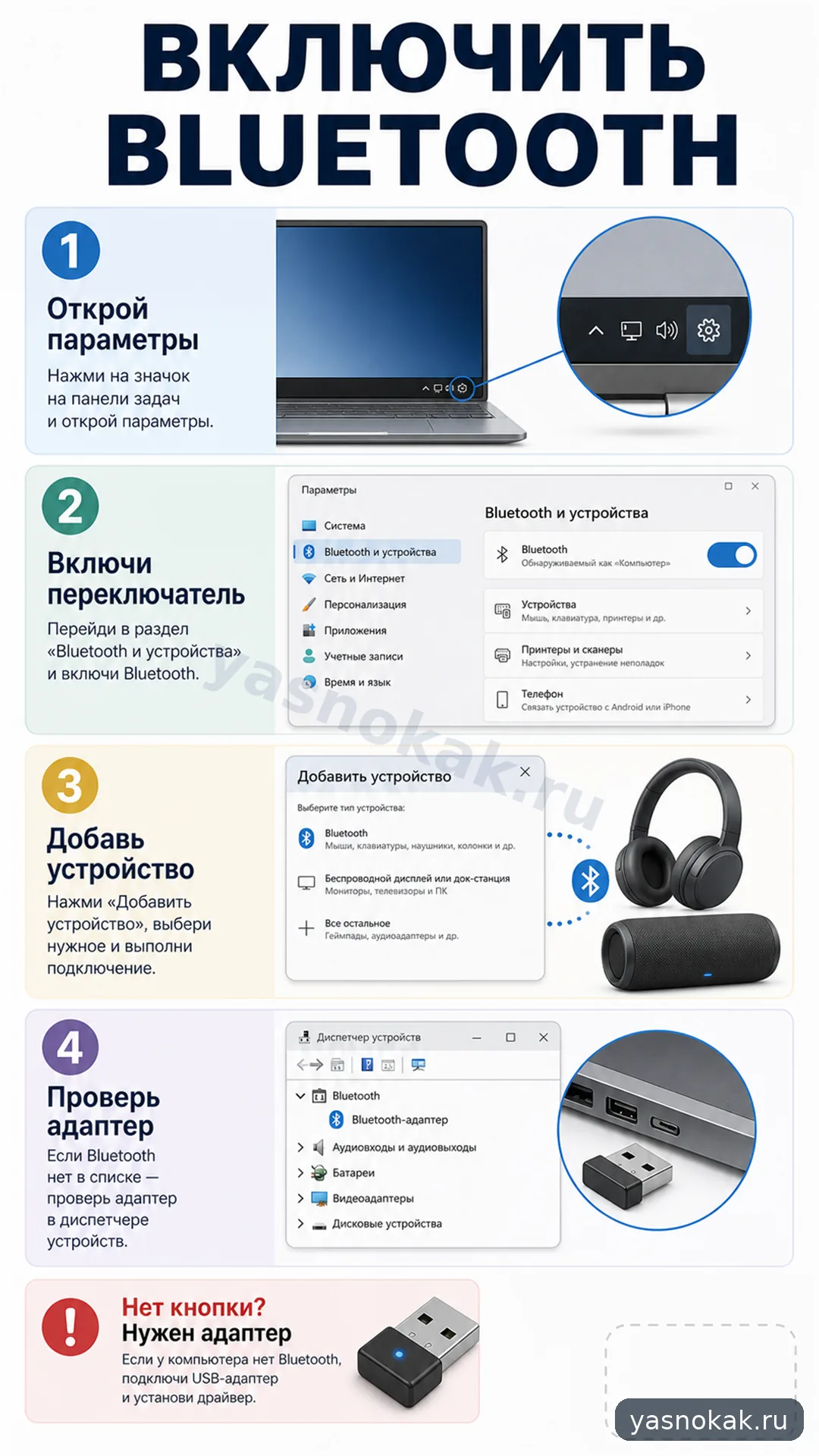
Показываем, где включить Bluetooth в Windows, как проверить адаптер и что сделать, если кнопки Bluetooth нет в настройках.
Что понадобится
- компьютер или ноутбук с Windows 10 или Windows 11;
- встроенный Bluetooth-адаптер или внешний USB-адаптер;
- устройство для подключения: наушники, колонка, мышь или клавиатура;
- доступ к параметрам Windows.
Что сделать
Откройте быстрые настройки. В Windows 11 нажмите на область сети, звука и батареи в правом нижнем углу. В Windows 10 откройте центр уведомлений. Если плитка Bluetooth есть, включите ее.
Если плитки нет, откройте "Параметры" и перейдите в раздел "Bluetooth и устройства". Включите переключатель Bluetooth. После этого компьютер начнет видеть устройства, которые находятся рядом и переведены в режим подключения.
Переведите нужное устройство в режим сопряжения. У наушников, колонок и мышей это обычно делается удержанием кнопки питания или отдельной кнопки Bluetooth. Индикатор часто начинает мигать.
Нажмите "Добавить устройство" и выберите Bluetooth. Дождитесь, пока Windows найдет устройство, затем выберите его в списке. Если появится код подтверждения, проверьте его и подтвердите подключение.
Если Bluetooth не включается, откройте "Диспетчер устройств". Найдите раздел Bluetooth. Если адаптер есть, но рядом с ним значок ошибки, попробуйте включить устройство, обновить драйвер или перезагрузить компьютер.
Если раздела Bluetooth нет совсем, проверьте характеристики компьютера. В стационарных ПК Bluetooth часто отсутствует, даже если есть Wi-Fi. В таком случае поможет внешний USB Bluetooth-адаптер.
После подключения проверьте, куда выводится звук или какое устройство ввода выбрано. Для наушников иногда нужно вручную выбрать их в параметрах звука.
Когда лучше не делать самому
Не скачивайте драйверы с случайных сайтов. Для ноутбука безопаснее брать драйвер с сайта производителя модели, а для USB-адаптера - с сайта производителя адаптера.
Если после установки драйвера перестали работать Wi-Fi или USB, лучше откатить драйвер или обратиться к специалисту, а не ставить несколько разных пакетов подряд.
Если Bluetooth нужен для важной работы, а встроенный адаптер постоянно отваливается, проще заменить его внешним USB-адаптером нормального качества.