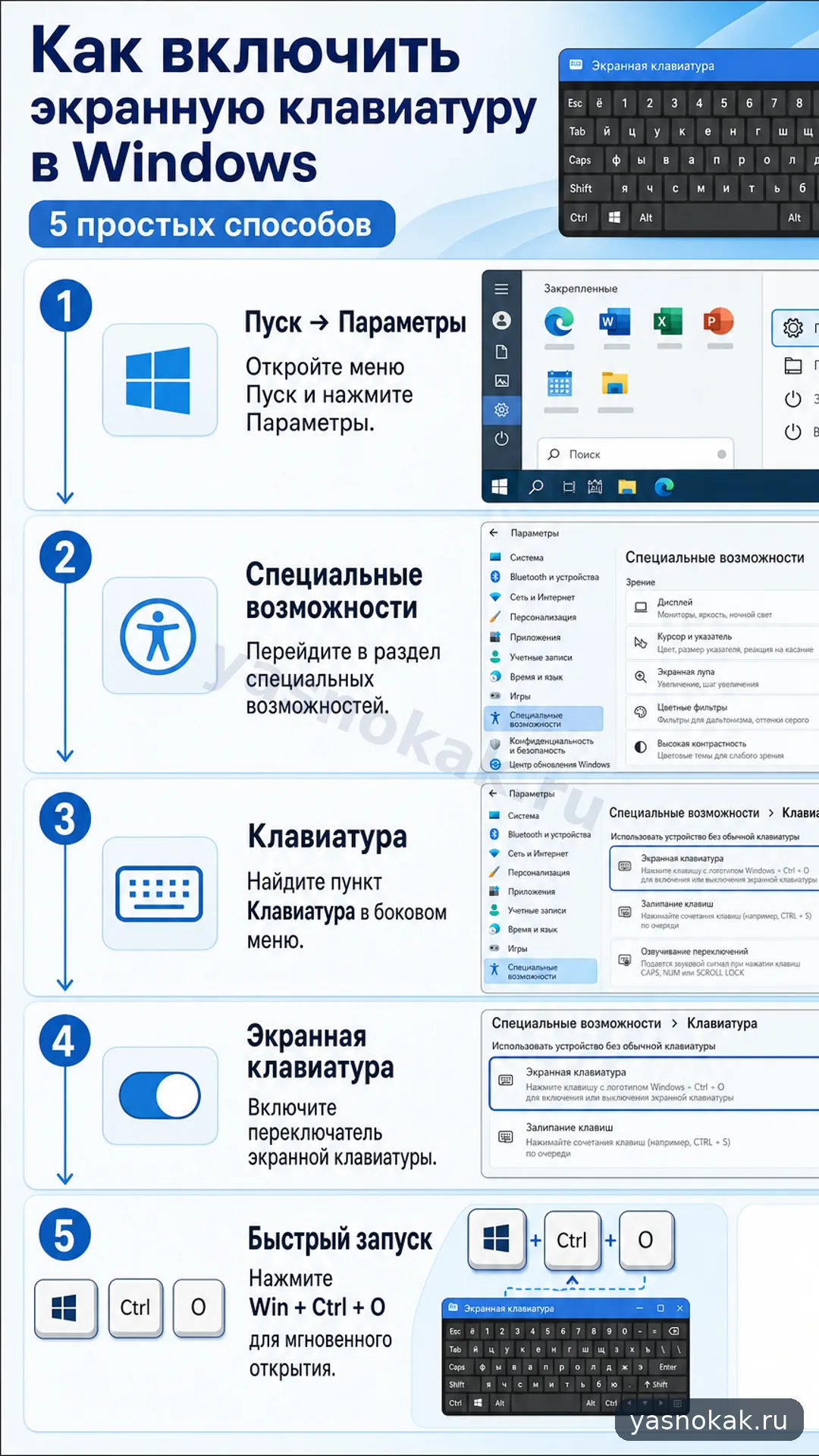
Экранная клавиатура помогает войти в систему и работать, если физическая клавиатура не печатает или часть клавиш не работает. Ниже - быстрые и безопасные способы для Windows 10 и 11.
Что понадобится
- компьютер с Windows 10 или 11;
- мышь или тачпад;
- доступ к параметрам системы или экрану входа.
Что сделать
- Откройте клавиатуру через Параметры. Зайдите в
Параметры → Специальные возможности → Клавиатураи включите пункт Экранная клавиатура. - Быстрый запуск сочетанием клавиш. Нажмите
Win + Ctrl + O- экранная клавиатура откроется сразу. Повторное нажатие обычно скрывает её. - Запустите через поиск Windows. Нажмите кнопку "Пуск", введите Экранная клавиатура или
oskи откройте найденное приложение. - Включите на экране входа. На экране ввода пароля нажмите значок Специальные возможности (обычно справа внизу) и выберите Экранная клавиатура.
- Проверьте раскладку и язык. Если печатает "не те" символы, переключите язык ввода и убедитесь, что включена нужная раскладка.
- Закрепите удобный способ. Если функция нужна часто, оставьте значок экранной клавиатуры на панели задач или добавьте ярлык в автозагрузку.
Когда лучше не делать самому
- Экранная клавиатура не включается даже от имени администратора и есть системные ошибки.
- Ввод не работает везде, включая безопасный режим - возможно, повреждены системные компоненты.
- Есть подозрение на вирусы или массовый сбой после обновления - лучше обратиться к специалисту.