Разберем, как включить веб-камеру на ноутбуке в Windows, проверить разрешения для приложений и понять, почему камера может не запускаться.
Что понадобится
- Ноутбук с Windows.
- Доступ к настройкам системы.
- Приложение, где нужна камера: Камера, Zoom, Telegram, браузер или другое.
- Несколько минут на проверку разрешений.
Что сделать
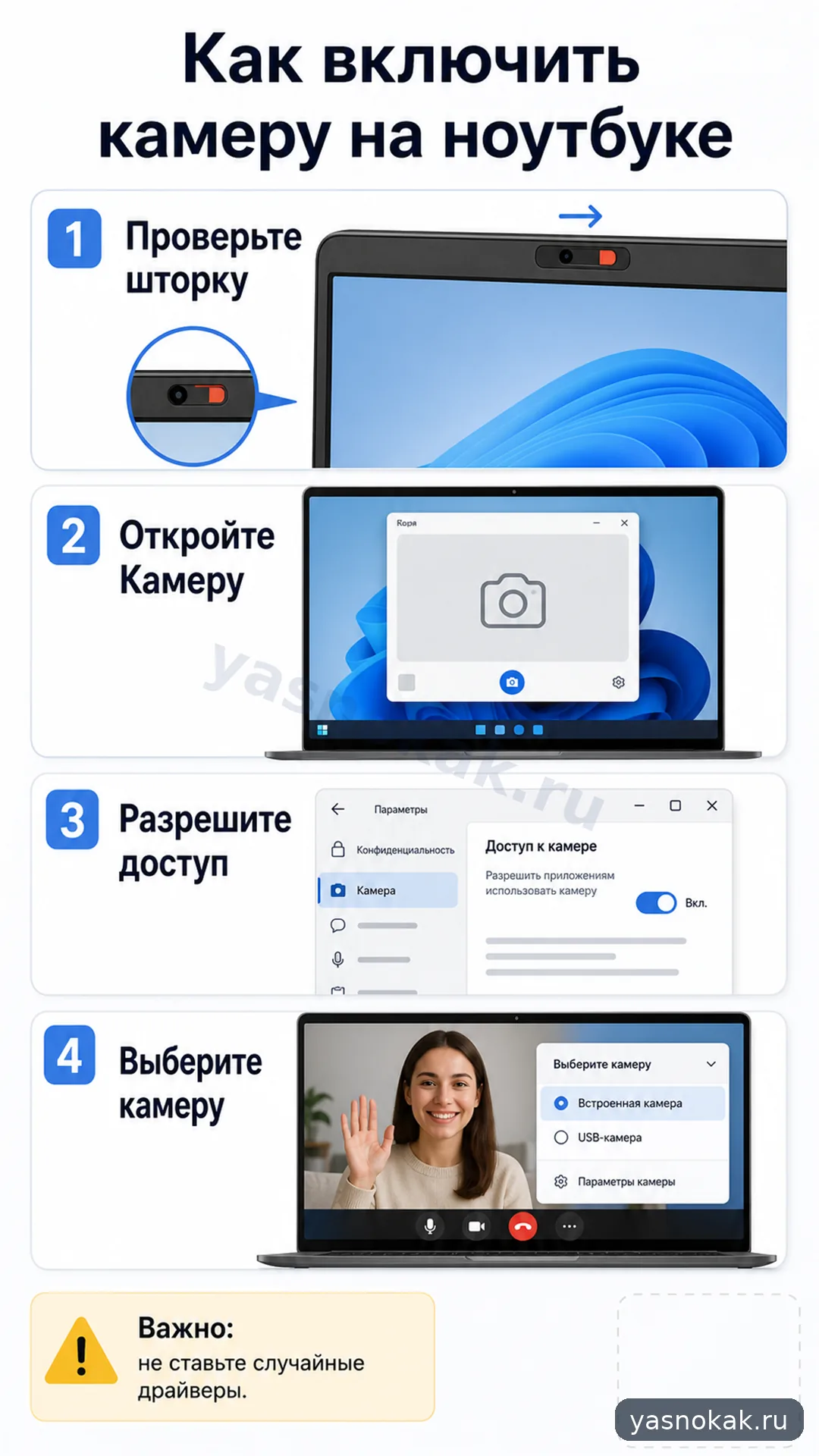
- Проверьте физическую шторку или кнопку.
На некоторых ноутбуках камера закрывается шторкой, клавишей Fn или отдельным переключателем. Осмотрите рамку экрана и верхний ряд клавиш. Часто значок камеры находится на F6, F8 или F10.
- Откройте стандартное приложение Камера.
Нажмите Пуск, введите Камера и запустите приложение. Если изображение появилось, сама камера работает, а проблема скорее в разрешениях конкретной программы.
- Включите доступ к камере в Windows.
Откройте Параметры -> Конфиденциальность и безопасность -> Камера. Включите доступ к камере для устройства и разрешите доступ нужным приложениям.
- Проверьте приложение, где нужна камера.
В Zoom, Telegram, браузере или другом сервисе откройте настройки видео и выберите встроенную камеру ноутбука. Если камер несколько, попробуйте каждую из списка.
- Перезапустите приложение.
После изменения разрешений полностью закройте программу и откройте снова. Для браузера закройте вкладку с видеосервисом и разрешите доступ к камере заново.
- Проверьте драйвер в диспетчере устройств.
Нажмите правой кнопкой по Пуск, откройте Диспетчер устройств и найдите раздел Камеры. Если устройство отключено, включите его. Если рядом есть значок ошибки, перезагрузите ноутбук и проверьте обновления Windows.
Когда лучше не делать самому
- Камера пропала из системы после падения или ремонта ноутбука.
- В диспетчере устройств нет раздела с камерой, а обновления и перезагрузка не помогают.
- Изображение постоянно мерцает, зеленит или появляется только при изменении угла крышки.
- Нужно разбирать корпус ноутбука.