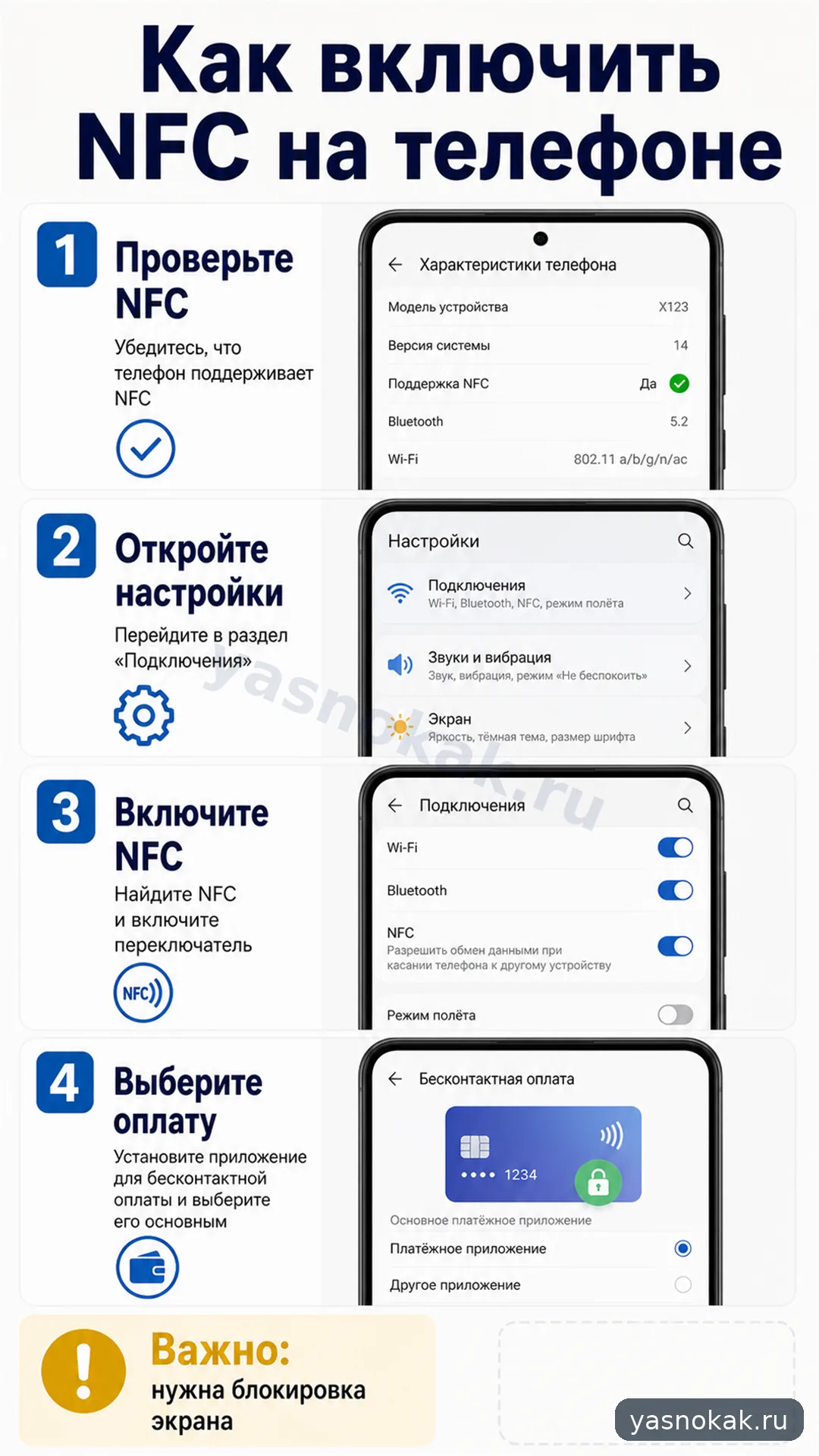
Разберем, где найти NFC в настройках телефона, как проверить поддержку функции и что сделать, если бесконтактная оплата или метки не работают.
Что понадобится
- телефон с поддержкой NFC;
- доступ к настройкам;
- обновленное приложение для оплаты или чтения меток, если оно нужно;
- включенная блокировка экрана для платежей.
Что сделать
-
Проверьте, есть ли NFC в телефоне. Откройте характеристики модели или настройки и найдите пункт NFC. Если такого пункта нет, модуль может отсутствовать.
-
Откройте быстрые настройки. Проведите пальцем сверху вниз и найдите значок NFC. Если значка нет, нажмите редактирование панели и добавьте его, если он доступен.
-
Включите NFC через настройки. Обычно путь выглядит так: настройки, подключения или сеть, NFC и бесконтактные платежи. Названия пунктов отличаются у разных производителей.
-
Выберите приложение по умолчанию. Если нужны платежи, откройте раздел бесконтактной оплаты и выберите основное платежное приложение. Для обычных NFC-меток отдельное платежное приложение может не требоваться.
-
Включите блокировку экрана. Для оплаты телефон обычно должен быть защищен PIN-кодом, паролем, отпечатком или распознаванием лица.
-
Проверьте работу без чехла. Толстый металлический или магнитный чехол может мешать NFC. Поднесите телефон к терминалу или метке той частью корпуса, где расположен модуль.
Когда лучше не делать самому
- Телефон рабочий, и платежные настройки управляются организацией.
- После включения NFC появились подозрительные запросы доступа или неизвестные платежные приложения.
- Телефон не проходит проверку безопасности платежного приложения.
- Вы не уверены, какое приложение выбрано для оплаты по умолчанию.