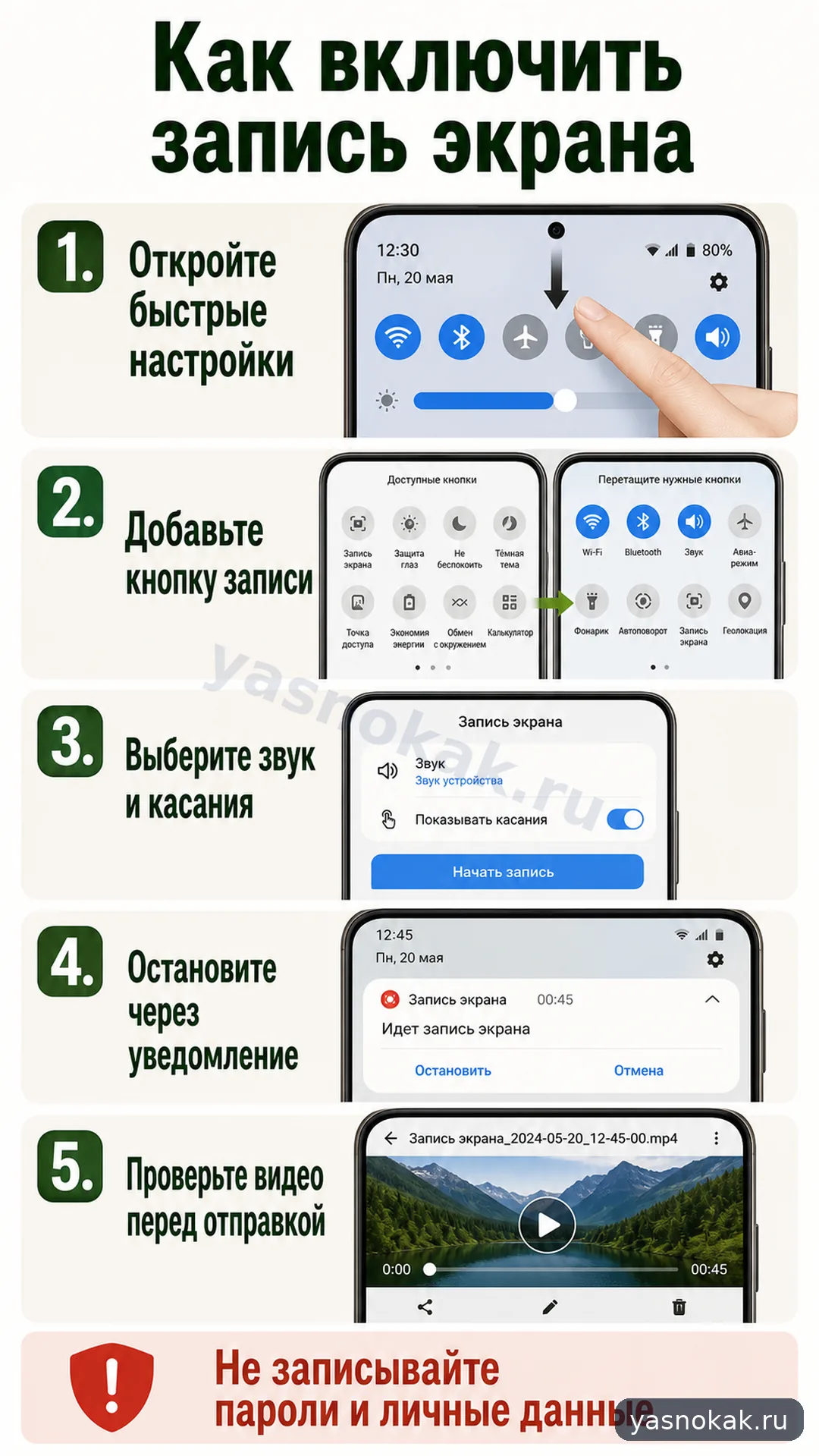
Разберите, как включить запись экрана на Android, где найти кнопку в шторке и что проверить, если такой функции не видно.
Что понадобится
- телефон Android;
- достаточно свободной памяти;
- заряженная батарея;
- доступ к быстрым настройкам;
- приложение, которое нужно записать;
- понимание, можно ли записывать личные данные на экране.
Что сделать
- Откройте быстрые настройки.
Проведите пальцем сверху вниз один или два раза, чтобы открыть шторку быстрых настроек. Ищите кнопку «Запись экрана», «Запись с экрана» или похожее название.
- Добавьте кнопку, если ее не видно.
Нажмите на значок карандаша, «Изменить» или «Настроить кнопки». Найдите плитку записи экрана среди скрытых кнопок и перетащите ее в активную область.
- Запустите запись.
Нажмите «Запись экрана». Телефон может спросить, записывать ли звук с микрофона, звук устройства или касания на экране. Выберите нужный вариант и подтвердите запуск.
- Подождите обратный отсчет.
На многих телефонах запись начинается через несколько секунд. За это время откройте нужное приложение или подготовьте экран, который хотите показать.
- Остановите запись.
Обычно запись останавливается через уведомление в шторке или маленькую плавающую кнопку. После остановки видео сохраняется в галерею, папку «Видео» или «Записи экрана».
- Проверьте звук и приватные данные.
Перед отправкой откройте ролик и посмотрите, не попали ли в кадр пароли, коды, личные сообщения, номера карт или уведомления. При необходимости обрежьте начало и конец.
- Если кнопки нет, проверьте версию Android.
На старых телефонах встроенной записи может не быть. Тогда можно обновить систему, посмотреть фирменное приложение производителя или использовать надежное приложение из магазина.
Когда лучше не делать самому
- Если на экране будут пароли, банковские данные, коды подтверждения или личная переписка.
- Если нужно записать рабочую информацию, которую нельзя передавать третьим лицам.
- Если приложение запрещает запись экрана и показывает черный экран.
- Если телефон перегревается или быстро садится во время записи.
- Если требуется запись для доказательства в спорной ситуации.
В таких случаях сначала уберите личные данные с экрана и убедитесь, что запись не нарушает правила приложения или работы.