Разберетесь, как показать фото, видео или презентацию с телефона на телевизоре без лишних настроек и когда лучше выбрать кабель вместо Wi-Fi.
Что понадобится
- телевизор с Wi-Fi, Chromecast, AirPlay, Miracast или HDMI-входом;
- телефон с заряженной батареей;
- одна домашняя Wi-Fi-сеть для телефона и телевизора;
- при проводном способе, совместимый переходник USB-C или Lightning на HDMI.
Что сделать
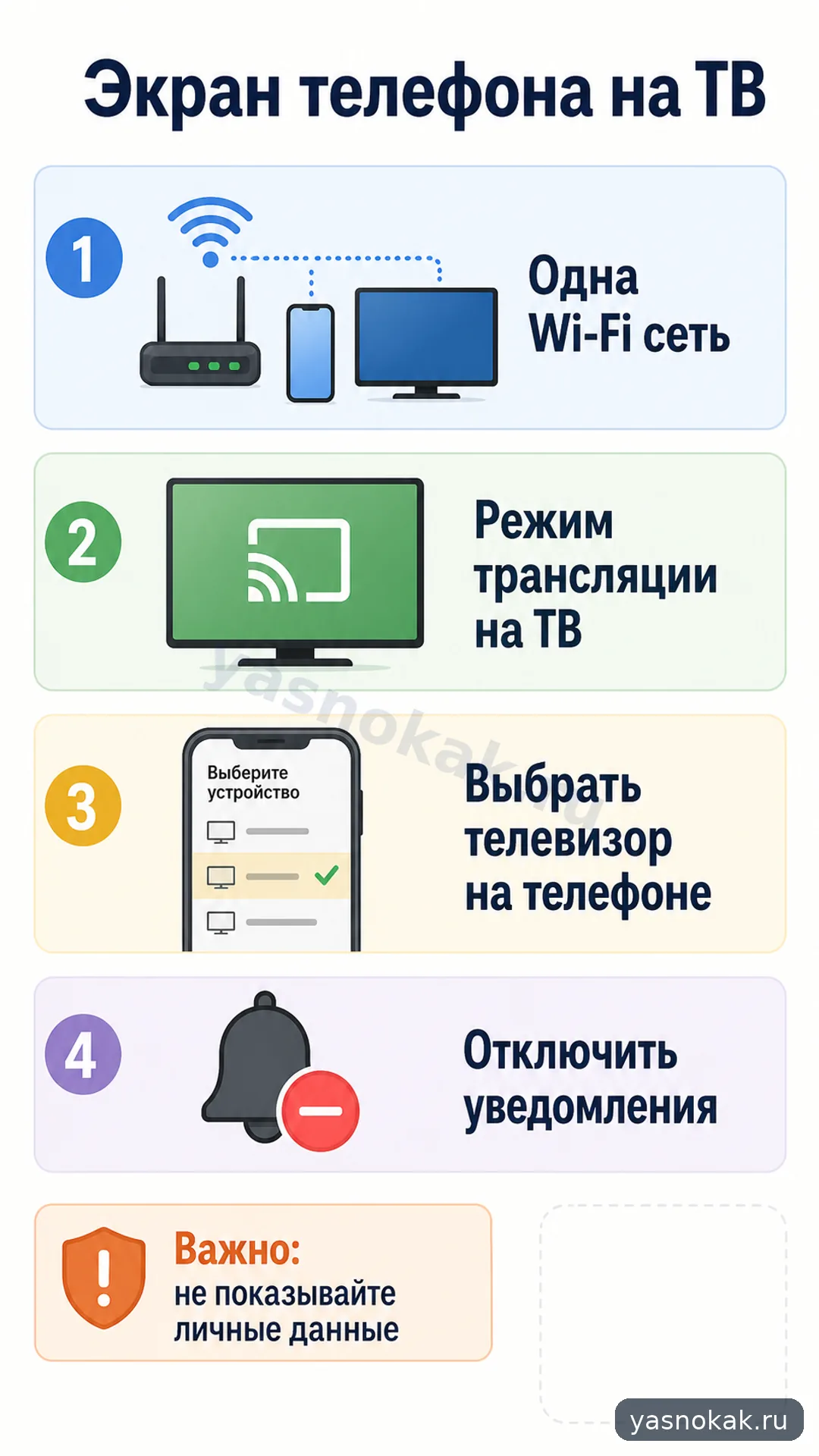
- Проверьте, что телевизор и телефон подключены к одной Wi-Fi-сети. Если сети разные, беспроводной вывод часто не находится.
- Откройте на телевизоре режим трансляции экрана, дублирования, AirPlay, Chromecast или Miracast. Название зависит от модели.
- На телефоне откройте быстрые настройки и выберите "Трансляция", "Повтор экрана", Smart View или похожий пункт.
- Выберите телевизор в списке устройств и подтвердите подключение на экране телевизора, если появится запрос.
- Для видео из приложения сначала попробуйте кнопку трансляции внутри самого приложения: так картинка обычно стабильнее.
- Если Wi-Fi тормозит, подключите телефон к телевизору через HDMI-переходник и выберите нужный HDMI-вход на телевизоре.
- После показа отключите трансляцию на телефоне, чтобы личные уведомления не оставались на большом экране.
Когда лучше не делать самому
- Телевизор просит вводить неизвестные пароли или скачивать сомнительные приложения.
- Нужно выводить рабочие документы с персональными данными на чужой телевизор.
- Телефон сильно нагревается, разряжается или перезагружается при подключении.