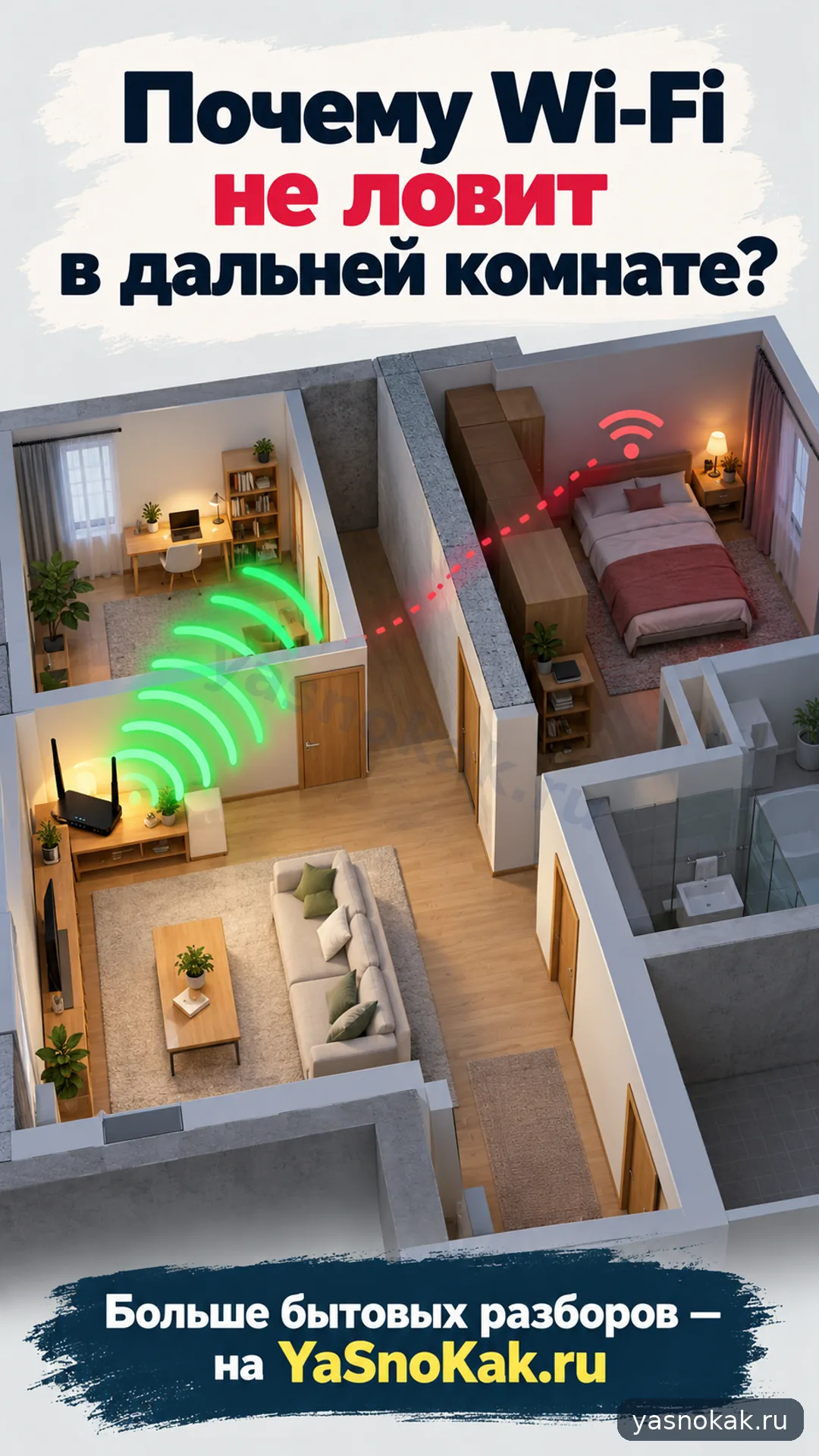
Если в дальней комнате Wi‑Fi то есть, то исчезает, не спешите покупать новый тариф или менять DNS. Сначала отделите слабый радиосигнал от неисправности устройства, роутера или линии провайдера.
1. Роутер спрятан за мебелью или в нише
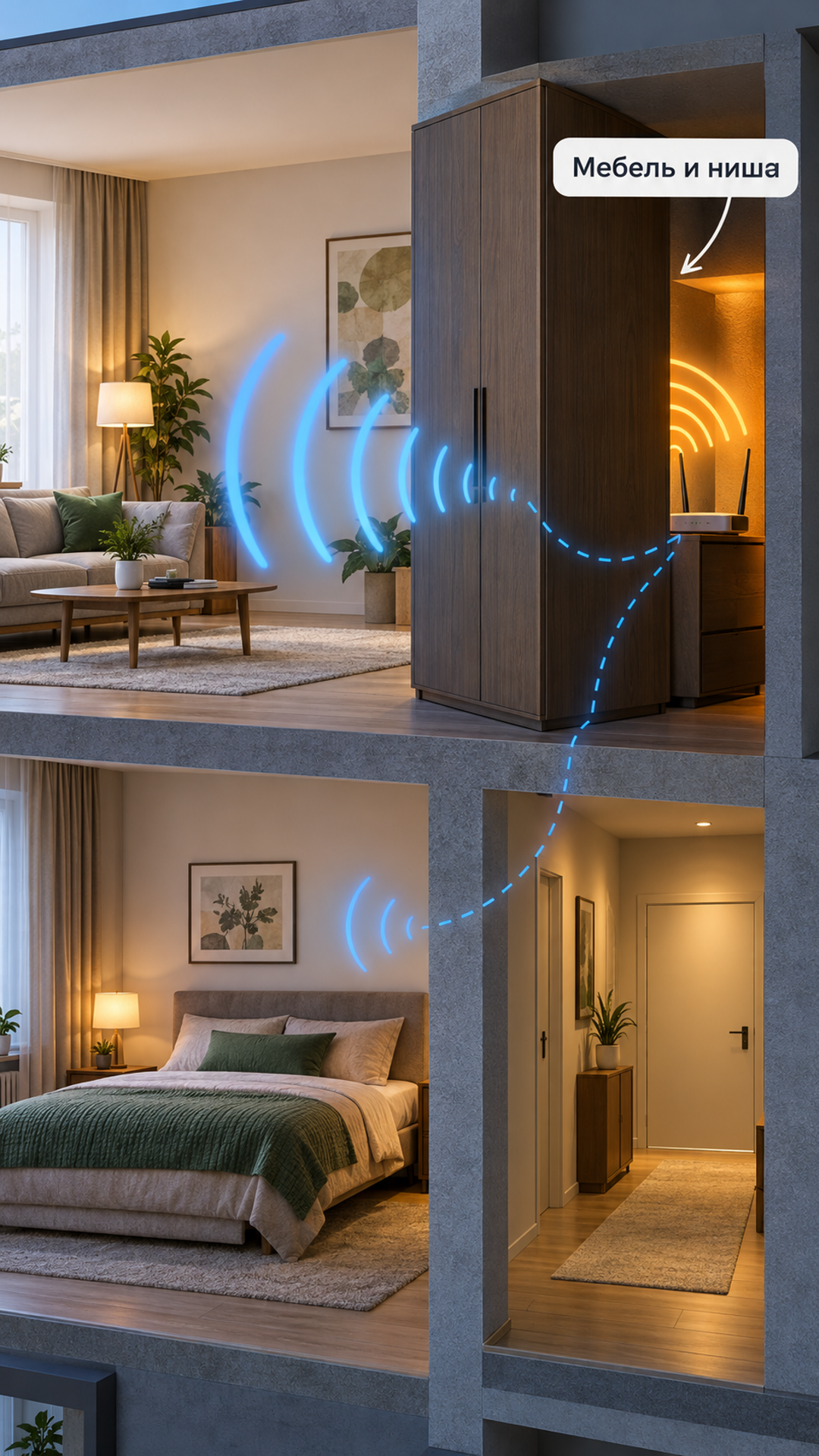
Как отличить. В соседней комнате связь нормальная, а за шкафом, в нише или у телевизионной тумбы скорость резко падает. Если вынести роутер на открытое место на 10 минут и проблема заметно ослабевает, причина почти найдена.
Что проверить безопасно. Не разбирая роутер, поставьте его вертикально и вынесите из закрытой полки, за плотную мебель и металлические предметы. Проверьте ту же комнату с тем же устройством.
Компромисс. Открытое место может быть менее аккуратным, а длинный сетевой кабель придется уложить вдоль стены. Зато это дешевле усилителя, который потом может создать новую зону роуминга.
Кому подходит. Тем, у кого роутер стоит в шкафу, нише, за аквариумом, колонкой или плотной телевизионной консолью.
Когда остановиться. Если при открытой установке одинаково плохо во всех комнатах или индикатор интернет-линии меняется, переходите к проверке провайдера, не продолжайте перестановки бесконечно.
2. Между роутером и комнатой толстая стена или перекрытие
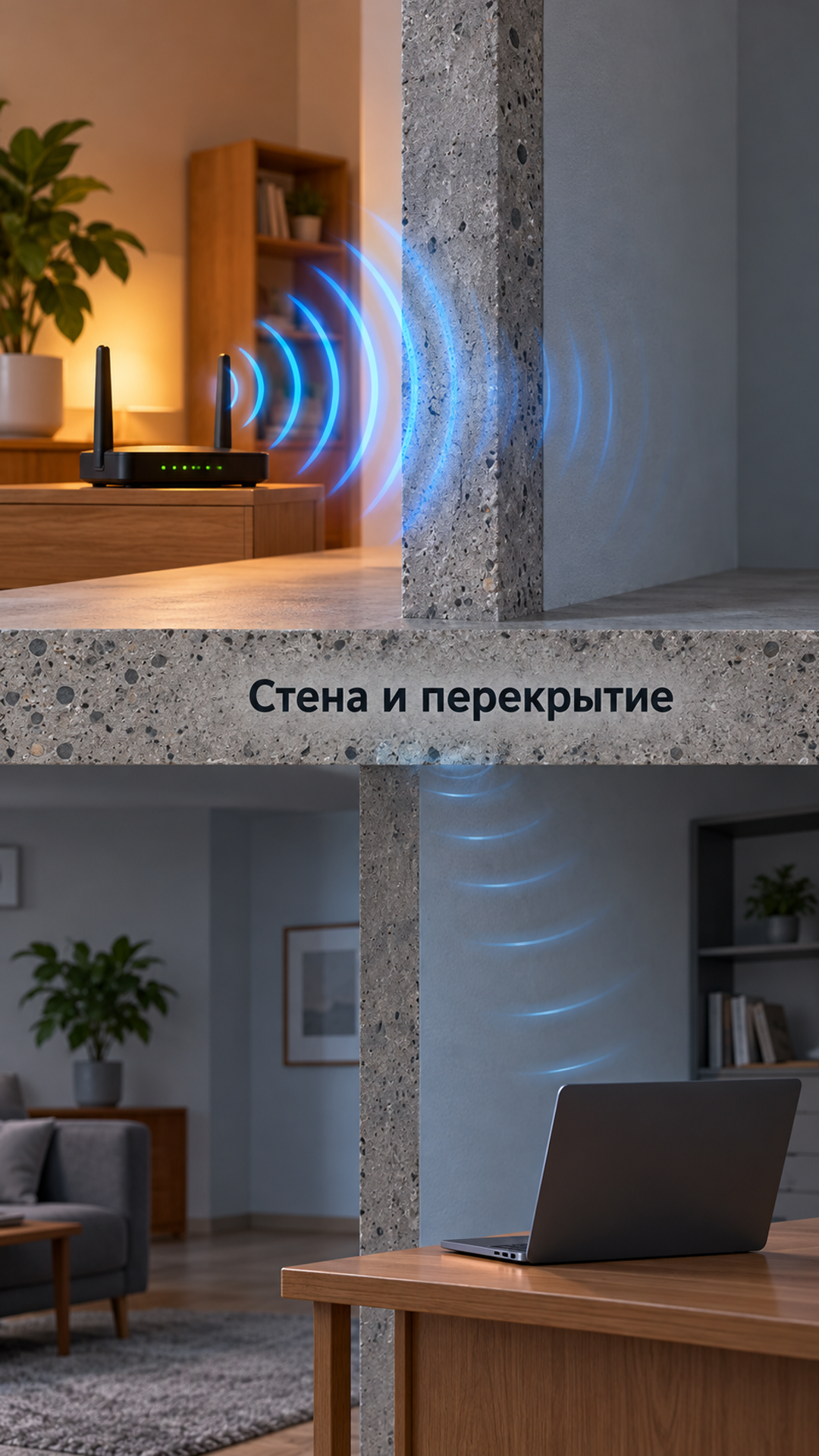
Как отличить. Сигнал пропадает ровно за железобетонной стеной, санузлом с коммуникациями или на другом этаже. В дверном проеме связь лучше, чем у рабочего стола.
Что проверить безопасно. Пройдите с телефоном от роутера к проблемной комнате и отметьте, где резко падает уровень сигнала. Не сверлите стены и не переносите розетки ради одного теста.
Компромисс. Перестановка роутера ближе к центру квартиры помогает не всегда: толстую плиту она не сделает прозрачной. Mesh-точка или проводная точка доступа улучшит покрытие, но потребует места и иногда кабеля.
Кому подходит. Для квартир с монолитными стенами, частных домов с перекрытиями и рабочих мест на другом этаже.
Когда остановиться. Если после проверки в нескольких точках сигнал есть, но интернет одинаково медленный на всех устройствах, ищите причину в линии или самом роутере.
3. Роутер стоит у пола
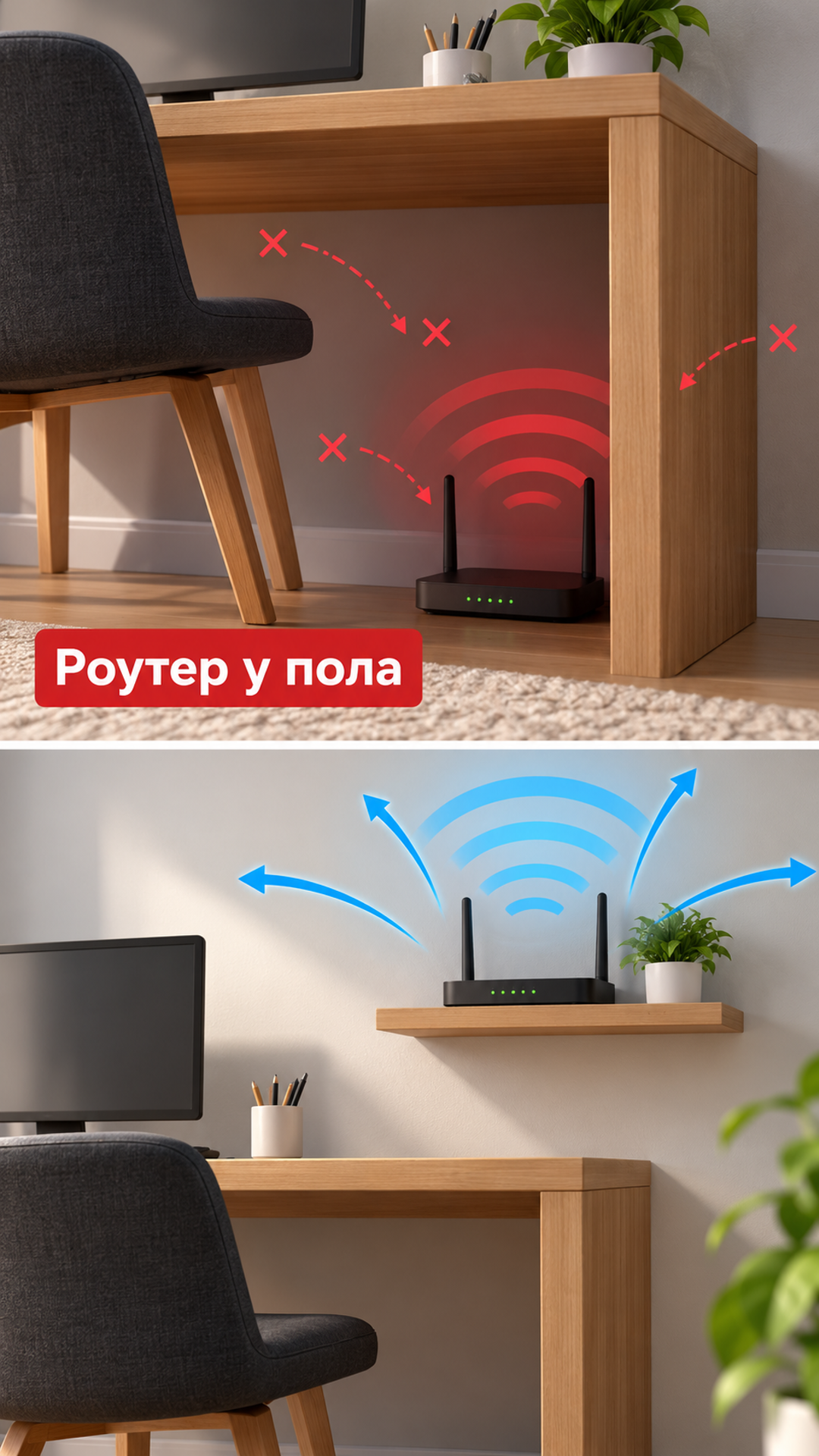
Как отличить. На столе или у двери интернет ощутимо стабильнее, чем у кровати или рабочего места, хотя расстояние почти то же. Роутер стоит на полу, под столом или за плинтусом.
Что проверить безопасно. Поднимите его на устойчивую полку примерно на уровень стола, не закрывая вентиляционные отверстия и не натягивая кабели. Сравните два места в одной точке комнаты.
Компромисс. Кабели станут заметнее, а высокая полка может быть неудобна для уборки. Не ставьте роутер на шаткую мебель или рядом с батареей.
Кому подходит. Тем, кто убрал оборудование на пол ради порядка или безопасности детей.
Когда остановиться. Если перенос на высоту не меняет картину, не покупайте усилитель только из-за этого теста: причина может быть в диапазоне, устройстве или линии.
4. Перегружен диапазон 2,4 ГГц
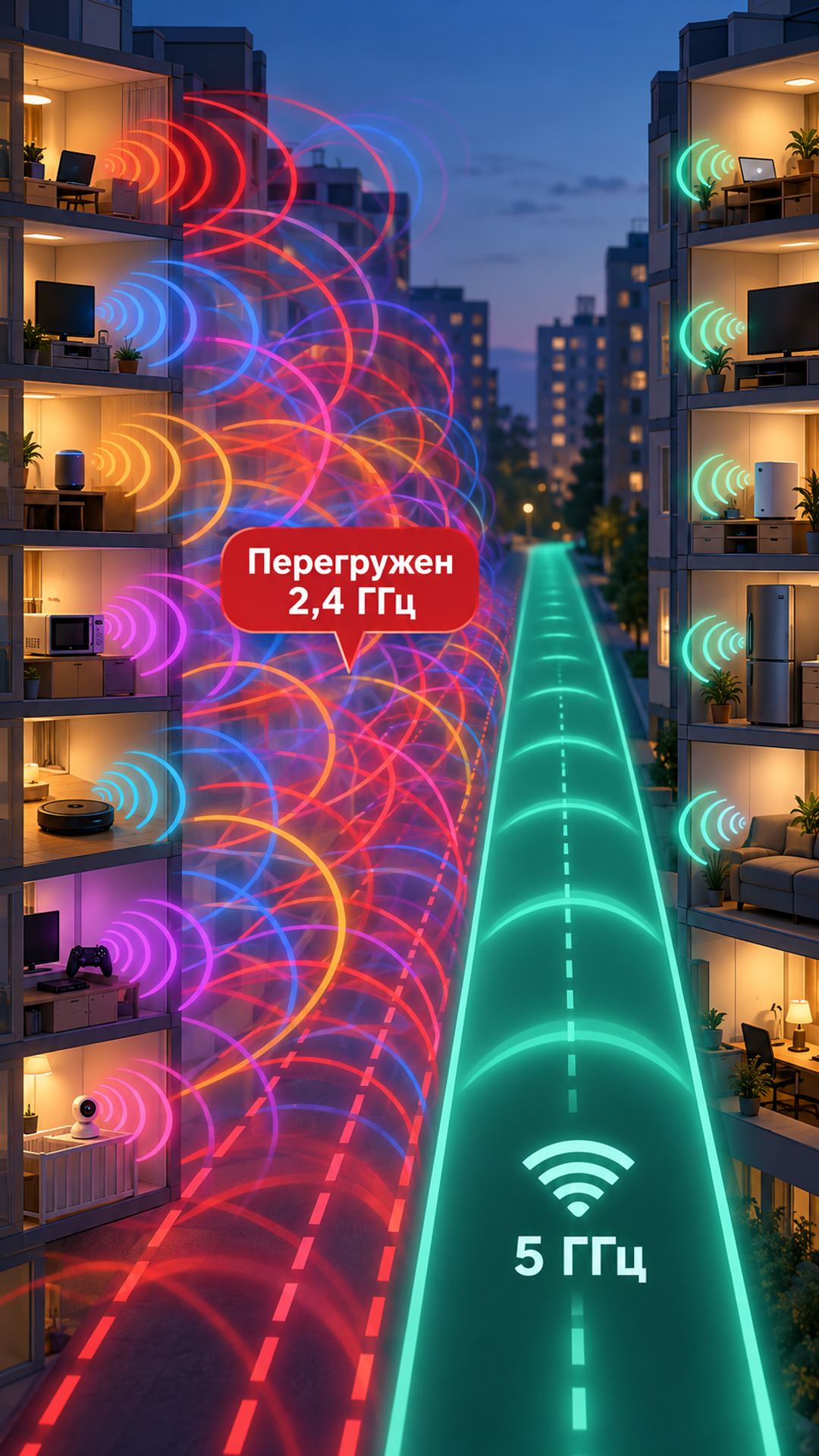
Как отличить. Вечером хуже, чем утром; рядом много соседских сетей; устройства умного дома работают, а видео на ноутбуке задыхается. Дальний диапазон 2,4 ГГц добивает дальше, но делит эфир с большим числом устройств.
Что проверить безопасно. Если роутер показывает раздельные сети, временно сравните 2,4 и 5 ГГц в одной комнате. Не меняйте сразу ширину канала на случайное значение и запишите исходные настройки.
Компромисс. 5 ГГц обычно быстрее на близком расстоянии, но хуже проходит стены. Разделение имен сетей удобнее для диагностики, однако потом придется вручную выбрать сеть на части устройств.
Кому подходит. Для многоквартирных домов и квартир с большим числом умных ламп, колонок и датчиков.
Когда остановиться. Если оба диапазона одинаково нестабильны или интернет исчезает у всех устройств, это уже не просто загруженный эфир.
5. Устройство держится за слабый диапазон
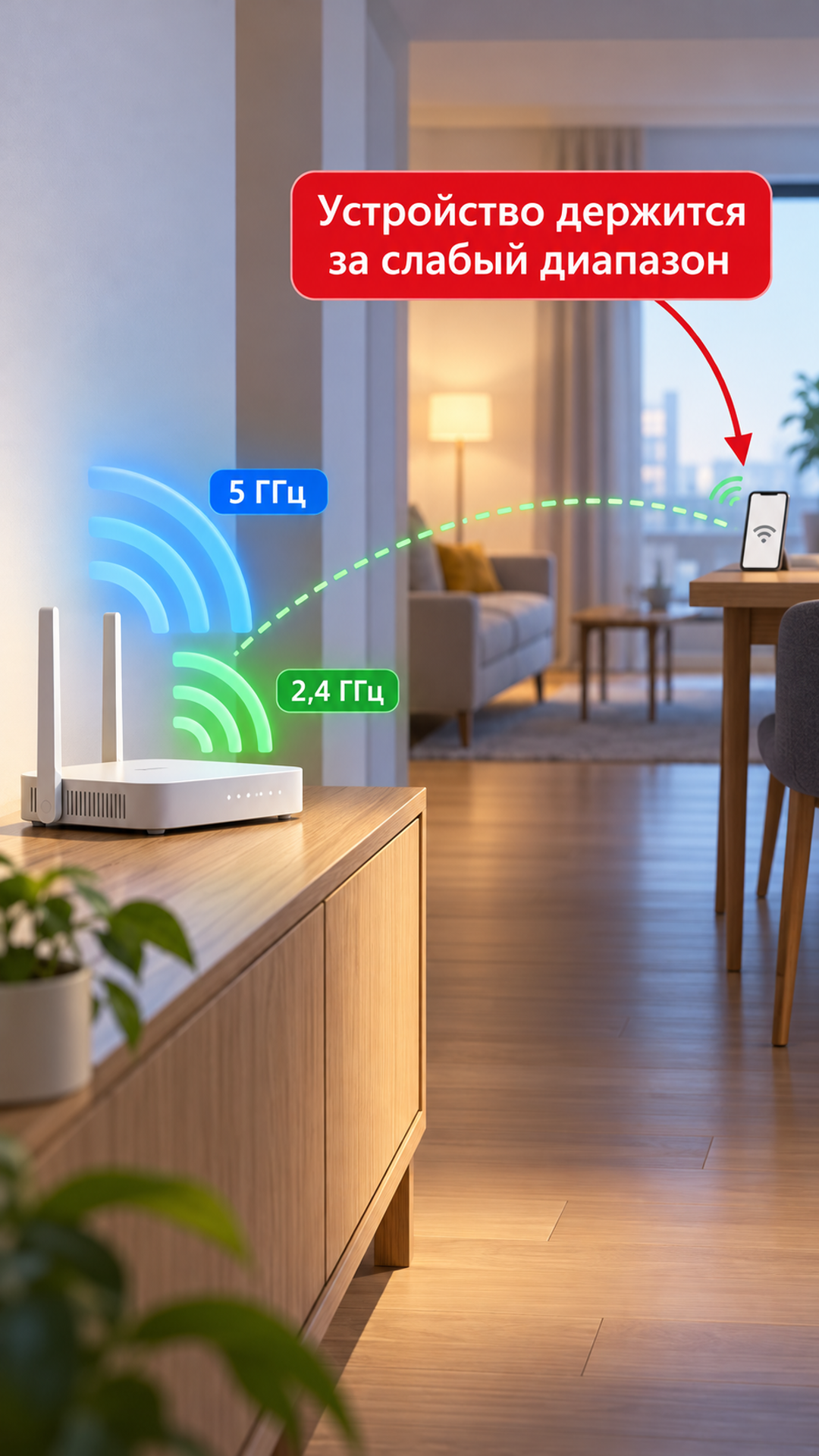
Как отличить. Телефон показывает Wi‑Fi, но скорость плохая именно в дальней комнате; после выключения и включения Wi‑Fi он на короткое время оживает. Телефон может продолжать держаться за дальнюю, но уже слабую сеть.
Что проверить безопасно. В проблемной комнате отключите и снова включите Wi‑Fi, удалите сохраненную сеть только если знаете пароль, затем сравните отдельные имена 2,4 и 5 ГГц. Не сбрасывайте роутер к заводским настройкам.
Компромисс. Разные имена диапазонов дают контроль, но автоматический переход между ними становится менее незаметным. Иногда лучше оставить объединенную сеть и обновить прошивку клиента или роутера.
Кому подходит. Тем, у кого один телефон или ноутбук «залипает» на слабой сети, а другие устройства работают нормально.
Когда остановиться. Если устройство не видит сеть даже рядом с роутером, проверяйте драйвер или аппаратную неисправность, а не только диапазон.
6. Проблема только на одном телефоне или ноутбуке
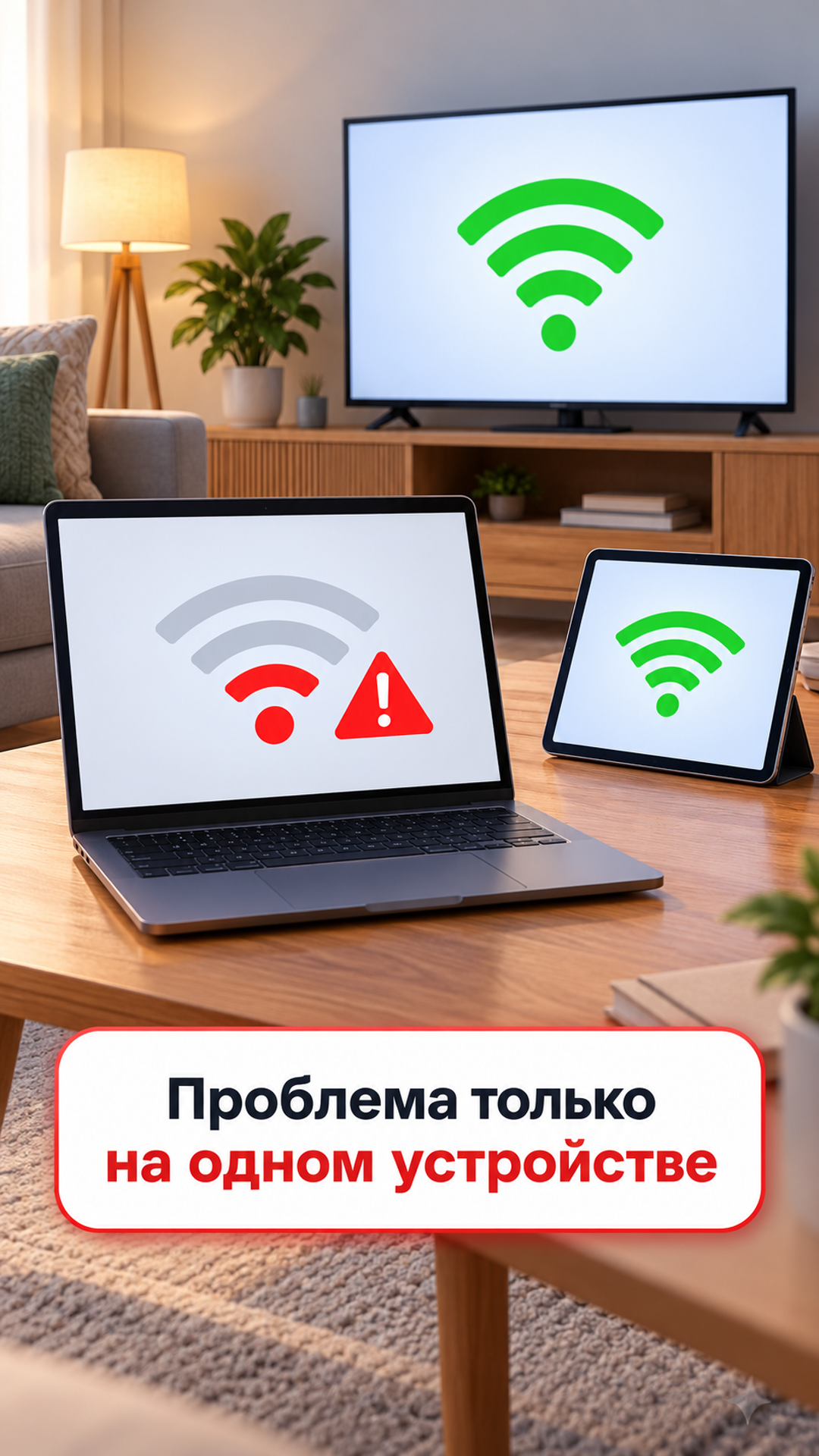
Как отличить. В той же комнате другой телефон открывает сайты и видео, а один ноутбук нет. Это самый сильный признак, что домашняя сеть не единственный подозреваемый.
Что проверить безопасно. Перезапустите Wi‑Fi на проблемном устройстве, проверьте дату и время, обновления системы и подключение к другой известной сети. В Windows используйте штатную диагностику; на Apple следуйте официальным шагам Wi‑Fi troubleshooting.
Компромисс. Сброс сетевых настроек удалит сохраненные сети и VPN-параметры. Это полезный последний шаг для устройства, но неудобно для рабочего ноутбука без доступа к паролям.
Кому подходит. Семьям, где жалоба звучит как «у меня не работает», а остальные устройства не подтверждают сбой.
Когда остановиться. Если устройство греется, разъем поврежден или проблема воспроизводится в разных сетях, нужен сервис, а не дальнейшие эксперименты с роутером.
7. Старый роутер или прошивка
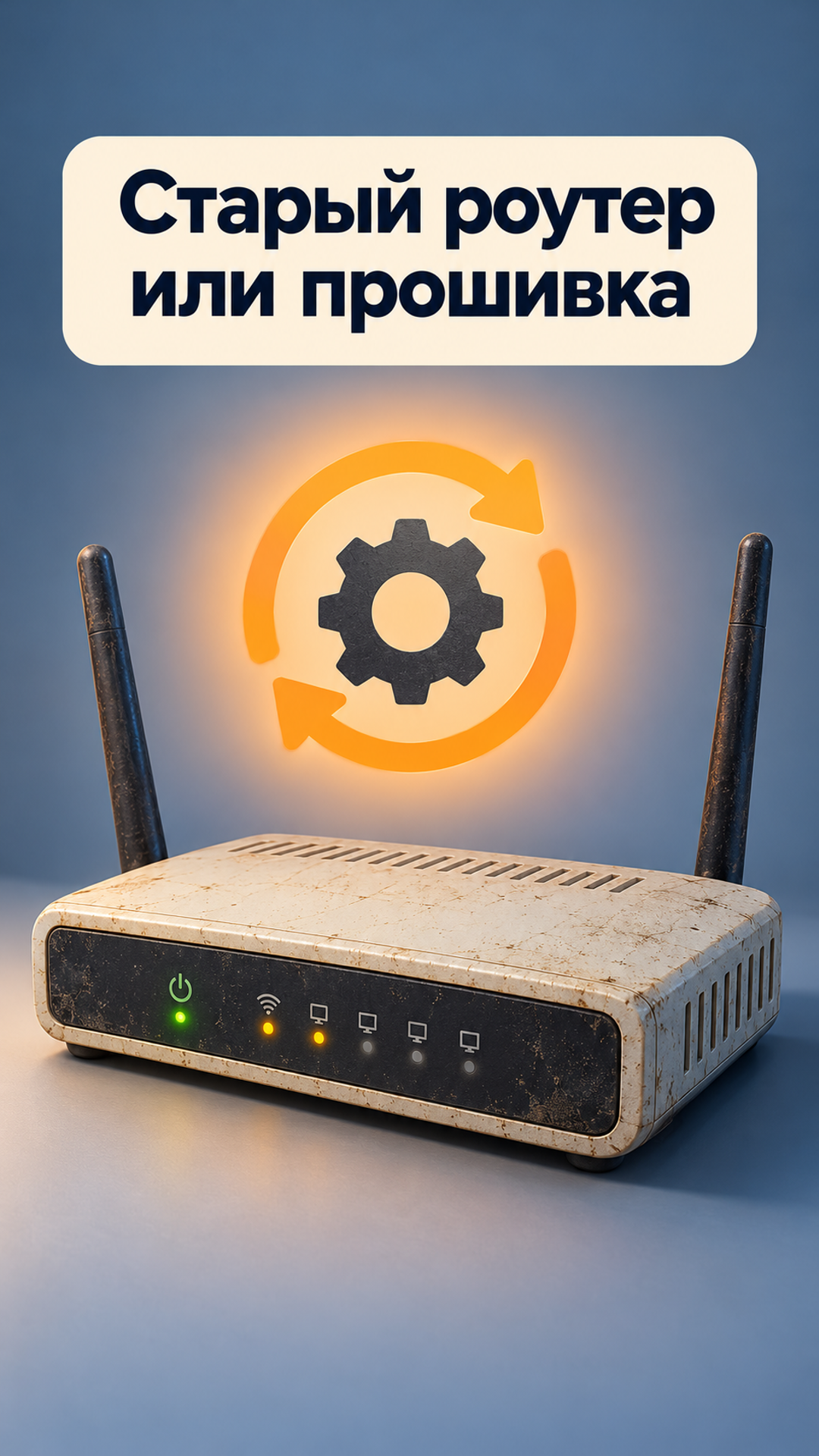
Как отличить. Роутер регулярно зависает после нагрузки, не поддерживает современные режимы, давно не обновлялся или плохо работает после добавления новых устройств.
Что проверить безопасно. Запишите модель и версию прошивки с наклейки или админки, проверьте обновление на официальной странице производителя. Не прошивайте файл от похожей модели и не отключайте питание во время обновления.
Компромисс. Обновление может вернуть стабильность, но иногда меняет интерфейс и настройки. Старое железо не станет поддерживать новый стандарт только после прошивки.
Кому подходит. Для роутеров, которые работают годами без обновлений, особенно при десятках подключенных устройств.
Когда остановиться. Если обновление не предусмотрено производителем, устройство само перезагружается или не держит питание, лучше обратиться к провайдеру или специалисту.
8. Неисправен кабель или блок питания
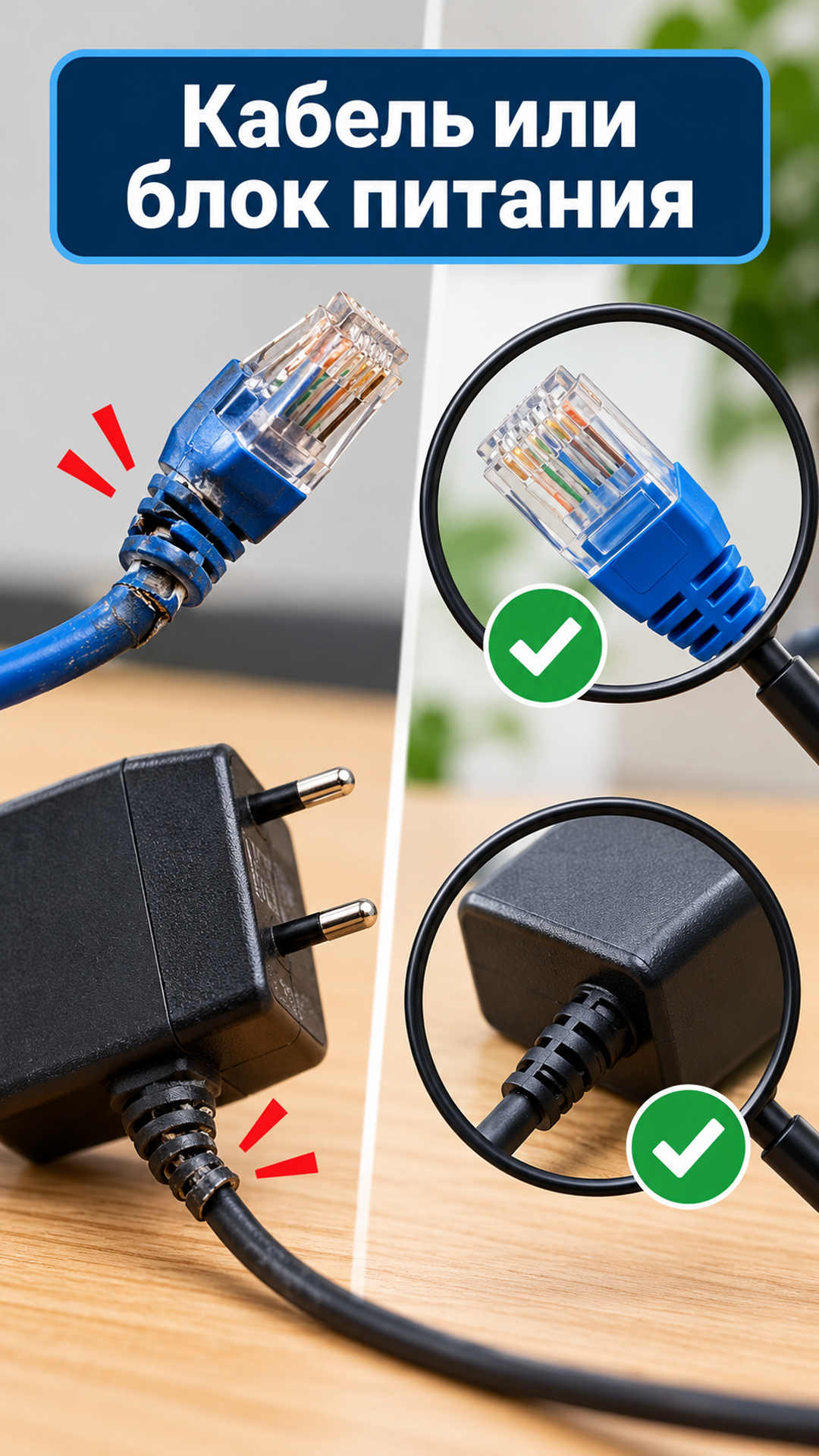
Как отличить. Связь пропадает от легкого движения кабеля, индикатор WAN мигает необычно, роутер перезагружается, а после замены положения штекера на время лучше.
Что проверить безопасно. Осмотрите кабель и штекеры без вскрытия: залом, люфт, следы перегиба, неплотный разъем. Для блока питания сравнивать замену можно только на модель с теми же параметрами и подходящим штекером; не вскрывайте адаптер.
Компромисс. Новый кабель дешевле нового роутера, но случайный блок питания может повредить оборудование. Не тяните кабель через проход и не оставляйте разъем под натяжением.
Кому подходит. Тем, у кого сбой зависит от положения провода или начался после перестановки мебели.
Когда остановиться. При запахе, нагреве, искрении, поврежденной изоляции или повторных перезагрузках отключите оборудование безопасным способом и обратитесь к провайдеру/специалисту.
9. Роутер перегревается
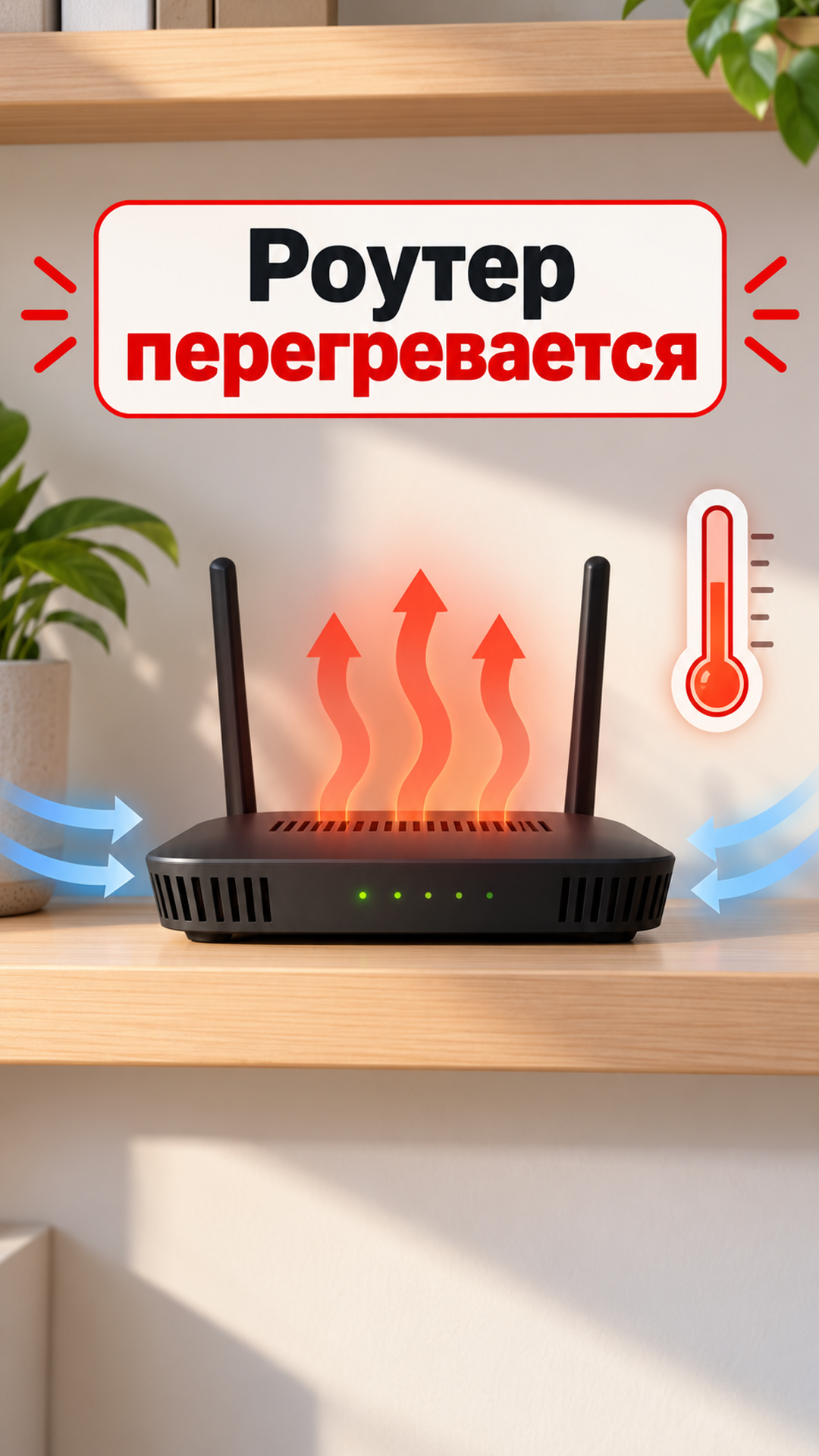
Как отличить. Утром все нормально, а после долгого видео или загрузки связь становится рваной; корпус заметно горячий, а после остывания временно легче.
Что проверить безопасно. Оставьте вокруг корпуса свободное пространство, уберите его из закрытой полки и от батареи, удалите пыль снаружи сухой мягкой салфеткой. Не накрывайте роутер и не лейте на него жидкость.
Компромисс. Открытая установка может выглядеть хуже. Вентилятор рядом не должен дуть влагой или пылью; самодельное охлаждение не заменяет неисправный блок питания или старое устройство.
Кому подходит. Для роутеров в нишах, на модеме, рядом с отоплением или под стопкой техники.
Когда остановиться. Если есть запах гари, корпус деформирован или температура быстро растет даже без нагрузки, прекратите эксплуатацию и обратитесь к специалисту.
10. Помехи от бытовой техники
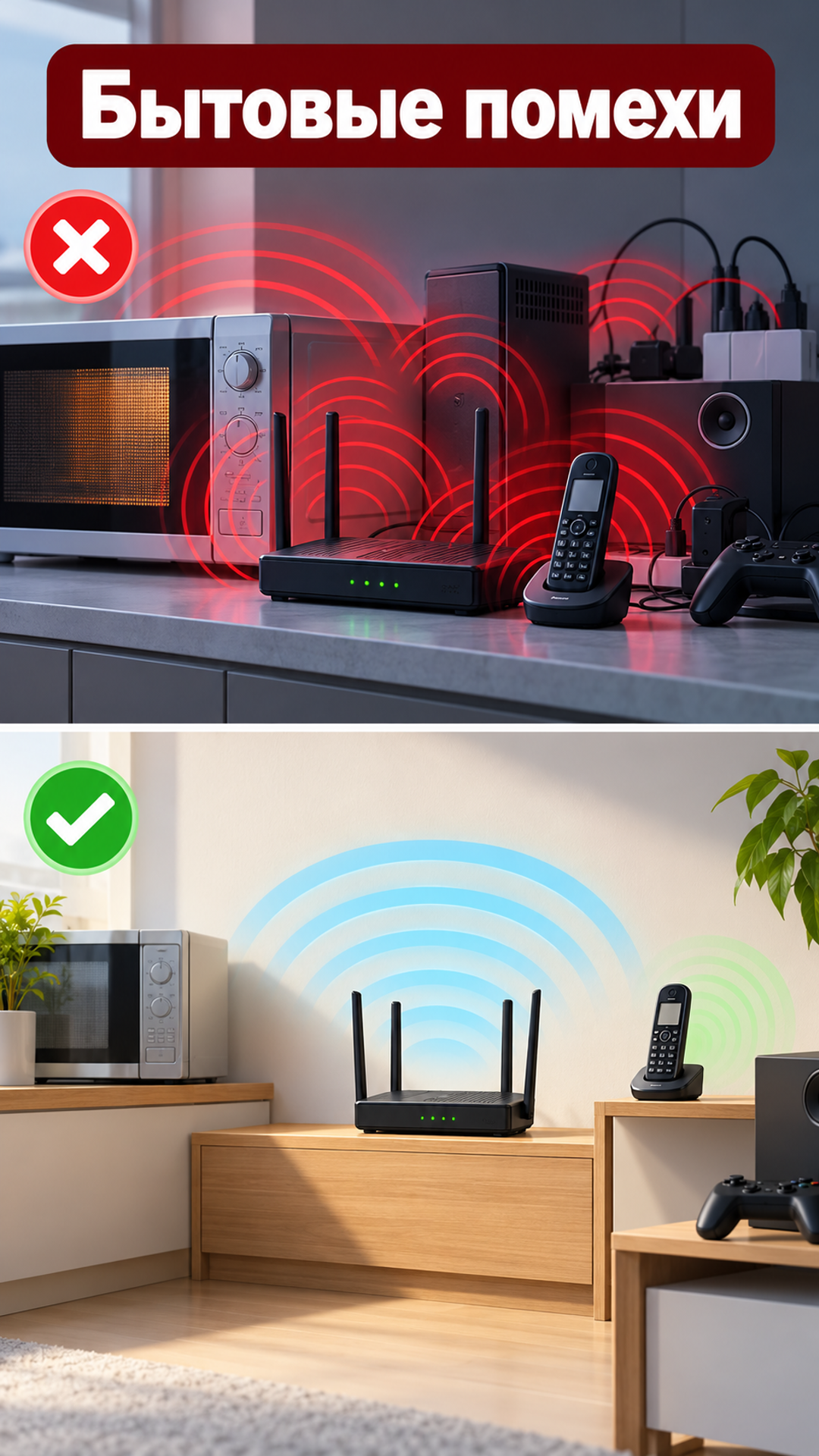
Как отличить. Сбой совпадает с работой микроволновки, беспроводного телефона, USB-3 устройств или крупной электроники; после выключения конкретного прибора связь возвращается.
Что проверить безопасно. Временно разнесите роутер и подозрительный прибор на метр-два, не меняя остальные настройки. Сравнивайте один и тот же сайт и одну и ту же комнату, а не ощущения по памяти.
Компромисс. Перестановка может удлинить кабель и нарушить привычную расстановку. Не переносите приборы с газом, водой или нагревом ради Wi‑Fi теста.
Кому подходит. Для кухни, домашнего офиса и комнат, где роутер стоит рядом с плотным набором электроники.
Когда остановиться. Если помеха не привязана ко времени работы прибора или наблюдается во всей квартире, возвращайтесь к проверке роутера и линии.
11. Mesh или repeater установлен неправильно
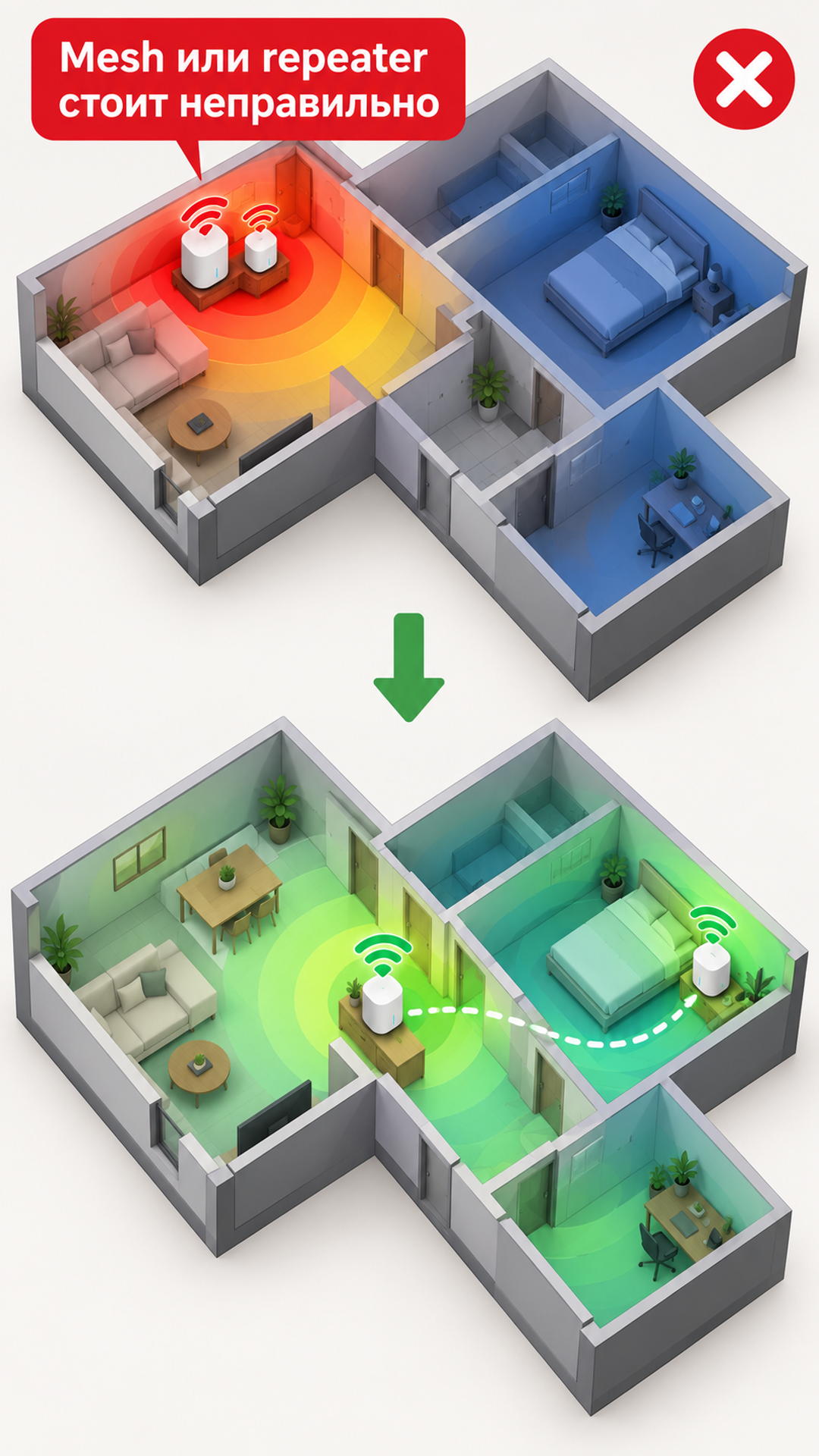
Как отличить. Усилитель показывает полный сигнал, но дальняя комната медленная; сам повторитель стоит уже в «мертвой зоне» или слишком близко к главному роутеру.
Что проверить безопасно. Переставьте узел на полпути, где от главного роутера еще уверенный сигнал, и сравните скорость до дальней комнаты. Не ставьте его в шкаф и не добавляйте второй повторитель, пока не проверен первый.
Компромисс. Беспроводной повторитель обычно делит эфир и может снизить пиковую скорость. Проводная точка доступа стабильнее, но требует кабеля и аккуратной прокладки.
Кому подходит. Для длинных квартир и домов, где один роутер физически не покрывает все помещения.
Когда остановиться. Если основной роутер теряет интернет даже рядом с ним, mesh не исправит линию провайдера; сначала решайте исходный сбой.
12. Проблема провайдера или линии
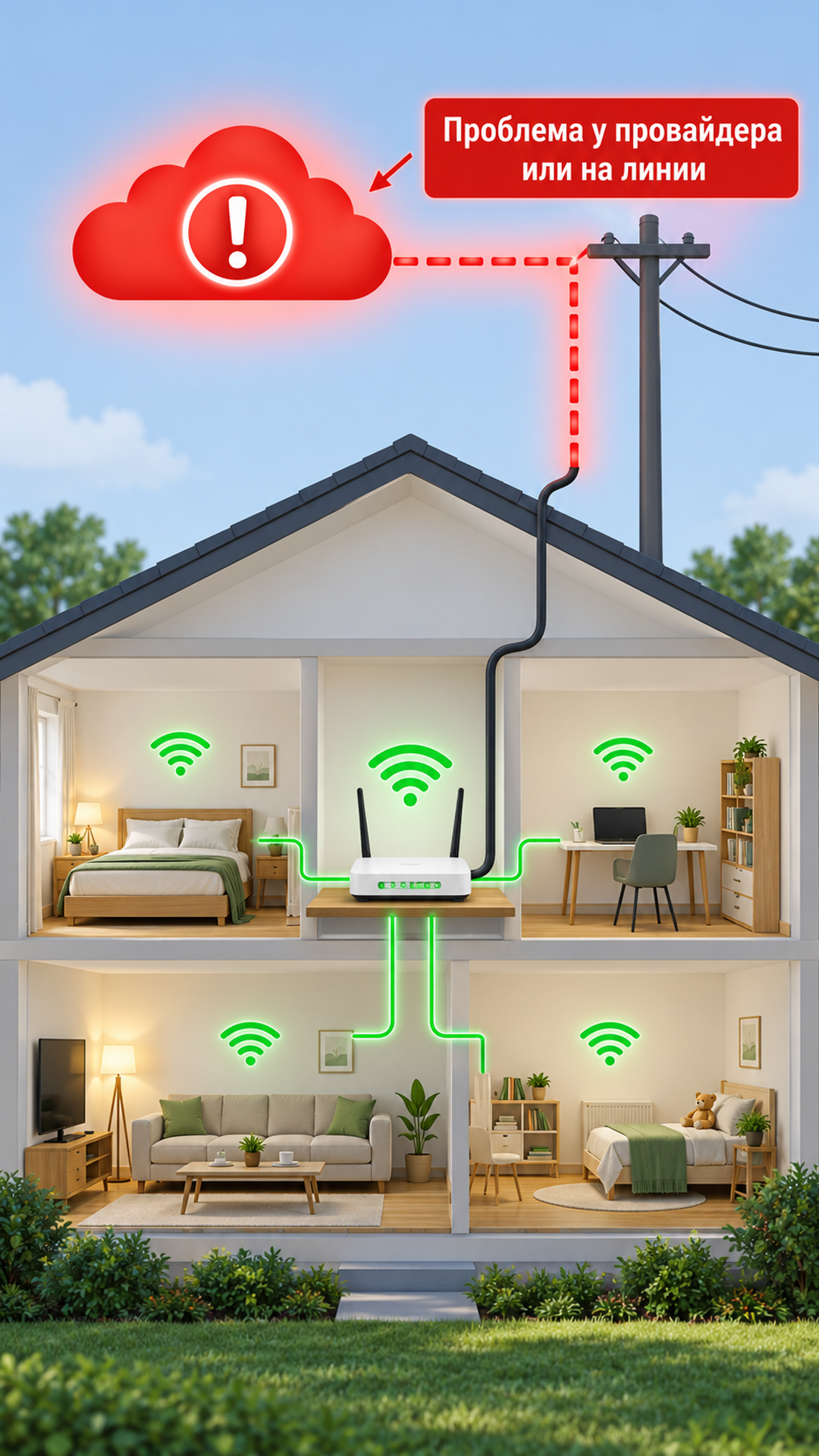
Как отличить. Интернет исчезает на всех устройствах одновременно, по кабелю и Wi‑Fi; индикатор WAN/интернета меняется, а локальная сеть между устройствами может оставаться доступной.
Что проверить безопасно. Посмотрите статус аварий у провайдера, проверьте кабель до роутера и запишите время, длительность и частоту обрывов. Один раз перезапустить оборудование можно, но не повторяйте это как единственное лечение.
Компромисс. Звонок провайдеру не даст мгновенной скорости, зато проверка линии отделит внешний сбой от домашней радиосети. Смена DNS не исправит обрыв физической линии.
Кому подходит. Когда проблема одновременно затрагивает разные комнаты и разные устройства.
Когда остановиться. Если сбой повторяется после проверки кабеля и на нескольких устройствах, передайте провайдеру журнал времени и попросите проверить линию, уровень сигнала и оборудование до квартиры.
Что понадобится
- Телефон и ноутбук для сравнения в одной и той же точке.
- Доступ к настройкам роутера без сброса к заводским параметрам.
- Три минуты на запись времени, комнаты и устройства, где возникает сбой.
Что сделать
- Проверить одну проблемную комнату на двух разных устройствах.
- Сравнить место рядом с роутером и рабочую точку, не меняя сразу несколько настроек.
- Записать индикаторы WAN, время обрыва и выбранный диапазон до обращения к провайдеру.
Как понять, что получилось
В проблемной комнате связь остается стабильной на том же устройстве при повторной проверке, а причина объясняется одним наблюдаемым отличием: местом, диапазоном, устройством, питанием или линией.
Если не получилось
Верните исходные настройки, сохраните журнал обрывов и переходите к следующему сценарию. Если сбой одновременно на всех устройствах, не тратьте время на перестановку мебели: проверяйте линию провайдера.
Когда лучше не делать самому
Не вскрывайте блок питания или роутер, не прошивайте устройство случайным файлом, не трогайте поврежденный кабель под напряжением и не сверлите стены ради эксперимента. При запахе гари, искрении, повторных перезагрузках или повреждении линии нужен провайдер или специалист.
Что не стоит делать первым
- Не покупать новый тариф, пока не проверено, что проблема именно в скорости доступа, а не в радиосигнале внутри квартиры.
- Не сбрасывать роутер к заводским настройкам без записи имени сети, пароля и параметров провайдера.
- Не менять DNS в надежде исправить слабый Wi‑Fi: DNS влияет на разрешение имен, но не усиливает радиосигнал и не чинит кабель.
- Не прошивать роутер случайным файлом и не использовать блок питания с неподходящими параметрами.
Источник и что именно сверено
- Google Wi‑Fi Help: размещение роутера и базовая диагностика домашнего покрытия — https://support.google.com/googlenest/answer/6293481
- Apple Wi‑Fi troubleshooting: безопасные шаги для проверки подключения на устройствах Apple — https://support.apple.com/en-us/102766
- Microsoft Wi‑Fi troubleshooting: штатная диагностика проблем Wi‑Fi в Windows — https://support.microsoft.com/en-us/windows/fix-wi-fi-connection-issues-in-windows-9424a1f7-6a7b-4cde-9e1e-8a3b3a5b6a4f
- FCC Consumer Broadband Speed Guide: разница между скоростью доступа и фактическим опытом подключения — https://www.fcc.gov/consumers/guides/broadband-speed-guide
- Wi‑Fi Alliance EasyMesh: общий подход к mesh-сетям и размещению узлов — https://www.wi-fi.org/discover-wi-fi/wi-fi-certified-easymesh
Источники использованы как проверка терминов, безопасных диагностических шагов и ограничений; они не обещают, что один совет устранит любой обрыв.