Разберетесь, почему письма Gmail могут приходить без звука или с задержкой, и настроите уведомления в приложении и в системе телефона.
Что понадобится
- установленное приложение Gmail;
- доступ к нужному аккаунту;
- интернет;
- разрешение менять уведомления в настройках телефона.
Что сделать
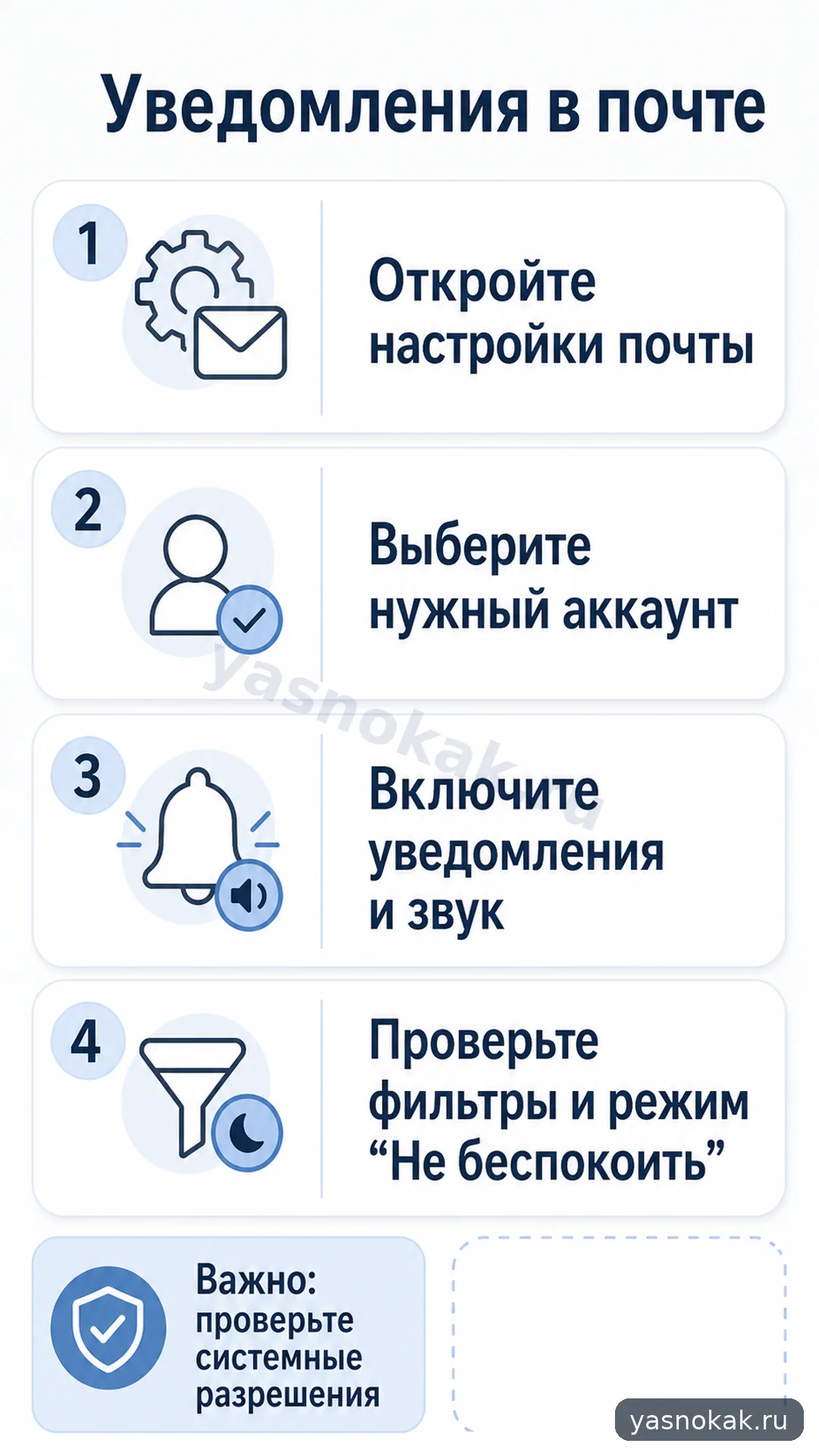
- Откройте Gmail и нажмите меню настроек.
- Выберите нужный аккаунт, если на телефоне добавлено несколько почтовых ящиков.
- Откройте раздел уведомлений и включите уведомления для всех писем или только для важных, если так удобнее.
- Проверьте звук, вибрацию и показ на экране блокировки.
- Перейдите в системные настройки телефона, найдите Gmail в списке приложений и разрешите уведомления.
- Убедитесь, что для приложения не включены жесткие ограничения батареи и фоновой передачи данных.
- Проверьте режим "Не беспокоить": он может глушить звук даже при включенных уведомлениях.
- Отправьте тестовое письмо на этот ящик и подождите несколько минут.
Когда лучше не делать самому
- Аккаунт рабочий и уведомления управляются политиками компании.
- Телефон показывает предупреждение о взломе или подозрительной активности.
- Нужно восстановить доступ к почте, а не просто включить уведомления.
- Уведомления не приходят во всех приложениях, а не только в Gmail.