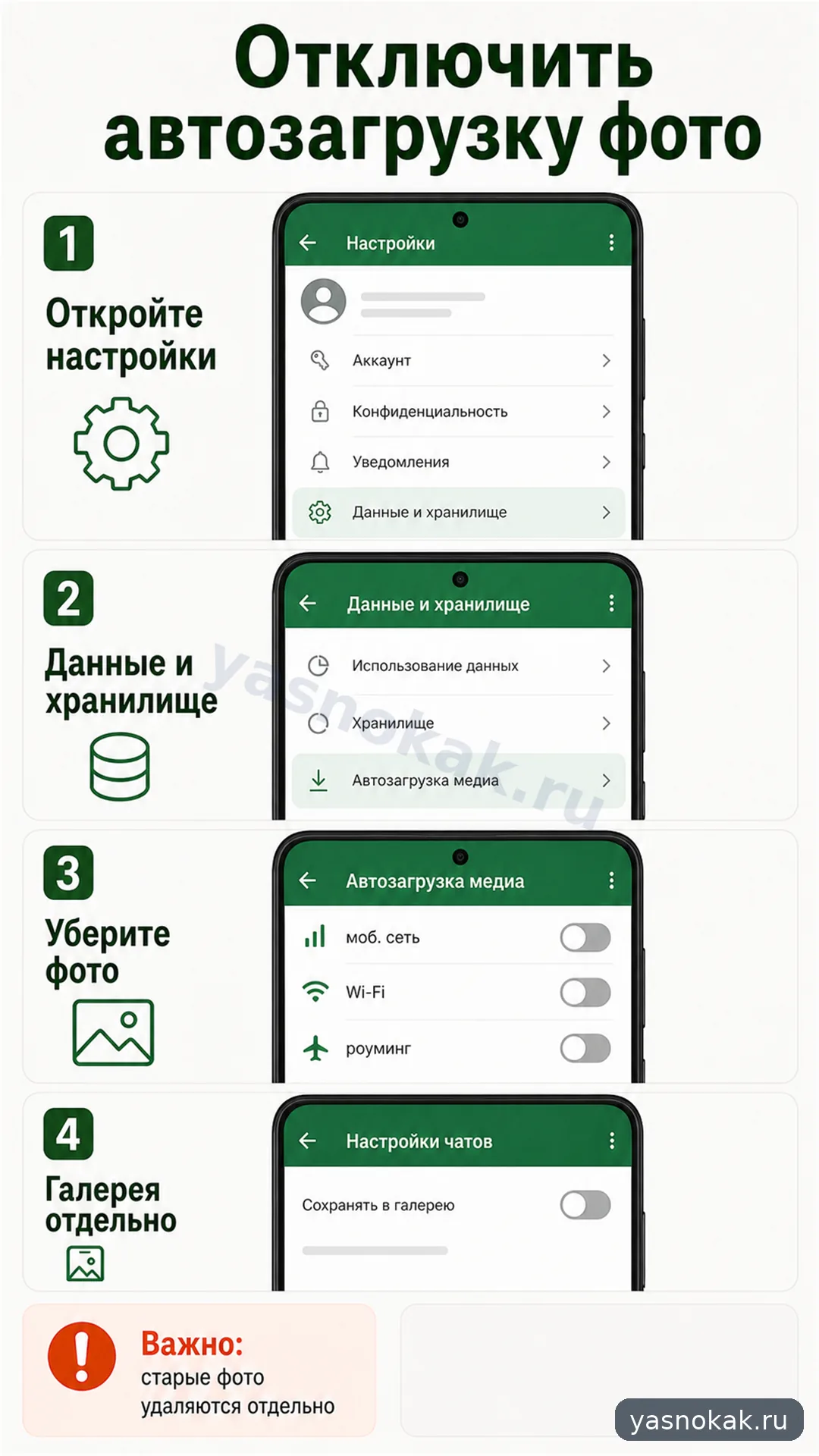
Автозагрузку фото в WhatsApp можно отключить, чтобы не забивать память телефона и не сохранять все изображения в галерею. Настройки зависят от телефона, но логика похожая.
Что понадобится
- телефон с установленным WhatsApp;
- доступ к настройкам приложения;
- несколько минут;
- понимание, хотите ли вы отключить только загрузку или еще и сохранение в галерею.
Что сделать
- Откройте настройки WhatsApp.
Зайдите в приложение и откройте раздел настроек. На Android это обычно меню с тремя точками, на iPhone - вкладка настроек внизу.
- Найдите раздел данных и хранилища.
Откройте настройки, связанные с данными, сетью или хранилищем. Там обычно находятся параметры автозагрузки медиа.
- Отключите загрузку фото.
Проверьте настройки для мобильной сети, Wi-Fi и роуминга. Уберите фото из автозагрузки там, где не хотите скачивать их автоматически.
- Отключите сохранение в галерею.
Если фото уже скачались, но не должны появляться в галерее, откройте настройки чатов. На Android ищите видимость медиа, на iPhone - сохранение в Фото.
- Проверьте отдельные чаты.
У некоторых чатов могут быть свои настройки медиа. Если изображения продолжают попадать в галерею, откройте информацию о конкретном чате и проверьте параметры сохранения.
- Очистите старые файлы отдельно.
Отключение автозагрузки не удаляет уже скачанные фото. Старые медиа можно удалить через управление хранилищем в приложении или через галерею.
Когда лучше не делать самому
- Если телефон рабочий и настройки WhatsApp управляются компанией.
- Если вы не уверены, какие фото уже сохранены и какие нужны.
- Если перед очисткой нет копии важных изображений.
- Если приложение сильно отличается по интерфейсу после обновления и вы не находите нужные пункты.