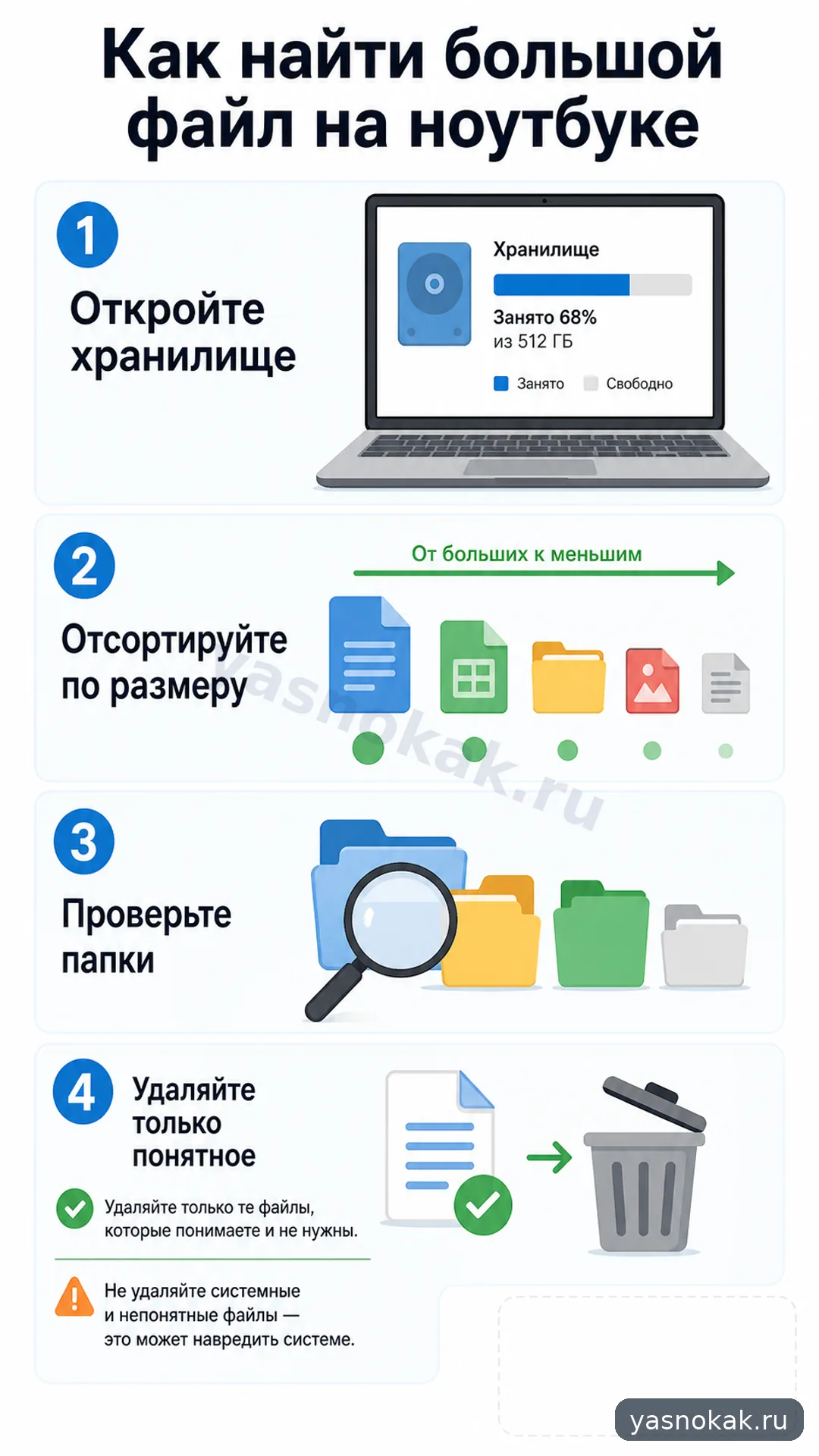
Найдите, что занимает место на диске, и удаляйте только понятные личные файлы, не трогая системные папки и неизвестные элементы.
Что понадобится
- 10-20 минут времени;
- доступ к настройкам хранилища;
- внешний диск или облако для переноса важных файлов;
- корзина, которую можно восстановить при ошибке.
Что сделать
- Откройте раздел хранилища в настройках системы и посмотрите, какая категория занимает больше всего места: документы, видео, загрузки, приложения или временные файлы.
- Перейдите в папку Загрузки, Видео или Документы и включите сортировку по размеру. Обычно самые крупные файлы сразу видны в верхней части списка.
- Проверьте большие архивы, установщики, старые видео, образы дисков и дубликаты. Открывайте файл или папку перед удалением, если название непонятно.
- Перенесите нужные крупные файлы на внешний диск или в облачное хранилище, а ненужные отправьте в корзину. Не очищайте корзину сразу: подождите день-два, чтобы заметить ошибку.
- Если места всё ещё мало, проверьте встроенную очистку временных файлов. Выбирайте только понятные пункты вроде корзины, кэша обновлений или временных файлов, а личные папки просматривайте вручную.
Когда лучше не делать самому
- Если ноутбук рабочий и на нём есть корпоративные правила хранения: согласуйте удаление с ответственным специалистом.
- Если большой файл лежит в системной папке Windows, macOS или Linux: не удаляйте его вручную без понимания назначения.
- Если диск показывает ошибки, щёлкает или файлы пропадают: сначала сделайте резервную копию и обратитесь к специалисту.