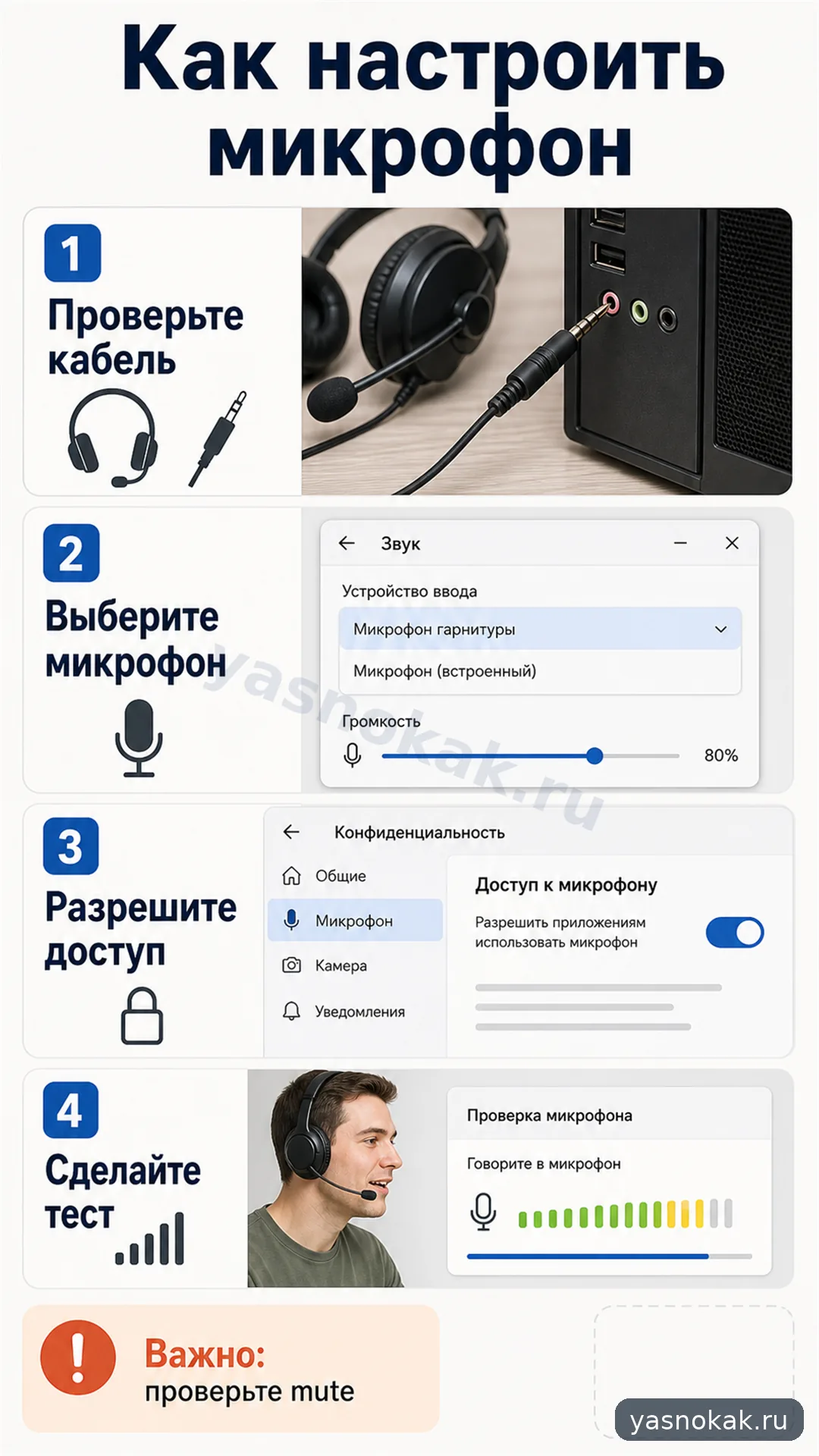
Разберем, как включить микрофон на компьютере, выбрать нужное устройство, проверить звук и убрать частые причины, из-за которых вас не слышно.
Что понадобится
- Компьютер или ноутбук с Windows.
- Микрофон, гарнитура или встроенный микрофон.
- Доступ к настройкам звука.
- Приложение, где нужен голос: браузер, мессенджер, игра или программа для звонков.
Что сделать
- Проверьте подключение.
Если микрофон внешний, убедитесь, что штекер вставлен до конца или Bluetooth-гарнитура подключена. На гарнитуре проверьте кнопку отключения микрофона.
- Выберите микрофон в Windows.
Откройте Параметры -> Система -> Звук. В разделе ввода выберите нужный микрофон из списка.
- Проверьте уровень сигнала.
Скажите несколько слов и посмотрите на индикатор входного сигнала. Если шкала не двигается, выбран не тот микрофон, он отключен или нет разрешения.
- Разрешите доступ приложениям.
Откройте Параметры -> Конфиденциальность и безопасность -> Микрофон. Включите доступ к микрофону и разрешите его для нужных приложений.
- Настройте микрофон в самой программе.
В Zoom, Telegram, браузере, игре или другой программе выберите тот же микрофон, что и в Windows. Если есть тест записи, сделайте короткую проверку.
- Уберите лишний шум.
Держите микрофон ближе ко рту, но не вплотную. Отключите колонки, если они дают эхо, или используйте наушники.
- Перезапустите приложение.
После смены устройства или разрешений закройте программу полностью и откройте снова.
Когда лучше не делать самому
- Компьютер не видит ни один микрофон после перезагрузки и проверки разъемов.
- Разъем сломан, шатается или звук появляется только при изгибе провода.
- Нужно разбирать ноутбук или менять внутренний микрофон.
- Микрофон нужен для работы, а проблема появляется во всех программах и не решается настройками.