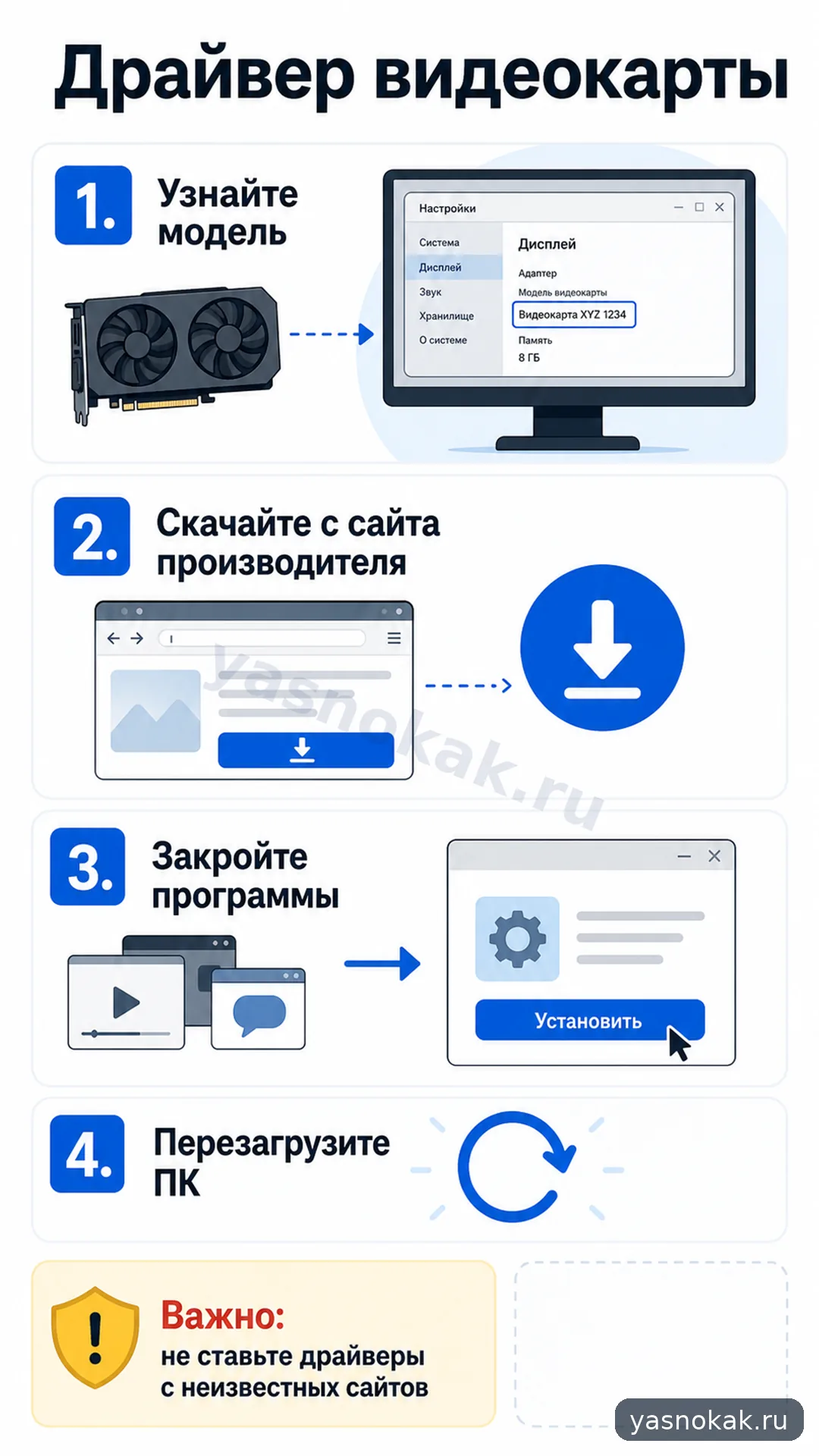
Пошагово разберем, как безопасно обновить драйвер видеокарты в Windows, где посмотреть модель NVIDIA, AMD или Intel и что сделать, если после установки появились сбои.
Что понадобится
- компьютер или ноутбук с Windows;
- подключение к интернету;
- 15-30 минут свободного времени;
- права администратора;
- сохраненные открытые документы перед перезагрузкой.
Что сделать
-
Узнайте модель видеокарты. Нажмите
Win + X, откройте "Диспетчер устройств" и раскройте раздел "Видеоадаптеры". -
Если там указано NVIDIA, AMD или Intel, лучше скачивать драйвер с официальной программы производителя или через Центр обновления Windows. Не ставьте драйверы с случайных сайтов.
-
Для простого варианта откройте "Параметры" Windows, перейдите в "Центр обновления Windows" и проверьте обновления. Иногда драйвер видеокарты приходит как необязательное обновление.
-
Если нужен свежий драйвер для игр или рабочих программ, используйте приложение производителя: NVIDIA App или GeForce Experience, AMD Software, Intel Driver & Support Assistant.
-
Перед установкой закройте игры, монтажные программы и браузер с тяжелыми вкладками. Во время установки экран может мигать или кратко погаснуть.
-
После завершения перезагрузите компьютер, даже если установщик не настаивает. Так Windows корректно применит новый драйвер.
-
Если после обновления появились артефакты, черный экран, вылеты игр или сильные тормоза, откройте свойства видеокарты в "Диспетчере устройств" и используйте "Откатить драйвер", если кнопка доступна.
Когда лучше не делать самому
- Если компьютер используется для важной работы прямо сейчас и нет времени на возможный откат.
- Если после прошлых обновлений уже были проблемы с изображением.
- Если видеокарта определяется как "Базовый видеоадаптер Microsoft" и модель неизвестна.
- Если ноутбук старый и производитель рекомендует ставить только драйверы со своей страницы поддержки.