Узнаете, как освободить часть памяти на iPhone через Safari, настройки приложений и безопасную перезагрузку без удаления нужных фото и файлов.
Что понадобится
- iPhone с зарядом хотя бы 20%;
- доступ к настройкам;
- пароль от Apple ID, если планируете переустановку приложений;
- несколько минут свободного времени.
Что сделать
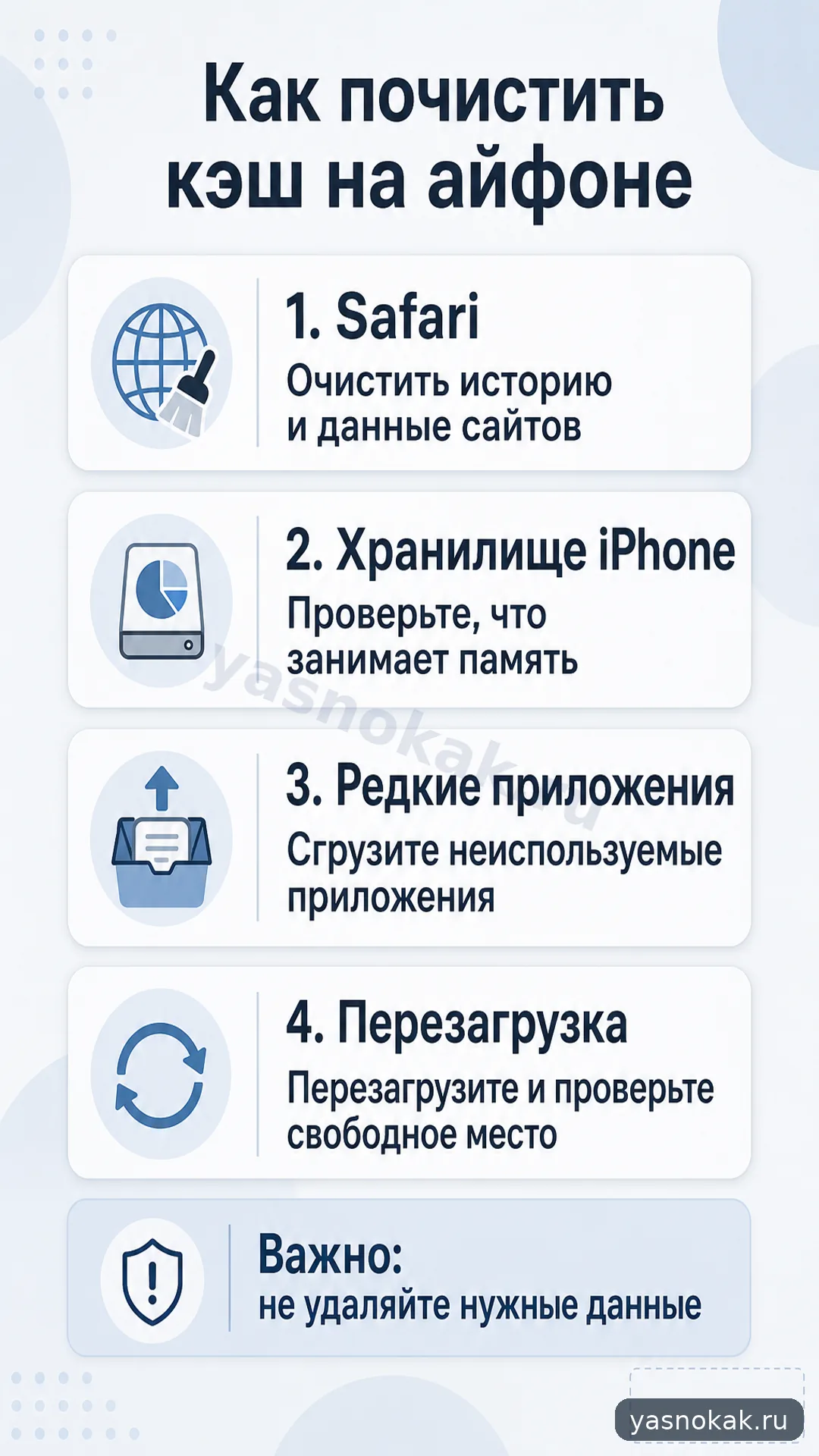
- Откройте "Настройки" и зайдите в раздел Safari.
- Нажмите "Очистить историю и данные сайтов". Это удалит историю браузера, cookies и часть временных файлов сайтов.
- Проверьте память: "Настройки" - "Основные" - "Хранилище iPhone".
- Откройте тяжелые приложения в списке. Если у приложения есть собственная очистка кэша, используйте ее внутри приложения.
- Для редко используемого приложения выберите "Сгрузить приложение". Документы и данные обычно сохраняются, а само приложение можно скачать снова.
- Если приложение хранит слишком много временных данных и важной информации в нем нет, удалите его и установите заново.
- Перезагрузите iPhone. Это очищает часть временных системных файлов.
- После очистки снова откройте "Хранилище iPhone" и проверьте, сколько места освободилось.
Когда лучше не делать самому
- Вы не помните пароль от Apple ID и хотите удалить или переустановить важные приложения.
- В приложении есть несинхронизированные файлы, чаты, черновики или рабочие данные.
- Телефон выдает ошибки памяти даже после очистки и перезагрузки.