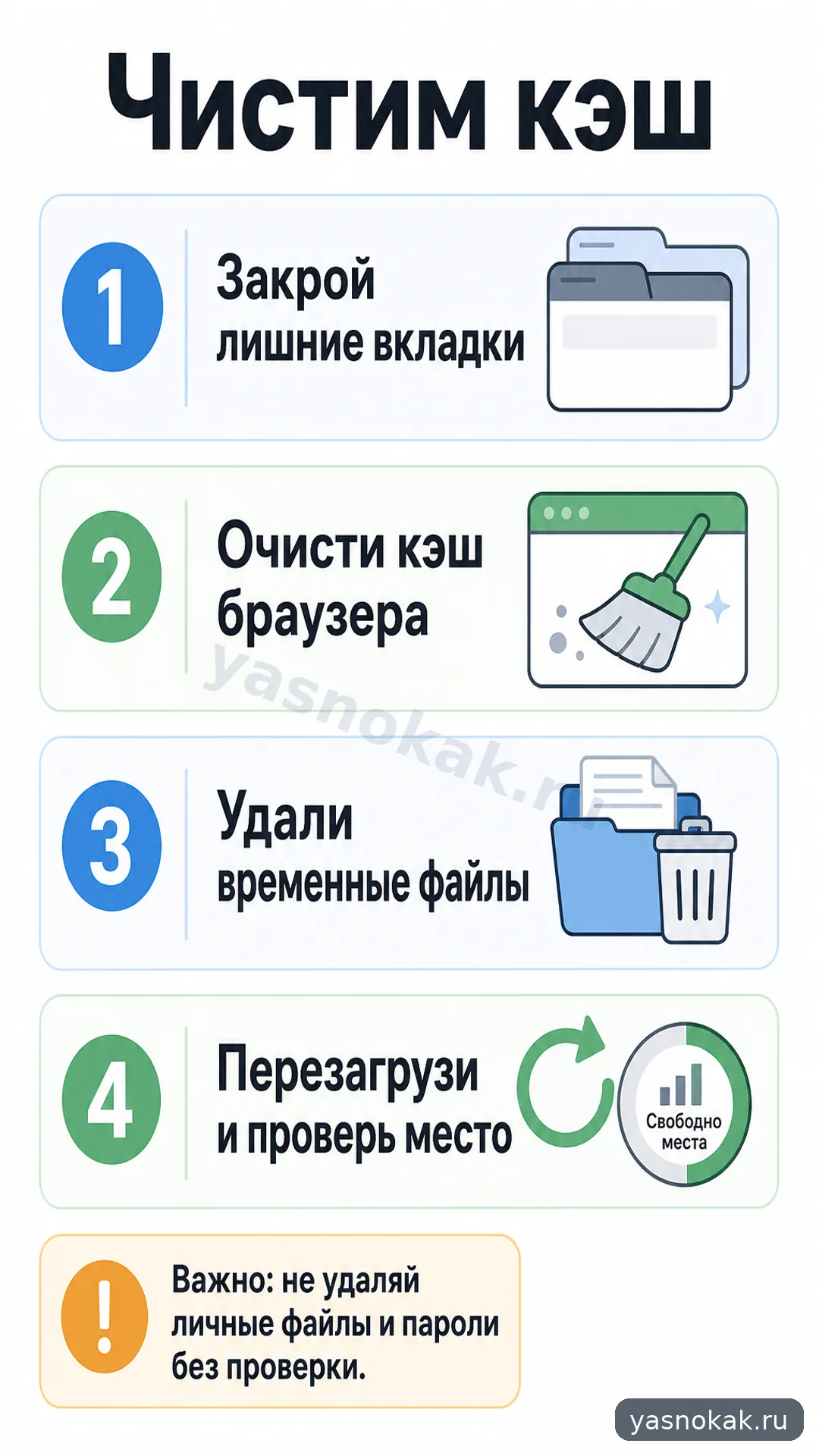
Очистка кэша помогает освободить место и убрать старые временные файлы, но важно не удалить нужные документы, пароли и рабочие данные.
Что понадобится
- доступ к учетной записи компьютера;
- 10-20 минут свободного времени;
- понимание, какой браузер вы используете;
- резервная копия важных файлов, если места очень мало.
Что сделать
- Закройте лишние программы и сохраните открытые документы, чтобы случайно не потерять изменения.
- В браузере откройте раздел истории или конфиденциальности и выберите очистку кэша. Оставьте пароли и автозаполнение включенными, если не хотите входить заново.
- Очистите временные файлы системы через встроенную очистку диска или раздел хранилища. Выбирайте только понятные пункты: временные файлы, корзина, миниатюры.
- Проверьте папку загрузок вручную. Удаляйте только те файлы, которые точно не нужны.
- Перезагрузите компьютер, затем проверьте свободное место и работу браузера.
- Если сайт после очистки открылся некорректно, обновите страницу сочетанием с полной перезагрузкой или войдите в аккаунт заново.
Когда лучше не делать самому
- На компьютере рабочие базы, бухгалтерия, проекты или файлы других пользователей.
- Система предлагает удалить неизвестные категории, а резервной копии нет.
- После очистки пропадают профили программ, письма или настройки.
- Компьютер принадлежит организации, и настройки обслуживания задает администратор.