Короткий ответ
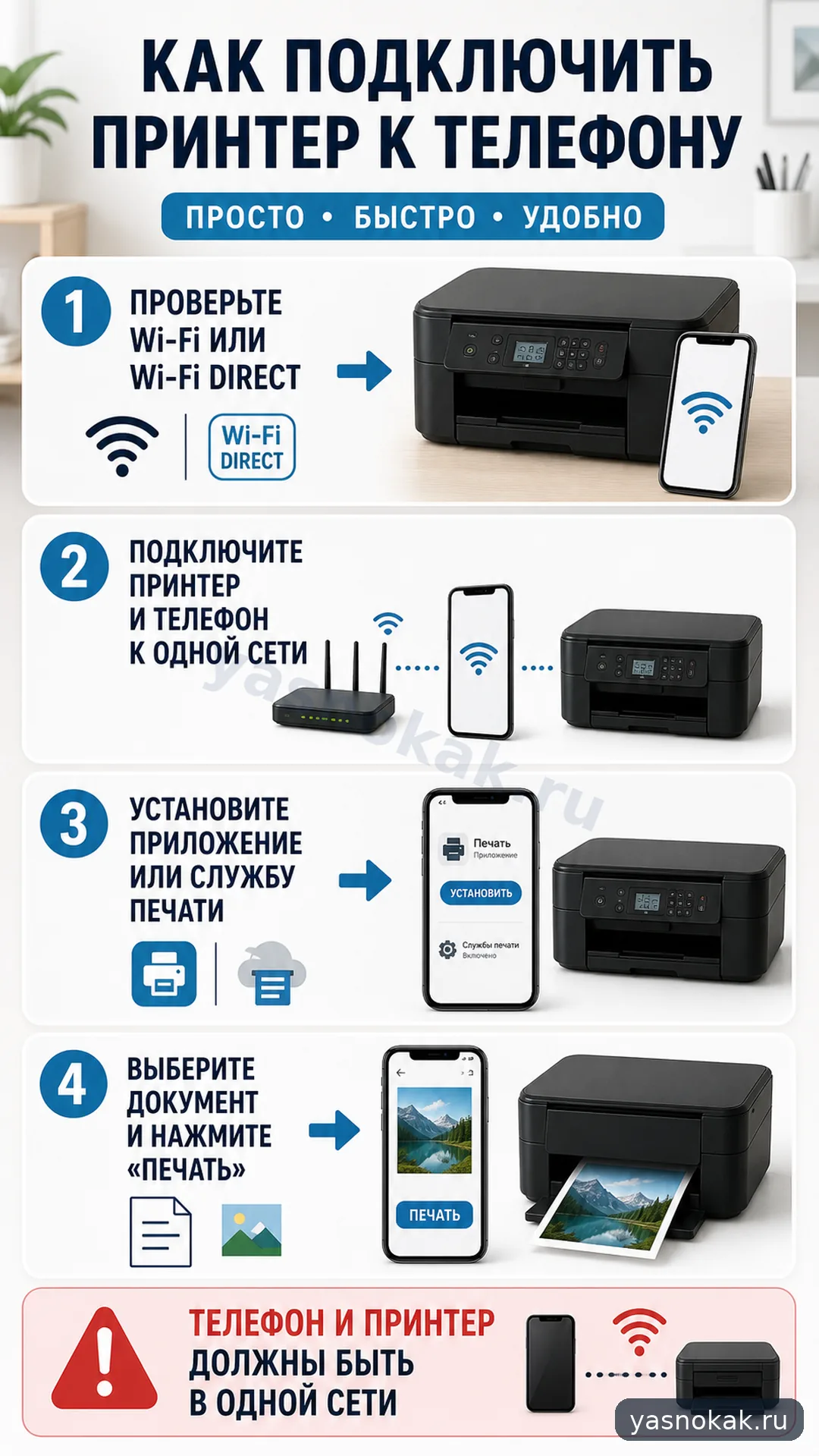
Проще всего печатать, когда телефон и принтер находятся в одной Wi-Fi сети. Если принтер не появляется, проверьте сеть, приложение производителя и поддержку мобильной печати.
Что понадобится
- принтер с Wi-Fi или кабельным подключением
- телефон с интернетом
- бумага и чернила или тонер
- приложение производителя принтера при необходимости
Что сделать
- Включите принтер и дождитесь готовности без ошибок на панели.
- Подключите принтер к той же Wi-Fi сети, где находится телефон.
- Установите приложение производителя или откройте системное меню Печать.
- Выберите документ или фото, нажмите Поделиться, затем Печать.
- Выберите принтер из списка и проверьте формат бумаги, цвет и количество копий.
- Отправьте одну тестовую страницу, прежде чем печатать весь документ.
Как понять, что получилось
- принтер виден в списке устройств
- тестовая страница выходит без ошибок
- размер бумаги и ориентация совпали с документом
Если не получилось
- если принтер не найден, проверьте, что телефон не в гостевой сети
- перезапустите принтер и роутер, если подключение старое
- для USB-подключения проверьте OTG-переходник и поддержку модели
Безопасность
- не устанавливайте случайные приложения с похожими названиями
- не печатайте документы с личными данными на чужом принтере
- не отключайте принтер во время обновления или задания печати
Ситуация - лучший способ
- Домашний Wi-Fi - печать через приложение производителя
- Нет Wi-Fi - USB-OTG, если модель поддерживает
- Чужой офисный принтер - попросить доступ или гостевую инструкцию
Когда лучше не делать самому
- принтер требует пароль администратора
- устройство подключено к корпоративной сети
- в приложении видны чужие принтеры или документы