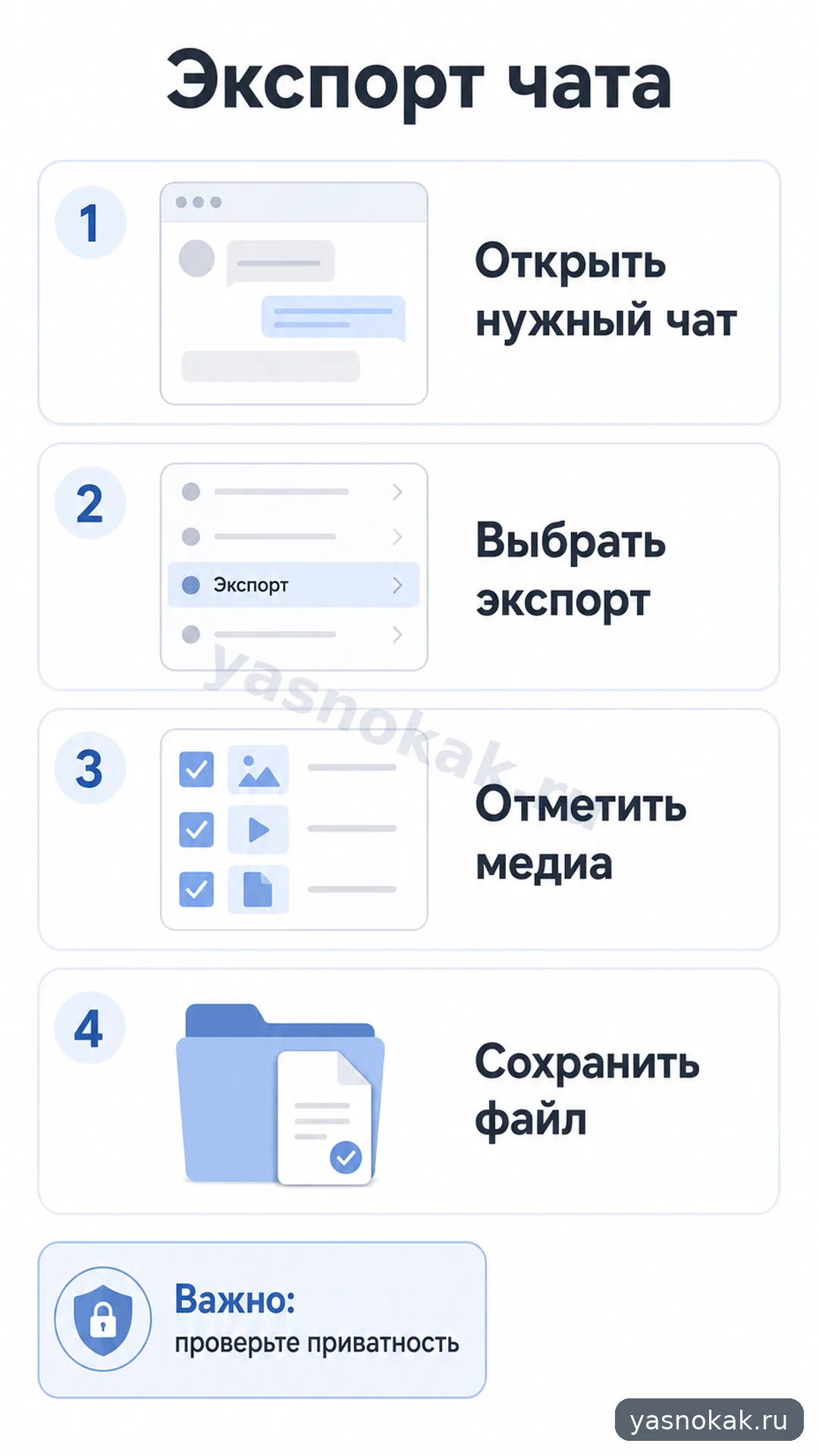
Разберетесь, как сохранить переписку в файл, выбрать медиа и не раскрыть лишние личные данные при передаче архива.
Что понадобится
- компьютер с установленным настольным приложением Telegram;
- доступ к нужному чату;
- свободное место для архива;
- понимание, кому можно показывать сохраненные файлы.
Что сделать
- Откройте Telegram на компьютере и перейдите в чат, который нужно сохранить. В мобильном приложении полноценный экспорт обычно недоступен.
- Нажмите меню чата и выберите пункт экспорта истории. Если пункта нет, обновите приложение до свежей версии.
- Отметьте, что включать в архив: сообщения, фото, видео, голосовые, файлы. Чем больше медиа, тем дольше экспорт и крупнее папка.
- Выберите формат, который удобно открыть позже. Для просмотра человеком обычно подходит HTML, для обработки данных может подойти JSON.
- Укажите папку сохранения и запустите экспорт. Не закрывайте приложение, пока процесс не закончится.
- Откройте готовую папку и проверьте, что сообщения и вложения читаются, а лишние чаты в архив не попали.
- Перед отправкой архива другому человеку удалите личные файлы, номера телефонов, адреса и другие данные, которые не нужно передавать.
Когда лучше не делать самому
- Если чат связан с работой, договором, спором или персональными данными клиентов.
- Если вы не уверены, что имеете право передавать переписку третьим лицам.
- Если нужен юридически значимый архив, лучше уточнить порядок фиксации у специалиста.