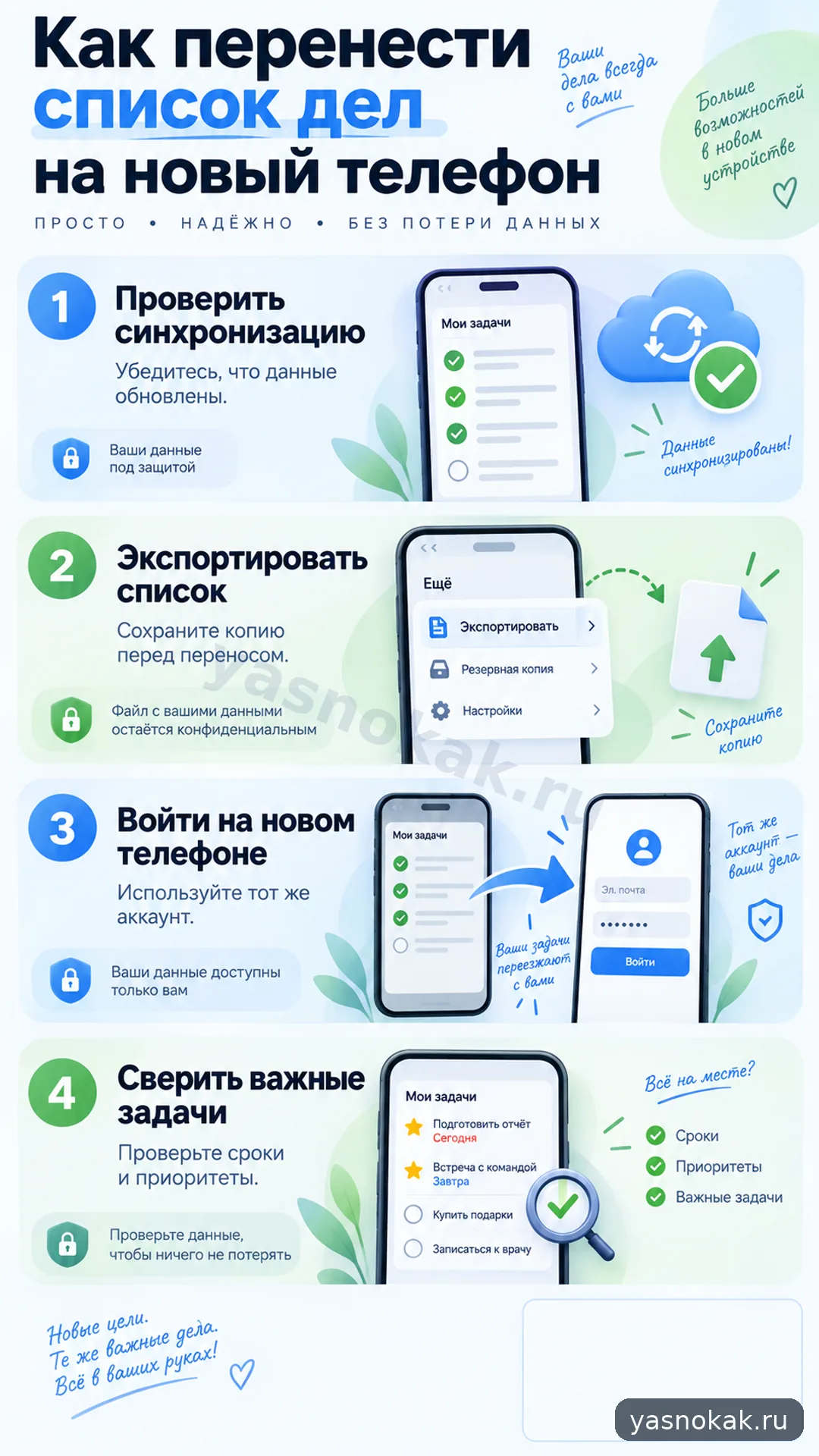
Как перенести список дел на новый телефон: проверить синхронизацию, войти в тот же аккаунт и сверить даты, проекты и напоминания.
Что понадобится
- Старый и новый телефон.
- Доступ к аккаунту, где хранится список дел.
- Зарядка или достаточный заряд на обоих устройствах.
- Несколько минут на сверку после переноса.
Что сделать
- На старом телефоне откройте приложение со списком дел и проверьте, включена ли синхронизация. Если список хранится только на устройстве, найдите экспорт или резервную копию.
- Обновите список вручную: удалите явные дубли, отметьте завершённое и проверьте важные проекты. Так на новый телефон не переедет старый мусор.
- На новом телефоне установите то же приложение и войдите в тот же аккаунт. Не создавайте новый аккаунт с похожей почтой, иначе список может не появиться.
- Дождитесь синхронизации и откройте несколько разделов: сегодня, входящие, проекты, повторяющиеся задачи. Важны не только заголовки, но и даты, напоминания, вложения.
- Если часть задач не перенеслась, используйте экспорт со старого телефона или временно сохраните список в текстовый файл, чтобы ничего не потерять.
Когда лучше не делать самому
- Если вы забыли пароль от аккаунта и нет доступа к почте восстановления.
- Если старый телефон неисправен и данные не синхронизировались заранее.
- Если список дел связан с рабочим аккаунтом и перенос ограничен политикой компании.