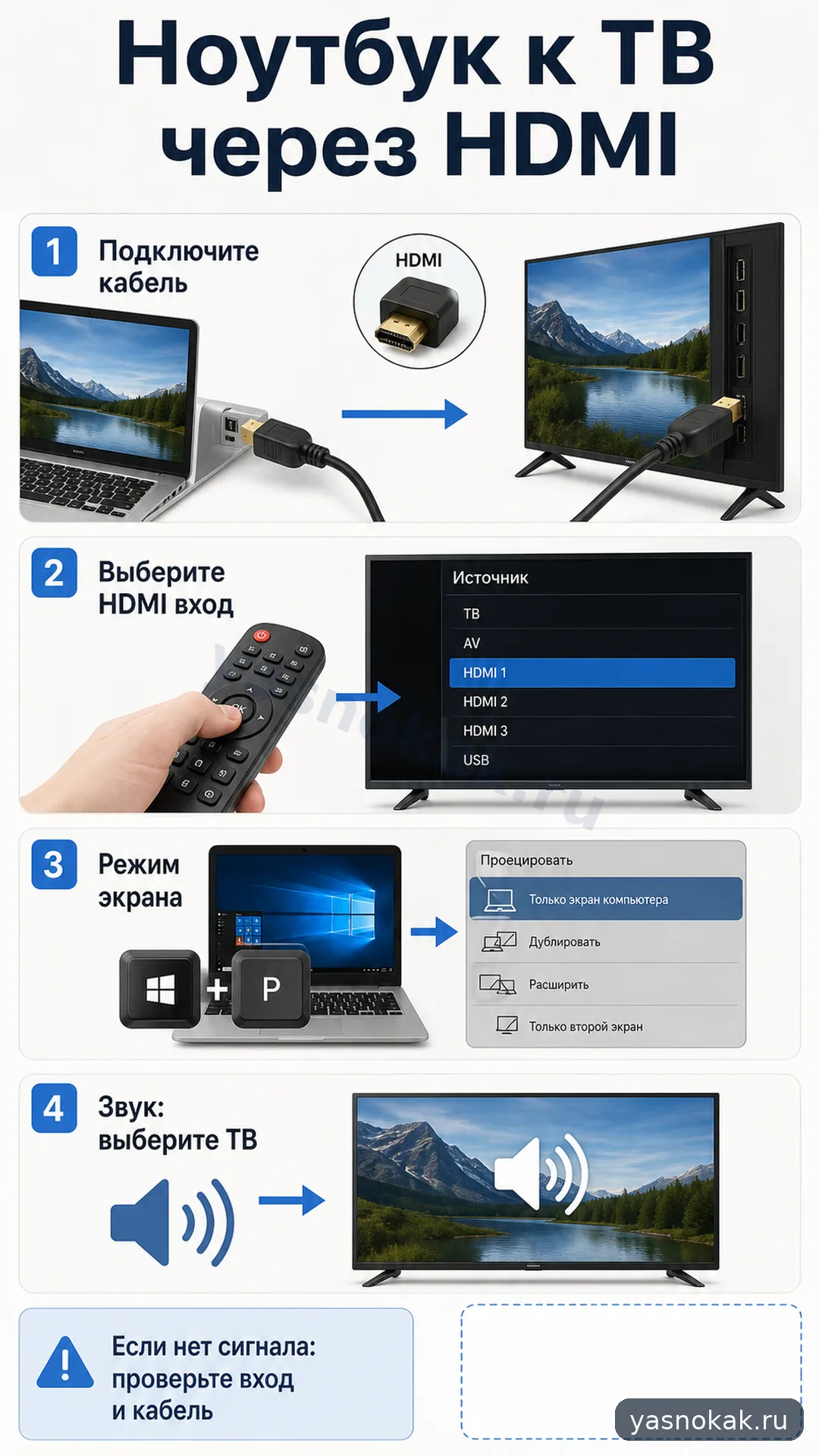
Разберем, как вывести изображение с ноутбука на телевизор через HDMI, выбрать режим экрана и исправить частые проблемы со звуком или черным экраном.
Что понадобится
- ноутбук с HDMI или переходником USB-C/HDMI;
- телевизор с рабочим HDMI-входом;
- HDMI-кабель подходящей длины;
- пульт от телевизора;
- доступ к настройкам экрана и звука на ноутбуке.
Что сделать
- Найдите на телевизоре свободный HDMI-вход и запомните его номер, например HDMI 1 или HDMI 2.
- Подключите кабель к телевизору и ноутбуку. Если используете переходник, сначала подключите его к ноутбуку, затем HDMI-кабель.
- На телевизоре нажмите
Source,Inputили похожую кнопку и выберите тот HDMI-вход, куда вставлен кабель. - На ноутбуке с Windows нажмите
Win + Pи выберите режим:Дублировать, если хотите одинаковую картинку, илиРасширить, если телевизор нужен как второй экран. - Если изображение не появилось, откройте параметры экрана и нажмите обнаружение дисплея. Проверьте разрешение: для большинства телевизоров подойдет 1920x1080 или рекомендуемое системой значение.
- Если картинки нет, но телевизор видит подключение, выньте и снова вставьте кабель, затем попробуйте другой HDMI-вход.
- Если нет звука, откройте настройки звука на ноутбуке и выберите телевизор как устройство вывода. Иногда он отображается по названию модели телевизора или как HDMI audio.
- После настройки проверьте видео на весь экран. Если края обрезаны, в меню телевизора найдите режим изображения без увеличения:
По размеру экрана,Just Scan,Без overscanили похожий пункт.
Когда лучше не делать самому
- HDMI-разъем болтается, искрит или кабель входит слишком туго.
- Ноутбук сильно греется, выключается или не видит ни один внешний экран.
- Нужен длинный кабель через стену или потолок: лучше сразу подобрать активный кабель или вызвать мастера.
- Телевизор висит неудобно, и есть риск сорвать крепление, пока вы тянетесь к разъему.